


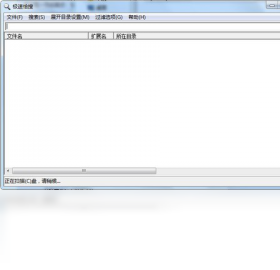
极速恰搜电脑版是一款专为Windows平台打造的本地文件快速搜索工具,它凭借毫秒级的索引响应和轻量化的资源占用,帮助用户在海量硬盘数据中瞬间定位目标文件。无论是文档、图片、视频还是压缩包,只需输入关键词,极速恰搜就能以极快的速度呈现结果,极大提升工作和学习效率。软件界面简洁直观,操作逻辑清晰,即使是电脑新手也能轻松上手,无需复杂设置即可享受畅快淋漓的搜索体验。
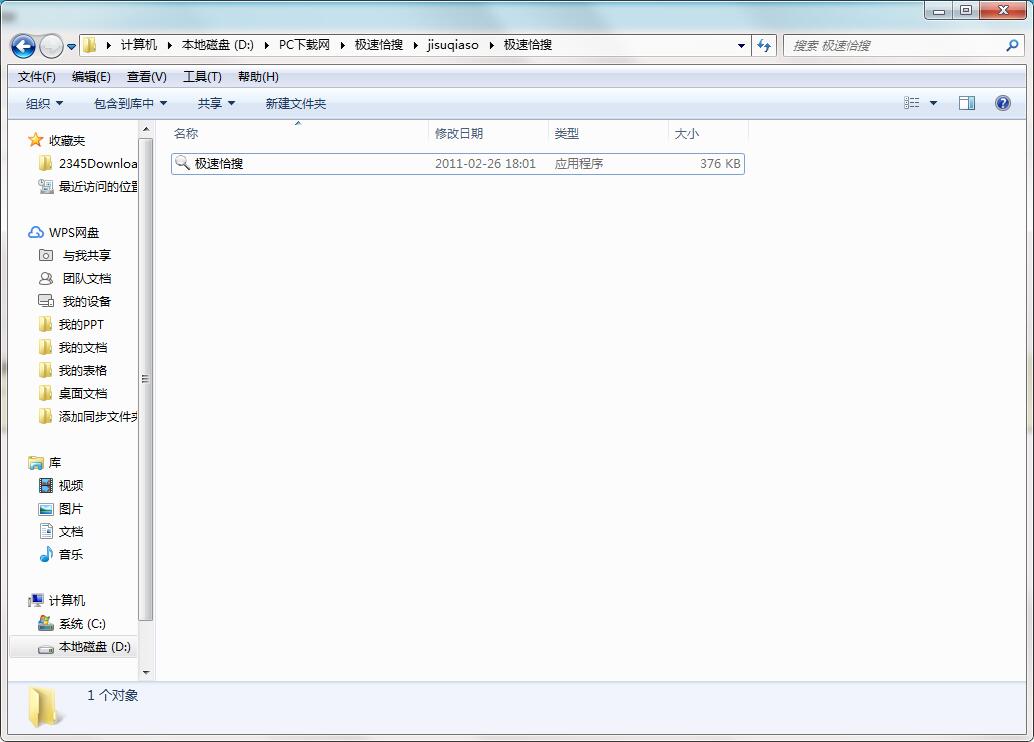
1. 首先检查软件是否已完整安装,并确认已运行过至少一次完整索引构建,首次使用需要建立索引,后续搜索才会更快。
2. 尝试在软件设置中,将“索引模式”调整为“自动”或“实时”,这样文件变更后索引会同步更新,避免漏搜。
3. 如果搜索范围包含移动硬盘或网络驱动器,建议将这些路径添加到“排除列表”,只索引本地磁盘,可显著提速。
4. 关闭其他占用硬盘大量读写资源的程序(如下载工具、视频剪辑软件),为搜索腾出I/O通道。
5. 若问题依旧,请尝试重建索引:在设置中找到“重建索引”按钮,点击后耐心等待完成。
6. 最后,确认软件版本为最新,可前往官网或下载站检查更新,新版本往往优化了底层算法。
1. 极速恰搜设计时充分考虑了资源占用问题,默认内存占用控制在50MB以内,CPU使用率在空闲时几乎为0。
2. 用户可在“性能选项”中自定义索引优先级,选择“低优先级”可避免在运行大型应用时卡顿。
3. 软件支持“暂停索引”功能,在玩游戏或进行视频渲染时可手动暂停,完全不影响系统流畅度。
4. 索引文件默认存储在系统盘,但可更改至其他分区,避免占用SSD宝贵空间,同时不影响性能。
5. 如果电脑配置较低,建议关闭“实时监控”功能,改为手动刷新索引,进一步降低后台活动。
6. 极速恰搜无任何后台服务进程,完全绿色运行,关闭主窗口即退出,不残留任何驻留内存。
1. 支持通配符搜索,例如输入 *.pdf 可快速列出所有PDF文件,输入 report?2024 可匹配任意单字符。
2. 使用空格分隔多个关键词可实现“与”逻辑,如“项目 报告”会同时包含两个词的路径优先显示。
3. 利用引号进行精确短语匹配,输入 "年度总结" 只显示完整包含该短语的文件名或路径。
4. 高级筛选功能可按文件大小、修改日期、文件类型等条件过滤结果,帮助快速缩小范围。
5. 搜索结果支持按“相关度”或“修改时间”排序,默认按相关度排序,通常最匹配的排在最前。
6. 对于经常搜索的目录,可右键添加为“收藏夹”,下次可直接点击快速进入该位置搜索。
1. 内置文本预览器,可直接查看TXT、代码文件、日志文件内容,无需打开外部编辑器。
2. 支持图片格式预览(JPG、PNG、GIF、BMP等),在结果列表右侧即可显示缩略图。
3. 提供音频与视频的元数据预览,包括时长、分辨率、编码格式等,方便快速识别。
4. 对于Office文档(Word、Excel、PPT),可预览前几页内容,但需安装对应Office组件或WPS。
5. 压缩文件(ZIP、RAR、7Z)可预览内部文件列表,无需解压即可查看。
6. 预览功能可在设置中关闭以节省内存,适合配置较低的设备。
1. 下载安装包后,双击运行,按照向导提示完成安装,建议默认路径即可。
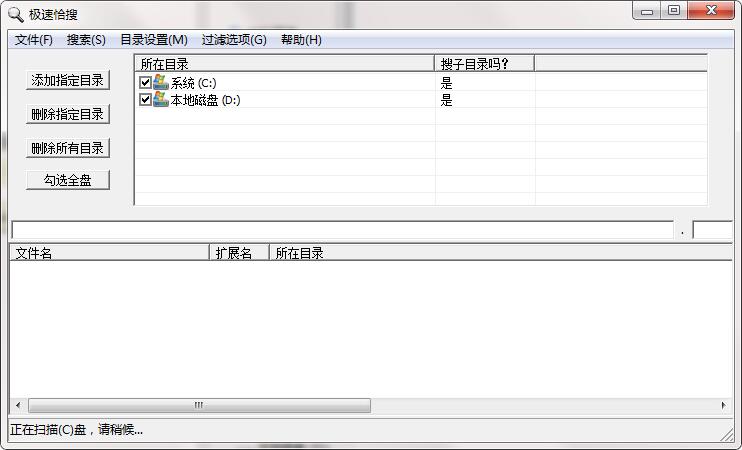
2. 首次启动会提示选择索引目录,建议勾选所有本地磁盘,点击“开始索引”按钮。
3. 索引完成后,在主搜索框输入关键词,即可实时显示结果,按Enter键打开第一个结果。
4. 右键任意搜索结果,可进行“打开所在文件夹”、“复制路径”、“重命名”等快捷操作。
5. 在设置中可自定义快捷键(默认Ctrl+Shift+F)快速唤起搜索窗口。
6. 建议定期清理无用索引缓存,可在“高级设置”中找到清理按钮,释放磁盘空间。
7. 软件支持多标签搜索,可同时打开多个搜索页面分别跟踪不同任务。
8. 可导出搜索结果列表为CSV或TXT文件,便于分享或归档。
| 配置项 | 最低要求 | 推荐配置 |
|---|---|---|
| 操作系统 | Windows 7 SP1 | Windows 10/11 64位 |
| CPU | 双核 1.6 GHz | 四核 2.5 GHz 或更高 |
| 内存 | 2 GB | 8 GB 或以上 |
| 硬盘空间 | 200 MB 可用 | 500 MB 以上(用于索引) |
查看全文





 下载
下载 UC浏览器电脑版官方正版下载
 游戏辅助器
游戏辅助器
 暑假必玩手游大全
 免费教育软件排名
 模拟经营游戏排行榜
 万能实用工具箱app推荐
 看动漫小说免费软件推荐