


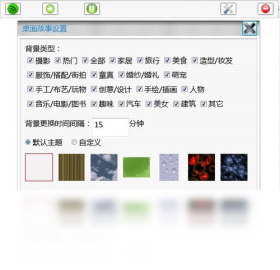
桌面故事电脑版是一款专为Windows用户打造的桌面美化与效率管理工具,它通过动态壁纸、创意小组件和智能文件整理功能,让原本单调的电脑桌面变得生动有趣且井然有序。软件内置海量高清壁纸库和个性化主题,支持用户自定义布局,同时提供一键整理图标、快速启动应用等实用功能,极大提升日常办公与娱乐的视觉体验和操作效率。无论是追求个性表达的年轻用户,还是希望优化工作流程的职场人士,都能在桌面故事中找到属于自己的桌面解决方案。
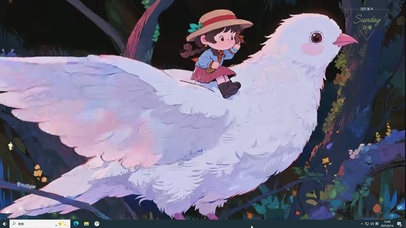
1. 首先,从官方网站或可信下载站获取桌面故事电脑版安装包,双击运行并按照提示完成安装。
2. 启动软件后,在主界面左侧导航栏中找到“壁纸库”或“动态壁纸”分类,点击进入。
3. 浏览壁纸列表,可以通过搜索框输入关键词或使用筛选功能(如分类、分辨率、热度)快速定位喜欢的动态壁纸。
4. 将鼠标悬停在壁纸缩略图上,会显示“预览”和“应用”按钮,点击“预览”可全屏查看效果,确认满意后点击“应用”即可将动态壁纸设置为桌面背景。
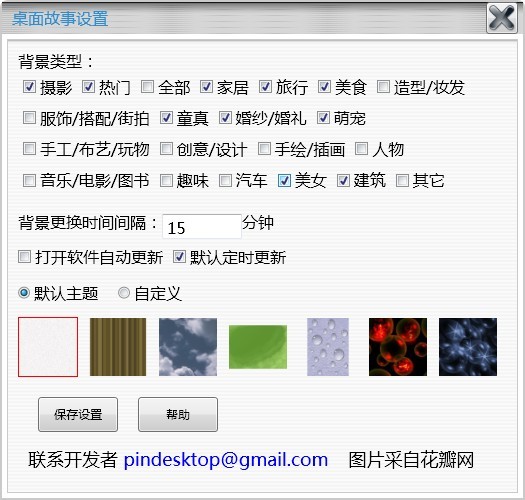
5. 如果希望壁纸随音乐节奏或时间自动切换,可以在“设置”中找到“壁纸行为”选项,勾选“跟随系统播放器”或“定时更换”,并调整切换间隔。
6. 设置完成后,壁纸会立即生效,若发现壁纸不显示或卡顿,请检查显卡驱动是否为最新版本,并关闭其他占用资源高的程序。
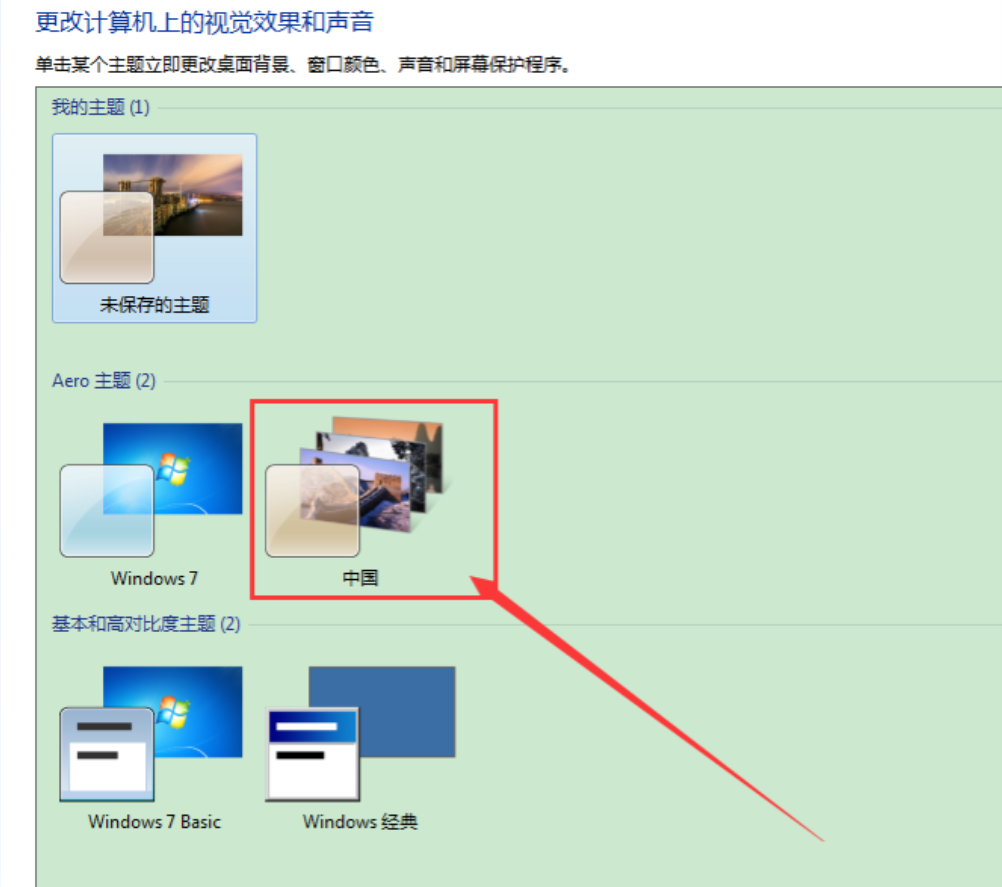
1. 打开桌面故事,点击主界面右上角的“工具”图标,在下拉菜单中选择“桌面整理”功能模块。
2. 首次使用时,软件会扫描当前桌面所有图标,并按照文件类型(如文档、图片、快捷方式、文件夹)自动分类,生成几个虚拟区域。
3. 用户可手动调整每个区域的位置和大小,只需拖动区域边框或使用鼠标右键菜单中的“调整布局”选项。
4. 若要创建新的自定义分类,点击“添加分区”按钮,命名后将该类图标拖入对应区域即可,支持拖拽多个图标进行批量移动。
5. 软件还提供“一键收纳”功能,点击后会立即将所有散落图标整齐排列到屏幕边缘,并折叠为简洁的侧边栏,再次点击即可展开。
6. 若对自动分类不满意,可以在“规则设置”中自定义图标归类规则,例如指定某些后缀名的文件归入特定分区,实现完全个性化整理。
1. 桌面故事内置了多种实用小组件,包括天气时钟、系统监控(CPU/内存/网速)、日历便签、待办清单等,用户可在“组件库”中自由添加。
2. 添加组件的方法:点击桌面空白处,选择“添加组件”菜单,或者从主界面“组件中心”拖拽组件到桌面任意位置。
3. 每个组件都支持自定义样式,右键点击组件选择“设置”,可调整透明度、大小、字体颜色、背景样式等,甚至可以为组件更换皮肤。
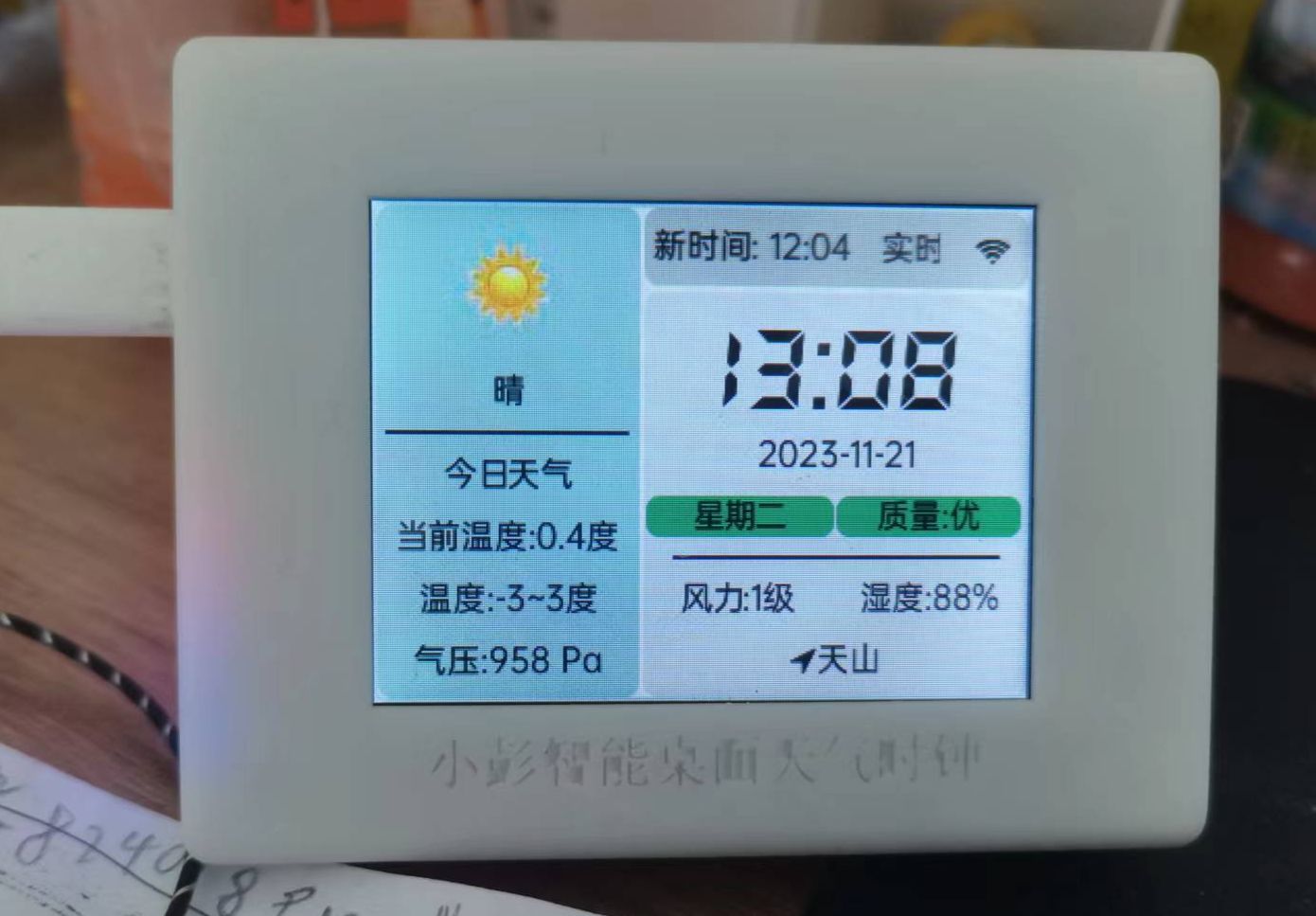
4. 对于“天气时钟”组件,首次使用需要设置地理位置,软件会自动获取当地天气并同步显示日期与时间,也可手动选择城市。
5. “系统监控”组件默认显示CPU和内存使用率,可在设置中开启网络上行/下行速率显示,帮助用户实时掌握电脑运行状态。
6. 所有组件均支持贴边隐藏功能,当鼠标离开组件区域时,组件会自动收缩为半透明小图标,避免遮挡工作区域,鼠标悬停后重新展开。
1. 如何备份我的桌面布局?进入“设置”->“布局管理”,点击“导出布局”按钮,将当前所有壁纸、组件、图标排列方案保存为本地文件,重装系统后可通过“导入布局”一键恢复。
2. 软件无法启动或闪退怎么办?请先检查系统是否满足最低要求(Windows 7及以上,2GB内存),然后尝试以管理员身份运行程序,或重新安装最新版本。
3. 动态壁纸播放不流畅?降低壁纸分辨率或关闭“硬件加速”选项,若仍卡顿,可能是显卡性能不足,建议更换为静态壁纸。
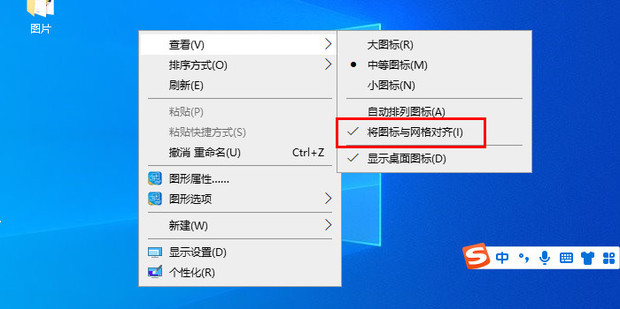
4. 如何卸载桌面故事?使用系统自带的“程序和功能”卸载,卸载前建议先退出软件,并备份个人设置,卸载后残留的图标区域可通过右键桌面选择“查看”->“显示桌面图标”恢复正常。
5. 更多使用技巧可查看软件内置的“帮助中心”,或访问官方网站的教程专区,那里有视频演示和图文详解。
桌面故事电脑版对硬件配置要求较为友好,主流办公和家用电脑均可流畅运行,具体最低配置与推荐配置如下:
| 项目 | 最低配置 | 推荐配置 |
|---|---|---|
| 操作系统 | Windows 7 SP1 64位 | Windows 10/11 64位 |
| 处理器 | 双核 1.6 GHz | 四核 2.4 GHz 或更高 |
| 内存 | 2 GB RAM | 4 GB RAM 及以上 |
| 显卡 | 支持 DirectX 10,显存 512 MB | 支持 DirectX 11,显存 1 GB 及以上 |
| 存储空间 | 200 MB 可用空间 | 500 MB 可用空间(用于缓存壁纸) |
| 屏幕分辨率 | 1280 × 720 | 1920 × 1080 或更高 |
若电脑配置较低,建议关闭部分视觉效果(如毛玻璃、动画过渡),以获得更流畅的体验。
查看全文





 下载
下载 爱思助手电脑版
 Altova MissionKit Enterprise2026免费版
 Marvis马维斯电脑版最新版下载
 龙虾剪辑电脑版官方正版下载
 游戏辅助器
游戏辅助器
 暑假必玩手游大全
 免费教育软件排名
 模拟经营游戏排行榜
 万能实用工具箱app推荐
 看动漫小说免费软件推荐