


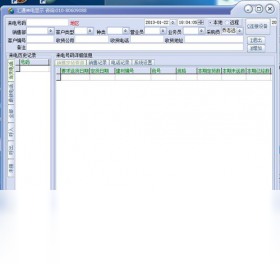
汇通来电显示管理电脑版是一款专为Windows平台用户打造的智能来电信息管理工具,它能够实时识别并记录每一通来电的号码、时间及归属地信息,帮助个人用户和企业客服高效管理通话数据。软件界面清爽,操作逻辑简单,无需复杂设置即可快速上手,同时支持通话记录的批量导出与备份,确保重要信息不丢失。无论是日常沟通记录整理,还是商务来电的追踪分析,汇通来电显示管理都能提供稳定可靠的支持,让您的通讯管理更加井井有条。
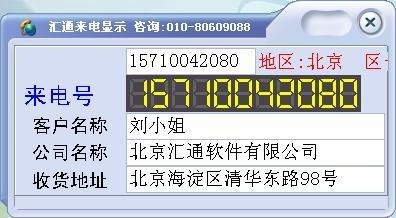
1. 首先,在本站页面点击下载按钮,获取汇通来电显示管理的最新安装包,文件为exe格式,大小约11MB。
2. 下载完成后,双击运行安装程序,如果弹出用户账户控制提示,请点击“是”允许安装。
3. 进入安装向导后,仔细阅读许可协议,勾选“我同意”选项,然后点击“下一步”。
4. 选择软件的安装目录,建议保持默认路径(C:\Program Files\汇通来电显示管理),点击“下一步”继续。
5. 在“选择附加任务”界面,可以根据需要勾选创建桌面快捷方式,然后点击“安装”。
6. 等待安装进度条走完,点击“完成”按钮,软件即可自动启动,进入主界面。
7. 首次启动时,若系统提示需要安装驱动程序或防火墙授权,请务必选择允许,以保证来电识别功能正常运作。
1. 如果双击图标后软件无反应,请右键点击软件图标,选择“以管理员身份运行”,解决权限不足的问题。
2. 检查电脑是否开启了杀毒软件或安全卫士,部分防护程序可能误拦截软件进程,请将汇通来电显示管理加入信任列表。
3. 确认系统版本是否满足要求,本软件支持Windows 7/8/10/11,若是精简版系统,建议安装VC++运行库。
4. 尝试重新下载安装包,并关闭所有安全软件后再次安装,避免安装文件损坏。
5. 若仍然无法打开,请查看软件安装目录下是否有“Log”文件夹,将日志反馈给官方客服以获取技术协助。
1. 打开软件主界面,在左侧导航栏找到“数据管理”模块,点击“导入记录”按钮。
2. 软件支持导入Excel、CSV以及TXT格式的通话明细文件,请确保文件列头包含号码、时间、时长等字段。
3. 点击“选择文件”按钮,在本地磁盘中选中需要导入的文件,然后点击“打开”。
4. 在字段映射界面,将文件中的列与系统字段一一对应,例如“号码列”对应“电话号码”、“时间列”对应“通话时间”。
5. 设置完成后,点击“开始导入”,系统会提示导入进度,等待全部数据导入完成即可在列表中查看。
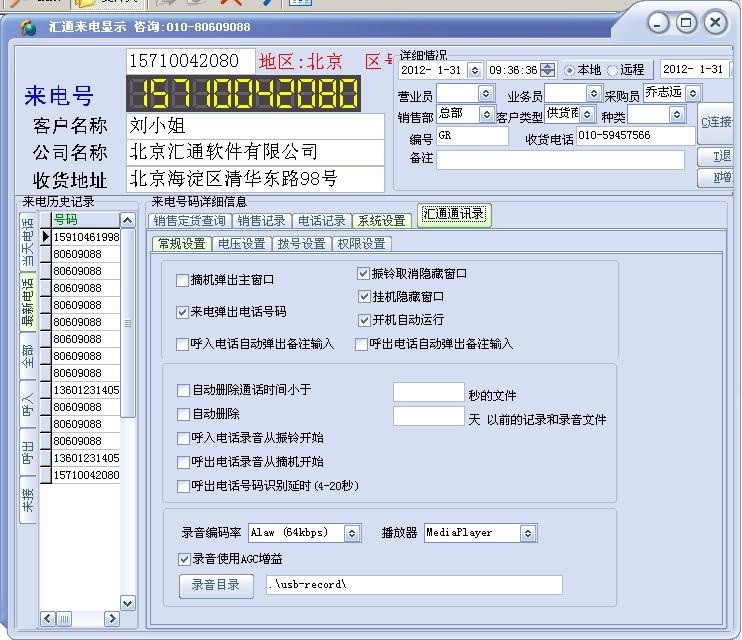
1. 在软件主界面,选择需要导出的通话记录,可以按住Ctrl键多选,或点击“全选”按钮。
2. 点击上方工具栏的“导出”图标,弹出导出设置窗口。
3. 在导出格式中,可以选择Excel、PDF或者CSV格式,根据您的实际需求选择。
4. 设置导出文件的保存位置,并输入文件名,建议包含日期以便区分。
5. 点击“保存”,系统会生成导出文件,完成后自动打开所在文件夹,方便您直接使用。
1. 启动软件,点击主界面右上角的“设置”按钮,进入系统设置面板。
2. 在左侧菜单中,选择“弹窗设置”选项,右侧会显示预览样式。
3. 您可以调整弹窗的透明度、边框颜色、字体大小以及显示位置(左上角、右下角等)。
4. 开启“显示归属地”和“显示号码类型”开关,让来电信息更丰富。
5. 修改完成后,点击“应用”并“确定”,即可实时生效,无需重启软件。

为了确保软件流畅运行,建议您的电脑满足以下配置要求:
1. 操作系统:Windows 7 SP1 及以上版本(64位系统最佳)。
2. 处理器:Intel Core i3 或同等性能的AMD处理器。
3. 内存:至少4GB RAM,推荐8GB以上。
4. 硬盘空间:安装需要200MB可用空间,数据存储建议预留2GB。
5. 网络环境:需要互联网连接以获取来电归属地数据库更新。
6. 显示分辨率:最低1024×768,推荐1920×1080。
以下是具体配置对比表:
| 配置项 | 最低要求 | 推荐配置 |
|--------|----------|----------|
| 操作系统 | Windows 7 | Windows 10/11 |
| 处理器 | 双核2.0GHz | 四核3.0GHz |
| 内存 | 2GB | 8GB |
| 硬盘空间 | 500MB | 2GB |
| 网络 | 宽带接入 | 光纤宽带 |
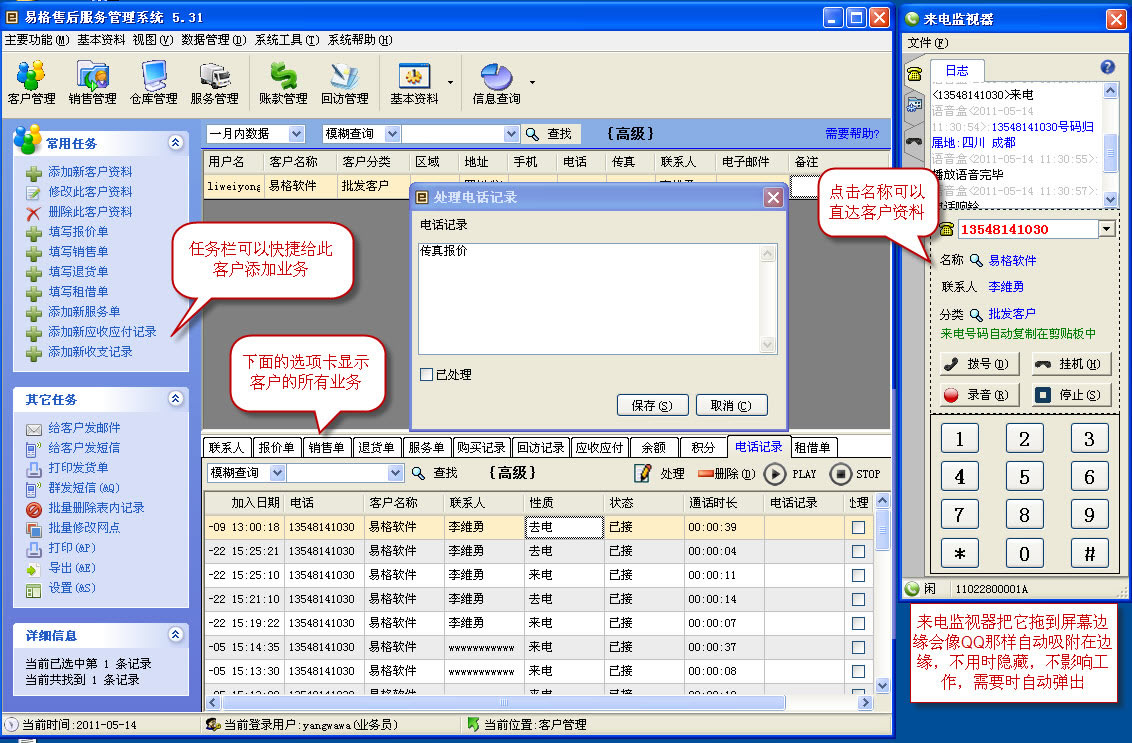
1. 在软件主界面,点击“工具”菜单,选择“备份中心”。
2. 点击“新建备份”按钮,选择备份类型为“全部数据”或“仅通话记录”。
3. 选择备份文件的存储路径,可以存放在本地磁盘或U盘中。
4. 点击“开始备份”,系统会自动压缩数据并生成备份文件,文件名包含备份时间。
5. 如需恢复,点击“恢复备份”按钮,选择之前备份的文件,按照向导完成恢复操作。
查看全文






 OnePlus_15R
 下载
下载 爱思助手电脑版
 Altova MissionKit Enterprise2026免费版
 Marvis马维斯电脑版最新版下载
 龙虾剪辑电脑版官方正版下载
 智能AI办公助手软件推荐
 最火捕鱼手游排行榜
 十大良心捕鱼游戏排行榜
 纯净版浏览器推荐
 私密浏览器
私密浏览器
 赵云与阿斗游戏合集