


科来MAC扫描器电脑版是一款专为网络管理员、运维工程师及安全测试人员打造的轻量级MAC地址扫描与嗅探工具,它能够在Windows系统下快速识别局域网内所有活跃设备的MAC地址、IP地址及主机名,帮助用户精准掌握网络拓扑结构,及时发现非法接入设备,有效提升网络管理的安全性与透明度。软件界面简洁直观,操作门槛低,无需复杂配置即可运行,同时支持批量导出扫描结果,极大提升了日常巡检和故障排查的效率,是构建安全、稳定网络环境的得力助手。
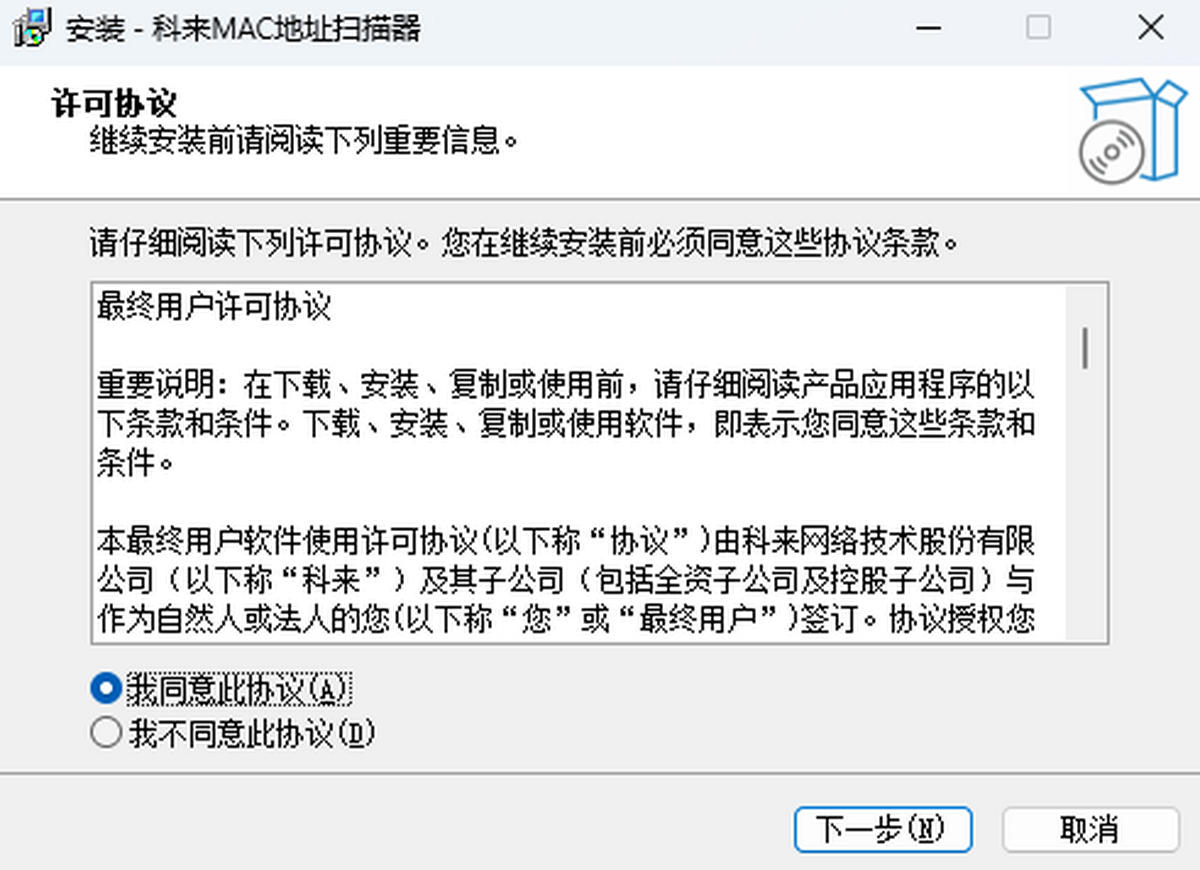
1. 首先,从本站下载科来MAC扫描器电脑版安装包,双击运行,按照提示完成安装,建议使用默认安装路径。
2. 安装完成后,打开软件,主界面会显示当前网卡信息,请确保选择的是您正在使用的物理网卡,而不是虚拟网卡或环回接口。
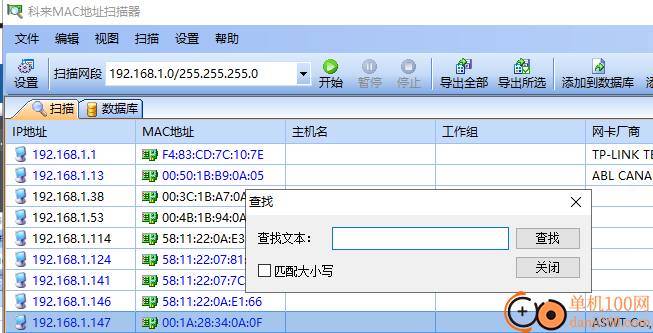
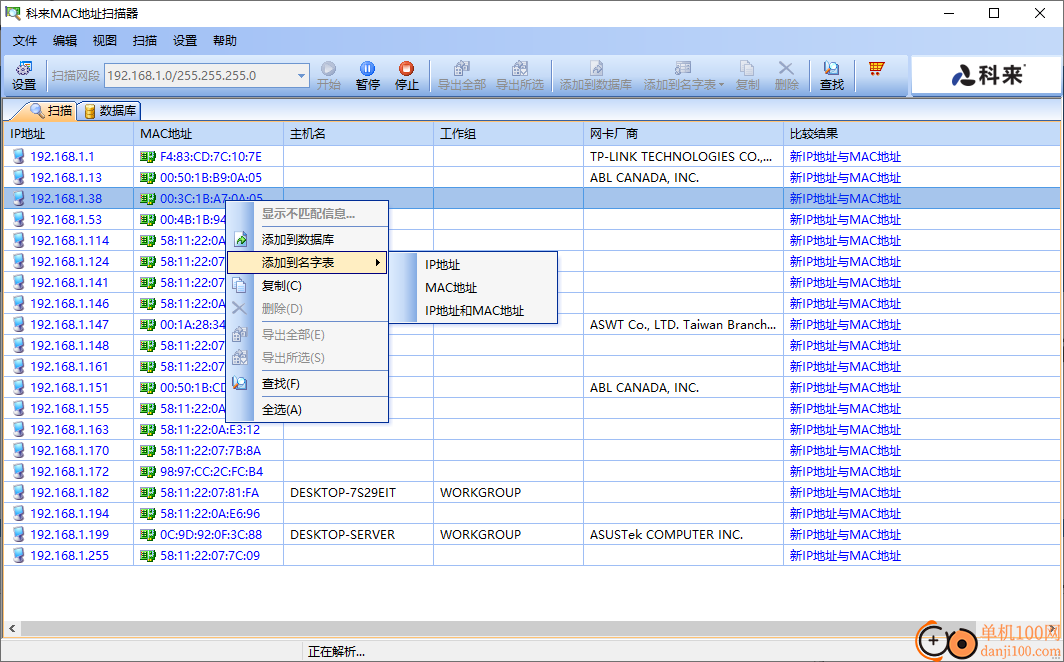
3. 点击工具栏上的“开始扫描”按钮,软件将自动对局域网内的所有IP地址段进行MAC地址探测,扫描过程通常只需几秒钟。
4. 扫描结束后,下方列表会清晰展示每个IP对应的MAC地址、设备厂商(通过MAC前缀识别)、主机名等信息,您可以按需排序查看。
5. 如果您需要保存扫描结果,可以点击“导出”按钮,选择CSV或TXT格式,方便后续分析或存档。
6. 对于特定网段,您还可以在“选项”中自定义IP范围,实现更精准的定向扫描。
1. 确认您的网络连接是否正常,尝试ping一下网关地址,确保本机与目标设备在同一局域网内。
2. 检查Windows防火墙是否阻止了软件的网络访问权限,请在控制面板中允许科来MAC扫描器通过防火墙,或者临时关闭防火墙测试。
3. 某些路由器或交换机开启了“AP隔离”功能,会阻断设备间的通信,导致扫描失败,请登录路由器管理后台关闭该功能。
4. 如果目标设备启用了MAC地址随机化或隐身模式,可能无法被识别,建议更换网络环境再试。
5. 尝试以管理员身份运行科来MAC扫描器,右键点击图标选择“以管理员身份运行”,以便获得完整的网络访问权限。
6. 最后,请检查软件版本是否为最新,旧版本可能存在兼容性问题,建议升级到最新版。

1. 科来MAC扫描器是一款正规的商业软件,官方网站提供免费版本下载,本站提供的安装包均经过安全检测,无病毒、无插件、无恶意捆绑。
2. 软件本身只进行网络层的数据采集,不会修改系统关键文件,不涉及用户隐私数据,可以放心使用。
3. 建议下载后使用360安全卫士或火绒等杀毒软件进行二次查杀,确保万无一失。
4. 软件运行时需要网络权限,这是正常现象,如果您不放心,可以在防火墙中限制其联网范围。
5. 请勿从不明来源下载破解版或修改版,以免感染恶意代码,务必认准官方或可信渠道。
科来MAC扫描器对硬件配置要求极低,几乎任何一台能运行Windows系统的电脑都能流畅运行,以下是详细配置参考:
| 项目 | 最低配置 | 推荐配置 |
|---|---|---|
| 操作系统 | Windows 7/8/10 | Windows 10/11 64位 |
| 处理器 | 1 GHz 单核 | 2 GHz 双核及以上 |
| 内存 | 512 MB | 2 GB 及以上 |
| 硬盘空间 | 20 MB 可用空间 | 50 MB 可用空间 |
| 网络 | 有线/无线网卡 | 千兆网卡 |
总之,只要您的电脑能正常上网,就能轻松运行科来MAC扫描器,无需额外升级硬件。
查看全文





 下载
下载 UC浏览器电脑版官方正版下载
 游戏辅助器
游戏辅助器
 暑假必玩手游大全
 免费教育软件排名
 模拟经营游戏排行榜
 万能实用工具箱app推荐
 看动漫小说免费软件推荐