


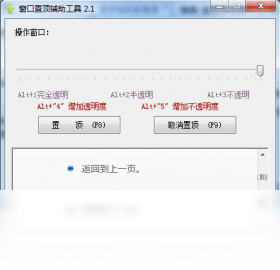
窗口置顶辅助工具电脑版是一款专为提升多窗口办公效率而设计的轻量级系统增强软件。它能够帮助用户将任意应用程序窗口一键固定在最前方,彻底告别频繁切换窗口的烦恼,特别适合需要同时参考多个资料、进行数据对比或直播录屏的用户。软件体积小巧、运行稳定,不占用过多系统资源,支持快捷键操作和鼠标拖拽,让窗口管理变得前所未有的简单直观。无论是日常办公、编程开发还是多媒体创作,这款工具都能成为您高效工作的得力助手。
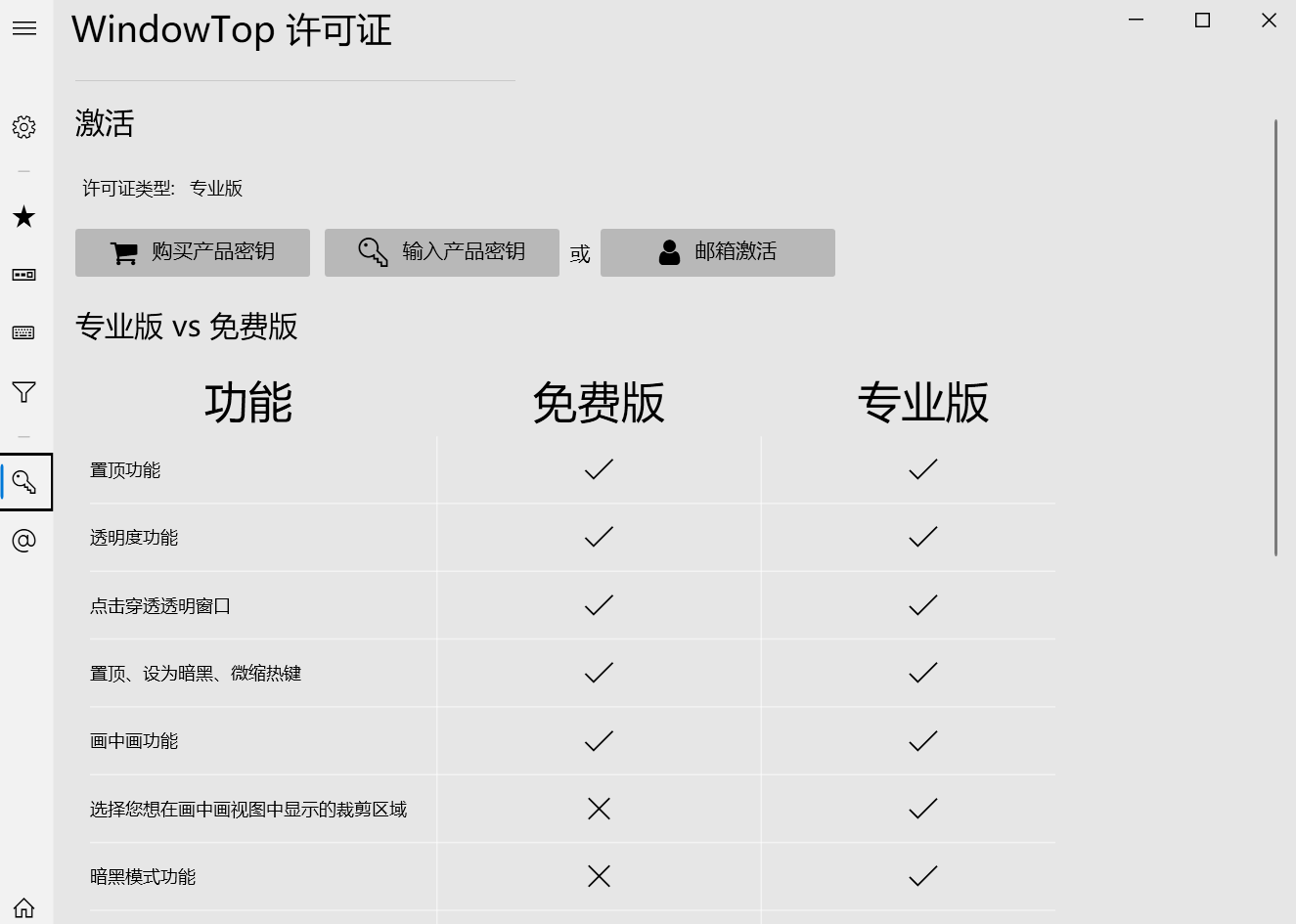
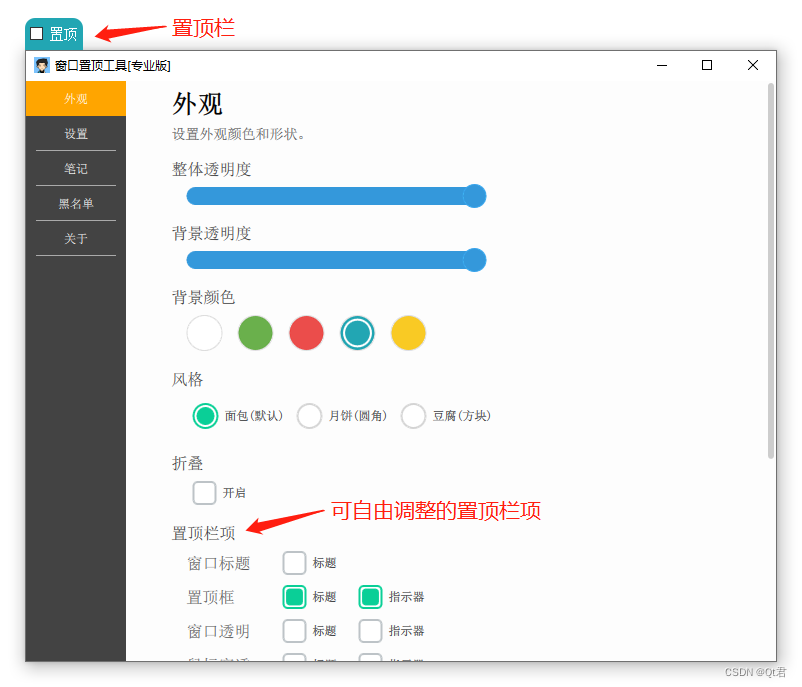
1. 从本站下载窗口置顶辅助工具电脑版安装包,双击运行安装程序,按照提示完成安装,首次启动会显示简洁的主界面。
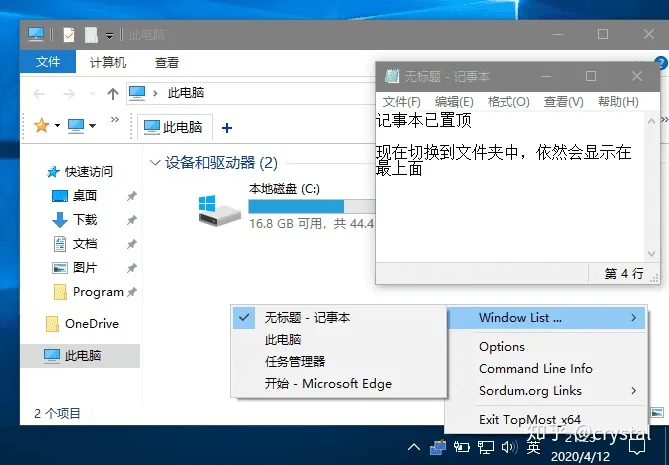
2. 在需要置顶的窗口标题栏上点击鼠标右键,在弹出的菜单中选择“窗口置顶辅助工具”选项,即可将该窗口置顶。
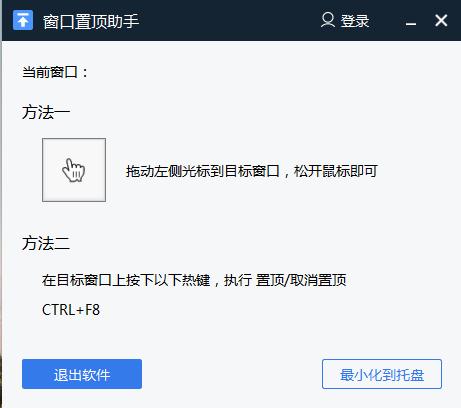
3. 也可以直接点击软件主界面上的“添加窗口”按钮,然后移动鼠标到目标窗口上,窗口边框会高亮显示,点击即可完成选择。
4. 设置快捷键:进入“选项”菜单,在“热键设置”中自定义“置顶/取消置顶”的全局快捷键,例如Ctrl+Space,之后选中窗口按快捷键即可快速操作。
5. 若要取消置顶,只需再次对已置顶的窗口执行相同操作,或通过快捷键切换,窗口即恢复正常层级。
6. 软件支持多窗口同时置顶,您可以在列表中管理所有已置顶的窗口,随时移除或切换。
1. 窗口置顶辅助工具电脑版是纯净的绿色软件,无任何捆绑插件,安装包经过主流杀毒软件检测,请放心使用。
2. 软件不收集任何用户隐私数据,运行过程不联网,所有操作均在本地完成,从源头保障您的信息安全。
3. 如果您在下载过程中遇到安全提示,可能是误报,建议从本站提供的官方链接下载,并暂时关闭杀毒软件或添加信任。
4. 软件占用系统资源极少,CPU和内存占用率几乎可以忽略不计,不会影响电脑性能。
5. 安装时请仔细阅读每一步,避免点击第三方推广链接,本站提供的压缩包不含任何推广程序。
1. 支持Windows 7、Windows 8、Windows 10、Windows 11等主流操作系统,32位和64位均兼容。
2. 软件基于.NET Framework 4.5开发,如果您的系统未安装该组件,安装程序会自动引导下载。
3. 在最新的Windows 11系统上测试运行流畅,无兼容性问题,可正常使用所有功能。
4. 对于老旧电脑或低配置设备,软件也能流畅运行,最低仅需1GHz处理器和512MB内存即可。
5. 若出现界面显示异常,请尝试以管理员身份运行程序,或右键属性中调整兼容模式。
1. 系统自带的分屏功能只能将窗口固定在屏幕左右或四角,而窗口置顶辅助工具可以将窗口固定在任意位置并保持最前显示。
2. 系统自带置顶功能仅适用于部分UWP应用,对传统桌面程序支持有限,而本工具支持所有类型的窗口。
3. 本工具提供更灵活的热键管理,可自定义组合键,比系统默认快捷键更符合个人习惯。
4. 支持一键置顶多个窗口,并可以保存置顶方案,下次开机一键恢复,效率远高于手动操作。
5. 软件还提供窗口透明度调节、鼠标穿透等实用附加功能,这些是系统自带功能所不具备的。
| 操作系统 | Windows 7/8/10/11 |
| 处理器 | 1GHz及以上 |
| 内存 | 512MB及以上 |
| 磁盘空间 | 10MB可用空间 |
| 显示 | 1024x768分辨率及以上 |
查看全文





 下载
下载 爱思助手电脑版
 Altova MissionKit Enterprise2026免费版
 Marvis马维斯电脑版最新版下载
 龙虾剪辑电脑版官方正版下载
 游戏辅助器
游戏辅助器
 暑假必玩手游大全
 免费教育软件排名
 模拟经营游戏排行榜
 万能实用工具箱app推荐
 看动漫小说免费软件推荐