


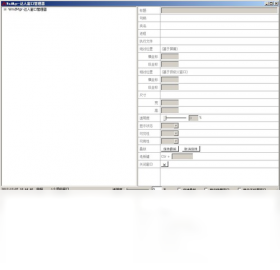
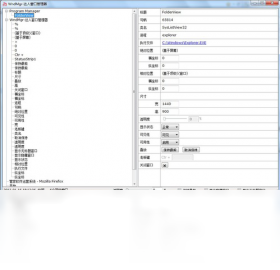
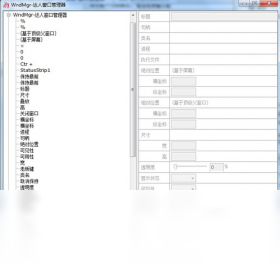
窗口管理器是一款专为Windows用户打造的桌面窗口布局与效率增强工具,它能够帮助您轻松管理多个应用程序窗口,实现一键分屏、快速切换、自定义快捷键等操作,大幅提升多任务处理效率。无论是办公场景下的文档对比,还是游戏娱乐时的多窗口协同,窗口管理器都能让您的桌面井井有条,操作得心应手。
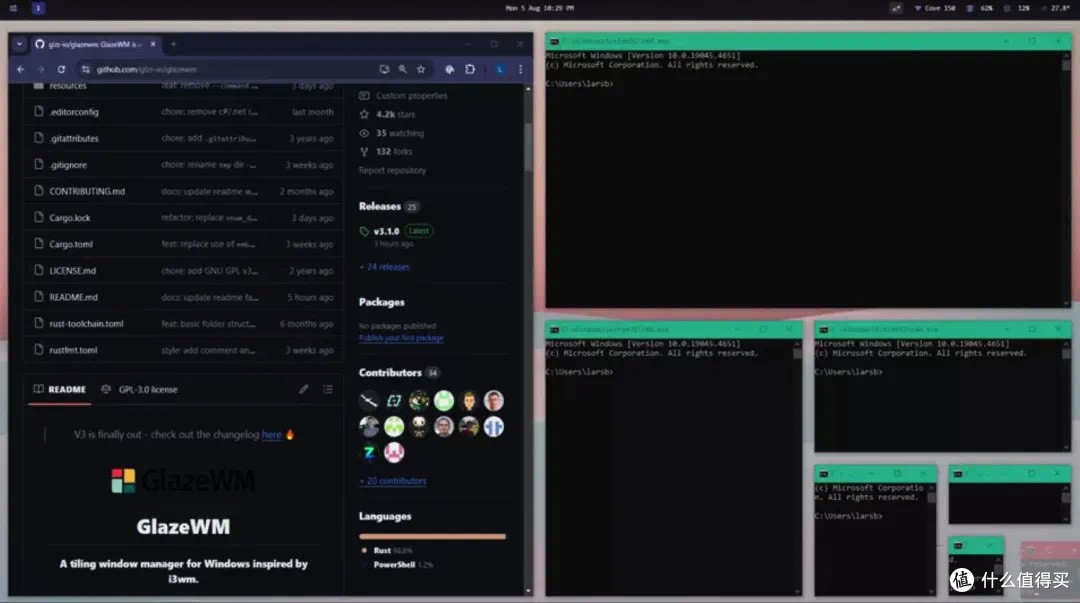
1. 下载并安装窗口管理器,安装完成后启动软件,您会看到系统托盘出现软件图标,表示程序已在后台运行。
2. 右键点击托盘图标,选择“设置”进入配置界面,您可以在“基本设置”中勾选开机自启,让软件随系统启动,省去手动打开的麻烦。
3. 在“快捷键”选项卡中,为常用功能(如左半屏、右半屏、最大化、还原)设置您习惯的组合键,例如Ctrl+Alt+←可实现窗口左半屏贴靠。
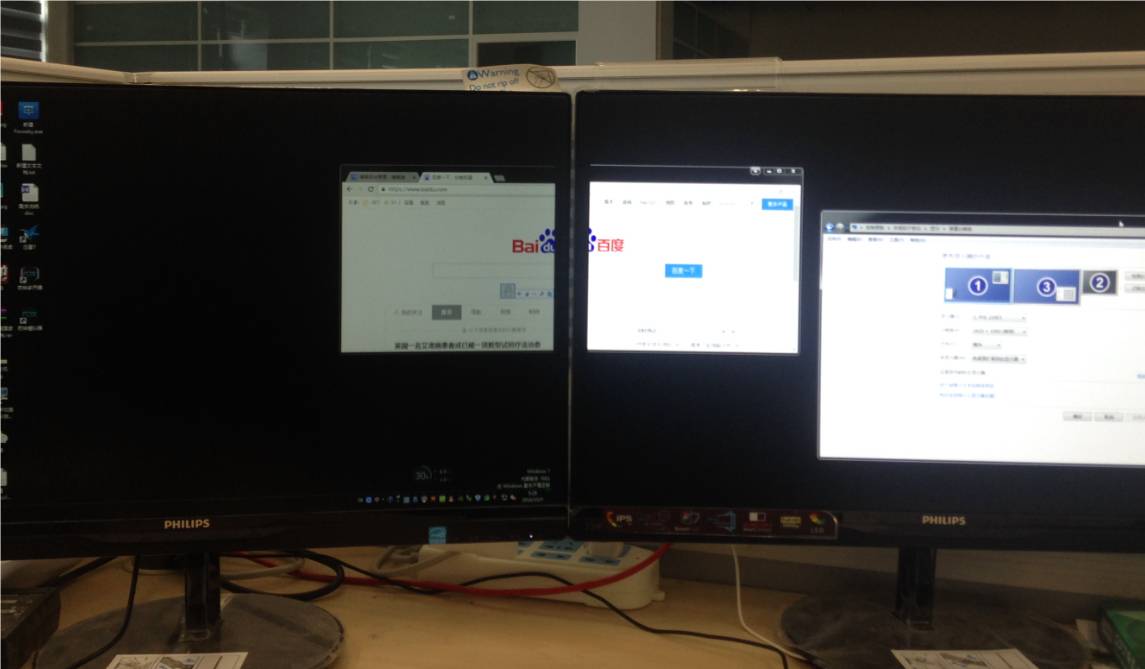
4. 将鼠标悬停在窗口的“最大化”按钮上,会弹出布局选择面板,您可以直接点击选择窗口要占据的屏幕区域,比如1/2、1/3或2/3等。
5. 您还可以通过拖拽窗口到屏幕边缘的方式触发自动贴边布局,当窗口靠近屏幕左侧时,它会自动吸附并占据左半屏,非常方便。
6. 若您需要同时处理多个任务,可以开启“窗口透明”功能,让当前窗口半透明显示,方便查看底层内容。
7. 遇到问题时,可通过托盘菜单的“帮助”查看内置说明书,或访问官网获取更多教程和常见问题解答。
1. 窗口管理器本身是一款轻量级软件,安装包体积小,运行时内存占用通常不超过30MB,CPU占用率也极低,几乎不影响电脑整体性能。
2. 软件采用高效的C++编写,底层优化到位,即使同时打开多个窗口,也能保持流畅响应。
3. 您可以在“性能选项”中调整刷新率或关闭不必要的动画效果,进一步降低资源消耗。
4. 如果您使用的是老旧电脑或低配笔记本,建议关闭“实时预览”功能,该功能会略微增加GPU负载。
5. 软件运行时不会在后台偷偷上传数据或运行额外进程,您可以放心使用。
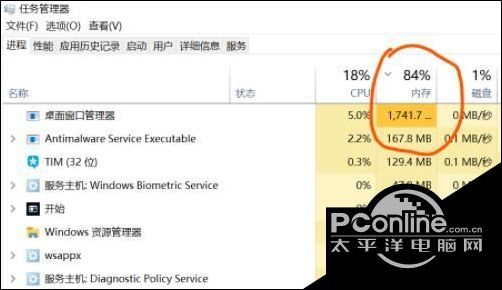
6. 若发现内存异常占用,可通过任务管理器结束进程后重新启动软件,一般即可恢复正常。
1. 窗口管理器支持Windows 7、Windows 8/8.1、Windows 10和Windows 11,32位和64位系统均可运行。
2. 安装前请关闭其他正在运行的应用程序,尤其是安全软件,避免误拦截安装文件。
3. 双击安装包,按照提示点击“下一步”即可完成安装,默认安装路径为C:\Program Files\WindowManager,您也可以自定义安装目录。
4. 安装过程中请勿断开网络或断电,以免导致安装失败。
5. 若安装后无法启动,请尝试以管理员身份运行软件,或检查系统中是否缺少.NET Framework 4.5以上组件。
6. 卸载软件时,可通过“控制面板”->“程序和功能”找到并卸载,卸载后不会残留任何垃圾文件。

1. 打开窗口管理器主界面,点击“布局方案”选项卡,您可以看到预设的多种布局模板,如“左右分屏”、“四分屏”、“九宫格”等。
2. 点击“新建方案”可创建自定义布局,在画布上通过拖拽添加窗口占位符,并调整每个区域的大小和位置。
3. 为每个区域分配对应的快捷键,例如按下Ctrl+1可将当前窗口移动到左上角区域,Ctrl+2移动到右上角区域。
4. 您还可以设置“窗口规则”,让特定程序启动时自动按指定布局排列,比如浏览器固定在左半屏,Word固定在右半屏。
5. 保存方案后,可通过托盘菜单或快捷键快速切换不同布局,适应不同工作任务。
6. 若对预设方案不满意,可随时编辑或删除,所有更改即时生效。
7. 高级用户还可以使用“脚本模式”,通过编写简单的XML文件实现更复杂的窗口管理逻辑。
| 操作系统 | Windows 7 SP1 及以上 |
| CPU | 1 GHz 或更快的处理器 |
| 内存 | 1 GB RAM(建议 2 GB) |
| 硬盘空间 | 50 MB 可用空间 |
| 显示 | 1024×768 分辨率,支持 DirectX 9 |
查看全文





 下载
下载 爱思助手电脑版
 Altova MissionKit Enterprise2026免费版
 Marvis马维斯电脑版最新版下载
 龙虾剪辑电脑版官方正版下载
 游戏辅助器
游戏辅助器
 暑假必玩手游大全
 免费教育软件排名
 模拟经营游戏排行榜
 万能实用工具箱app推荐
 看动漫小说免费软件推荐