


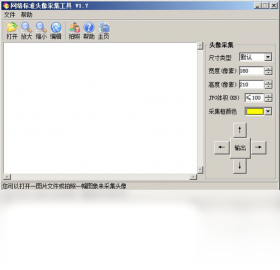
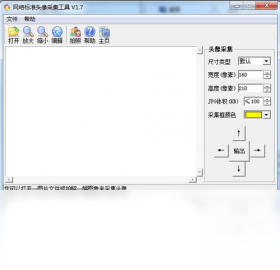
网络标准头像采集工具是一款专为设计师、社交运营及个人用户打造的桌面端图像批量获取软件,它能够按照预设的尺寸、格式与命名规则,从指定网址或本地文件夹中快速提取并标准化处理头像图片。软件内置智能去重与清晰度筛选功能,有效避免重复下载和低质量文件,大幅提升素材整理效率。无论是搭建用户头像库、制作统一风格的表情包,还是为论坛、社群批量准备合规头像,这款工具都能提供稳定可靠的解决方案。其操作界面简洁直观,无需复杂学习即可上手,同时支持自定义保存路径与批量重命名,让图片管理井井有条。下面我们就从安装、配置到实际使用,一步步带你掌握这款效率工具的全部要点。
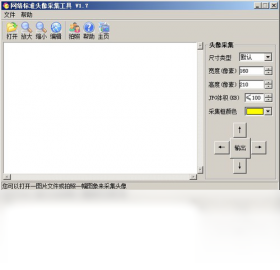
1. 首先检查下载的安装包是否完整,对比官网提供的文件大小,若不一致请重新下载。
2. 关闭杀毒软件或Windows Defender实时保护,有时会误拦截安装程序,添加信任后再次运行。
3. 确认系统是否满足最低要求,Windows 7及以上版本,32位系统请选择对应安装包。
4. 右键点击安装程序,选择“以管理员身份运行”,并确保当前账户有写入C盘的权限。
5. 如果提示缺少DLL文件,可以安装微软常用运行库合集(VC++ 2015-2022),然后重启电脑再尝试。
6. 仍然失败的话,建议清理注册表残留(可用CCleaner),或直接使用绿色免安装版解压到非系统盘运行。
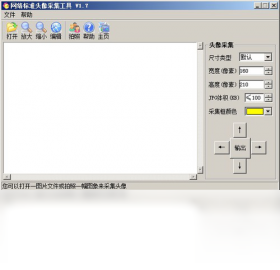
1. 打开软件,在主界面点击“新建任务”按钮,输入需要采集的网址列表或粘贴包含图片链接的文本文件。
2. 在“采集规则”选项卡中,设置图片选择器,建议使用通配符匹配以头像命名的文件,例如 ava_*.jpg。
3. 进入“尺寸标准化”面板,勾选“强制统一尺寸”,输入目标宽度和高度(如 200×200),并选择裁剪方式(拉伸、填充或居中裁剪)。
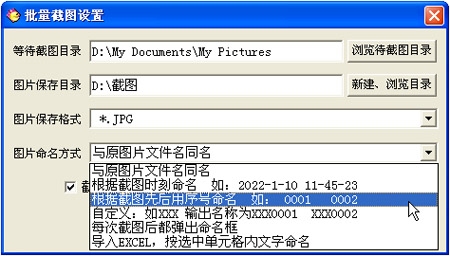
4. 设置输出格式为PNG或JPG,调整质量参数(建议90%以上),并指定保存文件夹。
5. 点击“开始采集”,软件会自动下载所有匹配图片并进行标准化处理,任务完成后可在“历史记录”中查看成功与失败的文件列表。
6. 对于失败项,可右键选择“重新下载”,或手动复制链接添加到“补采列表”中再执行一次。
1. 在“采集设置”中,将“最小宽度”和“最小高度”设置为200像素以上,低于该分辨率的图片会被自动过滤。
2. 开启“高清优先”模式,软件会优先选择尺寸最大的候选图片,并自动跳过模糊图片(需勾选“智能清晰度检测”)。
3. 若目标网站使用懒加载技术,请开启“滚动加载支持”,并设置滚动次数(如5次)以确保所有高清图都被触发。
4. 检查图片链接是否来自CDN,某些CDN会压缩图片,可尝试更换采集源或使用“原图模式”获取原始文件。
5. 完成采集后,可以使用内置的“增强放大”功能,对不满意的图片进行AI超分处理,提升至4K分辨率。
1. 在“任务计划”面板中,点击“新建计划”按钮,输入计划名称(如“每日头像更新”)。
2. 设置触发频率:可选择“每天”、“每周”或“自定义间隔”,并指定具体执行时间(例如每天凌晨2:00)。
3. 关联已保存的采集任务(需提前配置好来源和规则),可同时选择多个任务按顺序执行。
4. 启用“开机自动运行”开关,并勾选“运行时静默执行”,这样软件会在后台自动完成采集而不会打扰你。
5. 在“通知”选项中,可设置任务完成后发送邮件或弹出提示,方便你及时检查结果。
6. 最后保存计划,软件会在指定时间自动触发采集,并将日志写入“运行记录”供查询。
下表为运行本软件的最低及推荐配置,建议尽量满足推荐配置以获得最佳体验。
| 配置项 | 最低要求 | 推荐配置 |
|---|---|---|
| 操作系统 | Windows 7 SP1 / 8.1 / 10(64位) | Windows 10 / 11(64位) |
| CPU | 双核 2.0 GHz | 四核 3.0 GHz 及以上 |
| 内存 | 4 GB | 8 GB 或更高 |
| 硬盘空间 | 200 MB 可用空间 | 1 GB 以上(用于缓存) |
| 显卡 | 无特殊要求 | 支持 DirectX 11 即可 |
| 网络 | 稳定宽带连接 | 百兆以上光纤 |
查看全文





 下载
下载 UC浏览器电脑版官方正版下载
 游戏辅助器
游戏辅助器
 暑假必玩手游大全
 免费教育软件排名
 模拟经营游戏排行榜
 万能实用工具箱app推荐
 看动漫小说免费软件推荐