



网络流量监视器电脑版是一款专为Windows平台打造的实时网络流量监测工具,能够精准记录上传与下载速度、统计各应用占用带宽情况,并以直观图表呈现历史流量趋势。无论是排查网络异常、优化带宽分配,还是监控后台进程的联网行为,这款软件都能提供可靠的数据支持。其轻量化的设计不会拖慢系统运行,界面简洁易上手,适合普通家庭用户、办公人员以及网络爱好者日常使用。本文将围绕安装步骤、核心功能、常见问题及配置需求展开说明,帮助您快速掌握这款实用工具。
1. 首先从本站下载网络流量监视器电脑版安装包,双击运行后会出现安全提示,选择“是”允许程序进行更改。
2. 进入安装向导后,点击“下一步”阅读许可协议,勾选“我接受协议”继续安装流程。
3. 选择安装目录,建议保留默认路径(C:\Program Files\NetworkMonitor),避免后续权限问题。
4. 根据个人需求勾选“创建桌面快捷方式”和“开机自动运行”,方便日常快速启动和持续监控。
5. 点击“安装”等待进度条完成,最后点击“完成”退出向导,软件会自动启动并开始监测网络流量。
6. 若系统弹出防火墙提示,请勾选“专用网络”并允许访问,否则可能无法正常读取流量数据。

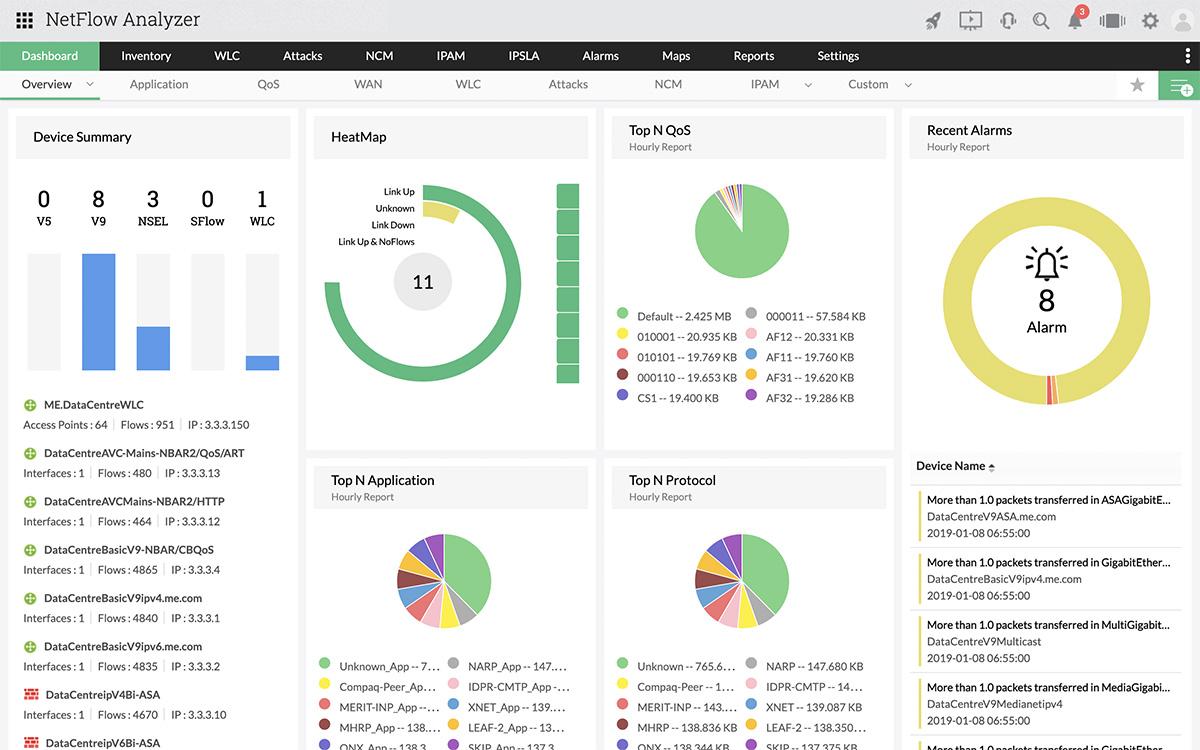
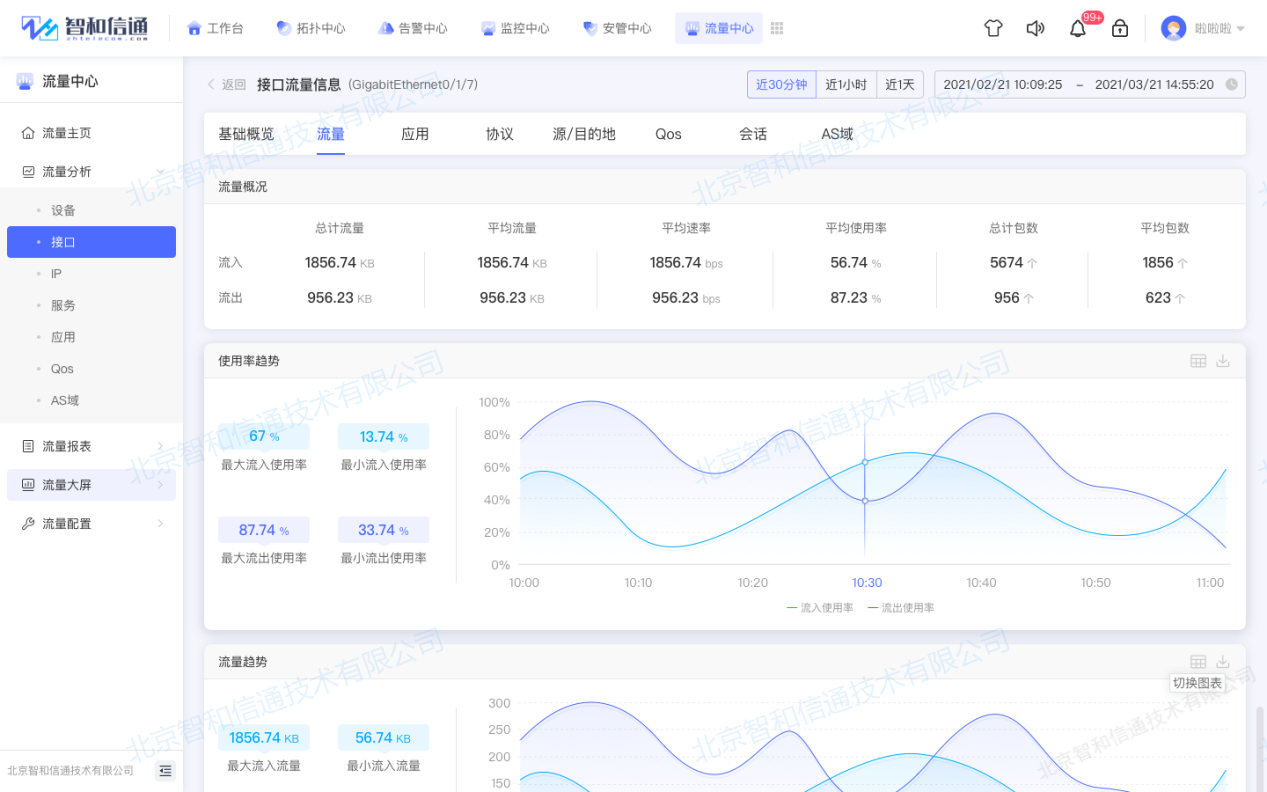
1. 启动软件后,主界面默认显示总览页,包含当前实时上传/下载速度曲线图。
2. 点击左侧“进程列表”标签,软件会列出所有正在联网的进程及其对应的上传、下载速率。
3. 在进程列表顶部可按流量大小排序,快速找出占用带宽最高的应用或服务。
4. 双击任意进程可查看该程序的详细连接信息,包括远程IP、端口以及连接状态。
5. 如需记录历史数据,点击“日志”按钮,软件会将每分钟的流量数据保存至本地数据库,方便后续分析。
6. 在“视图”菜单中还可切换为“饼图”或“柱状图”模式,更直观地对比各程序流量占比。
1. 点击主界面右上角的“设置”图标,进入配置面板。
2. 在“常规”选项卡中勾选“启用流量预警”复选框。
3. 设置每日或每月的流量上限值,单位为MB或GB,根据您的宽带套餐合理填写。
4. 当流量达到设定的80%和100%时,软件会弹出桌面通知,并可选播放声音提醒。
5. 如需更精细的预警,可在“应用规则”中添加特定程序的独立限额,适合限制某些后台下载器的使用。
6. 确认设置后点击“保存”,预警规则立即生效,无需重启软件。
| 项目 | 最低要求 | 推荐配置 |
|---|---|---|
| 操作系统 | Windows 7 SP1 | Windows 10/11 64位 |
| CPU | 1 GHz 单核 | 2 GHz 双核及以上 |
| 内存 | 1 GB | 4 GB 或更高 |
| 硬盘空间 | 50 MB 可用空间 | 200 MB 固态硬盘 |
| 网络 | 有线或无线连接 | 千兆网卡 |
1. 打开软件主界面,点击“工具”菜单,选择“选项”。
2. 在“常规”页面中找到“启动”区域。
3. 勾选“随Windows启动自动运行”复选框。
4. 若希望最小化到系统托盘,同时勾选“启动时最小化到托盘”。
5. 点击“确定”保存设置,下次开机时软件将自动在后台运行,实时监控网络状态。
6. 如需取消自启,重复上述步骤取消勾选即可。
查看全文





 下载
下载 UC浏览器电脑版官方正版下载
 游戏辅助器
游戏辅助器
 暑假必玩手游大全
 免费教育软件排名
 模拟经营游戏排行榜
 万能实用工具箱app推荐
 看动漫小说免费软件推荐