


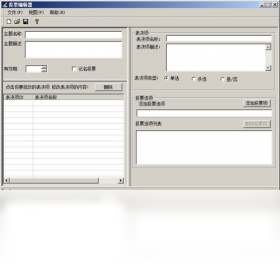
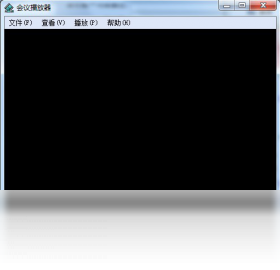
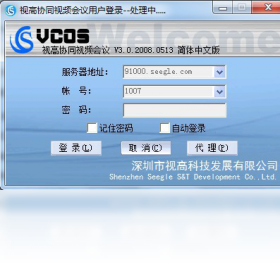
视高协同视频会议是一款专为企业级用户打造的远程视频会议软件,集高清音视频通话、屏幕共享、电子白板、会议录制与文档协作于一体,支持多终端灵活接入,能够满足企业日常会议、远程培训、项目协同等多样化场景需求。软件界面简洁直观,操作流程清晰,即使初次使用的用户也能快速上手,有效提升团队沟通与决策效率,是当下远程办公时代不可或缺的协作利器。
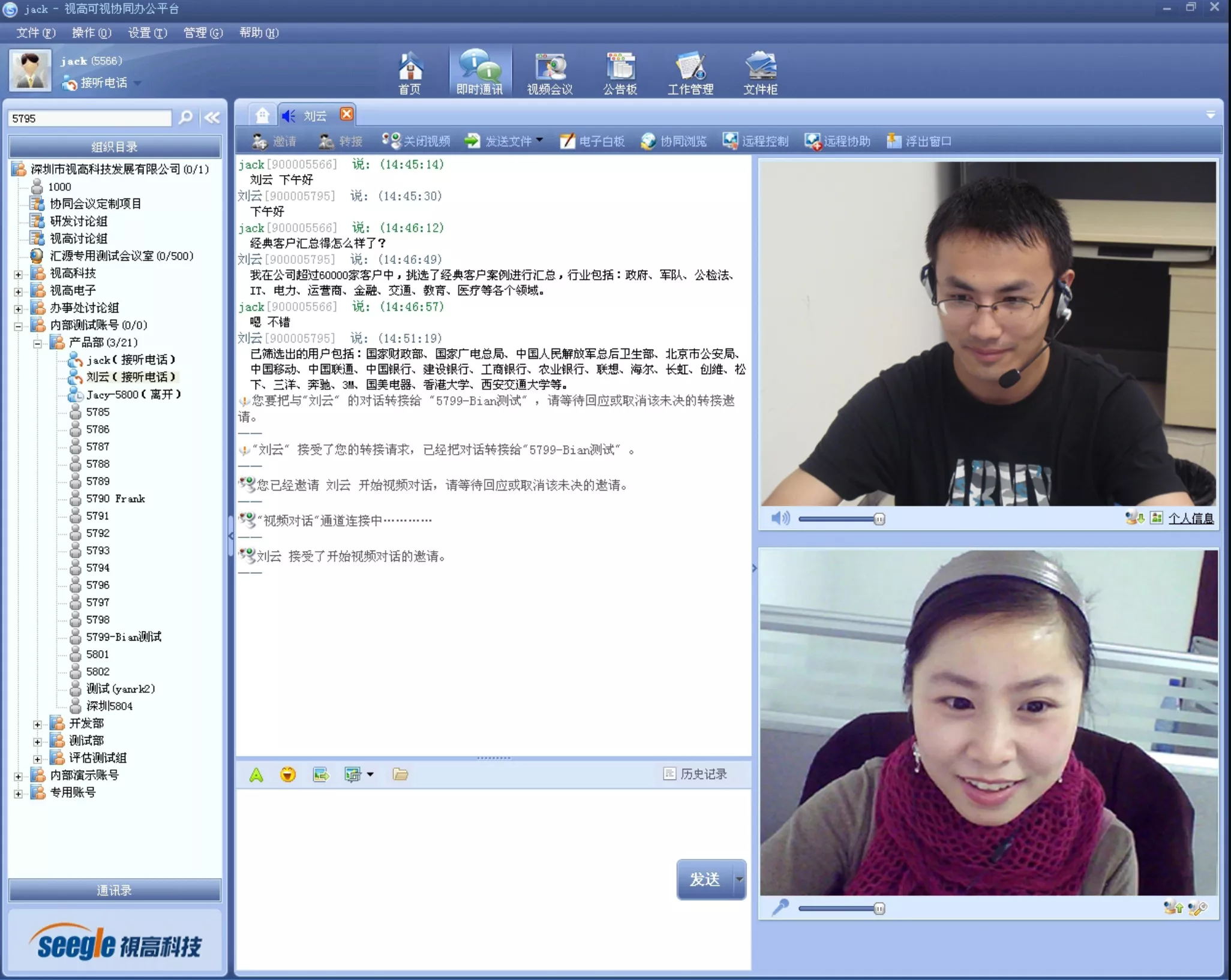
1. 访问视高协同视频会议官网,点击“下载中心”选择Windows版本安装包,下载完成后双击运行,按照安装向导提示完成安装,整个过程约需1-2分钟。
2. 安装完成后,打开软件,使用手机号或邮箱注册账号,注册成功后登录主界面,系统会自动检测摄像头、麦克风与扬声器状态,确保设备正常。
3. 在主界面点击“发起会议”按钮,可立即创建会议室,并生成专属会议ID与邀请链接,通过微信、QQ或邮件等方式分享给参会人员。
4. 参会人员收到邀请后,点击链接或输入会议ID即可加入会议,无需额外注册,支持游客身份快速进入,降低参与门槛。
5. 会议中可点击底部工具栏进行屏幕共享、开启电子白板、录制会议、管理成员等操作,所有功能均支持一键切换,方便实用。
6. 会议结束后,点击“结束会议”按钮,系统自动保存会议记录与录制文件,可在历史列表中随时回放查看。

1. 首先检查当前网络环境,建议使用有线网络或5G Wi-Fi,确保上行和下行带宽不低于2Mbps,可在软件设置中查看网络状态指示。
2. 关闭电脑中不必要的后台程序,特别是占用网络资源较多的下载工具、在线视频等,释放带宽给会议使用。
3. 在软件设置中调整视频分辨率为“流畅优先”,并关闭高清画质选项,降低编码压力,提升画面流畅度。
4. 若多人同时开启摄像头,建议仅保留主讲人视频,其他成员关闭摄像头或使用语音模式,减少带宽占用。
5. 尝试更换服务器节点,在登录界面点击“服务器设置”,选择距离较近的节点,减少网络延迟。
6. 如果问题依旧,可联系企业网络管理员检查防火墙或代理设置,确保软件相关端口未被限制。

1. 视高协同视频会议根据会议规模提供多种套餐选择,免费版支持最多25人同时在线,满足小型团队日常沟通需求。
2. 专业版支持100人同时在线,适合中型企业部门会议或跨部门协作,可开启高清画质与高级管理功能。
3. 企业版支持500人同时在线,适用于大型培训、全员大会等场景,支持会议直播分流,保障稳定运行。
4. 所有版本均支持参会者通过PC端、移动端、网页端等多种方式加入会议,人数上限以购买套餐为准,可在官网价格页查看详情。
5. 如果临时需要增加人数上限,可以在会议中点击“升级会议”按钮,按需购买临时扩容包,灵活应对突发需求。

视高协同视频会议对电脑配置要求较低,普通办公电脑即可流畅运行,但为了获得最佳体验,建议参考以下配置标准:
| 项目 | 最低配置 | 推荐配置 |
|---|---|---|
| 操作系统 | Windows 7 SP1 | Windows 10/11 64位 |
| CPU | 双核 1.8GHz | 四核 2.4GHz及以上 |
| 内存 | 4GB | 8GB及以上 |
| 硬盘空间 | 500MB可用空间 | 1GB以上可用空间 |
| 摄像头 | 720P 分辨率 | 1080P 分辨率 |
| 网络 | 2Mbps 上行/下行 | 4Mbps 上行/下行 |
1. 若电脑配置较低,建议关闭其他大型软件,并在设置中选择“省流量模式”,保证会议基本流畅。
2. 若使用笔记本电脑,请连接电源适配器,避免因省电模式导致性能下降,影响会议音视频质量。
3. 如需录制会议或共享高清视频,建议使用推荐配置以上电脑,以保证编码与存储性能充足。
查看全文






 Sony_Xperia_1_VII
 下载
下载 夜色AI电脑版下载
 比心陪玩电脑版
 能看mv的音乐电视软件
 电脑精品软件打包下载合集
 渔力全开游戏合集
 AI魔改短剧大全
 智能AI办公助手软件推荐
 最火捕鱼手游排行榜