


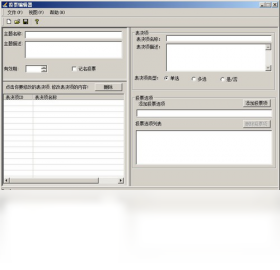
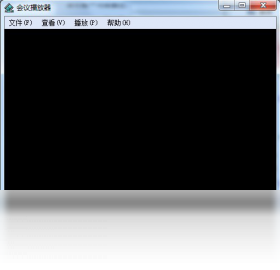
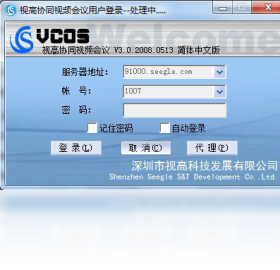
视高协同视频会议电脑版是一款专为企业远程沟通打造的高清视频会议软件,集音视频通话、屏幕共享、电子白板、会议录制与文档协同于一体,支持多人同时在线,画面流畅、声音清晰,能够满足日常办公会议、远程培训、项目协作等多种场景需求。软件界面简洁,操作逻辑直观,即使第一次使用也能快速上手。它采用先进的编解码技术与智能网络自适应机制,在普通宽带环境下也能保持稳定连接,大幅降低沟通成本,提升团队工作效率。无论是小型团队讨论还是大型全员大会,视高协同视频会议都能提供专业、可靠、安全的远程会议服务,是企业数字化转型中不可或缺的沟通工具。

1. 首先,从本站下载视高协同视频会议电脑版安装包,双击运行,按照提示完成安装。
2. 打开软件,使用手机号或邮箱注册账号,或直接使用管理员分配的账号登录。
3. 登录后进入主界面,点击“发起会议”按钮,可立即开始一场新会议,或选择“预约会议”提前安排会议时间。
4. 在会议界面中,您可以点击“邀请成员”按钮,通过复制链接、扫码或通讯录直接添加参会人。
5. 会议中,点击屏幕下方的麦克风和摄像头图标即可控制音频与视频开关,点击“共享屏幕”可将桌面或指定窗口展示给所有人。
6. 如需记录重点,可点击“录制”按钮将会议全程保存至本地,方便后续回看。

1. 首先检查本地网络连接,建议使用有线网络或靠近路由器的位置连接Wi-Fi,确保网速稳定。
2. 关闭其他占用带宽的软件,如迅雷、在线视频播放器等,释放网络资源。
3. 在软件设置中降低视频清晰度,选择“标清”或“流畅”模式,减轻网络传输压力。
4. 如果使用无线网络,尝试重启路由器,或更换5G频段,避免信号干扰。
5. 升级电脑显卡驱动和声卡驱动,确保硬件兼容性。
6. 若问题依旧,可联系管理员调整服务器节点,或拨打官方客服热线获取技术支持。
视高协同视频会议对电脑配置要求不高,一般办公电脑均可流畅运行。以下是推荐的配置参考:
1. 操作系统:Windows 7/8/10/11(64位)
2. 处理器:Intel Core i3 或同等性能处理器及以上
3. 内存:4GB 及以上
4. 硬盘:安装需预留至少 200MB 可用空间
5. 网络:稳定宽带连接,建议上行/下行 2Mbps 以上
6. 外设:摄像头、麦克风、扬声器或耳机
满足以上条件即可流畅召开高清视频会议。
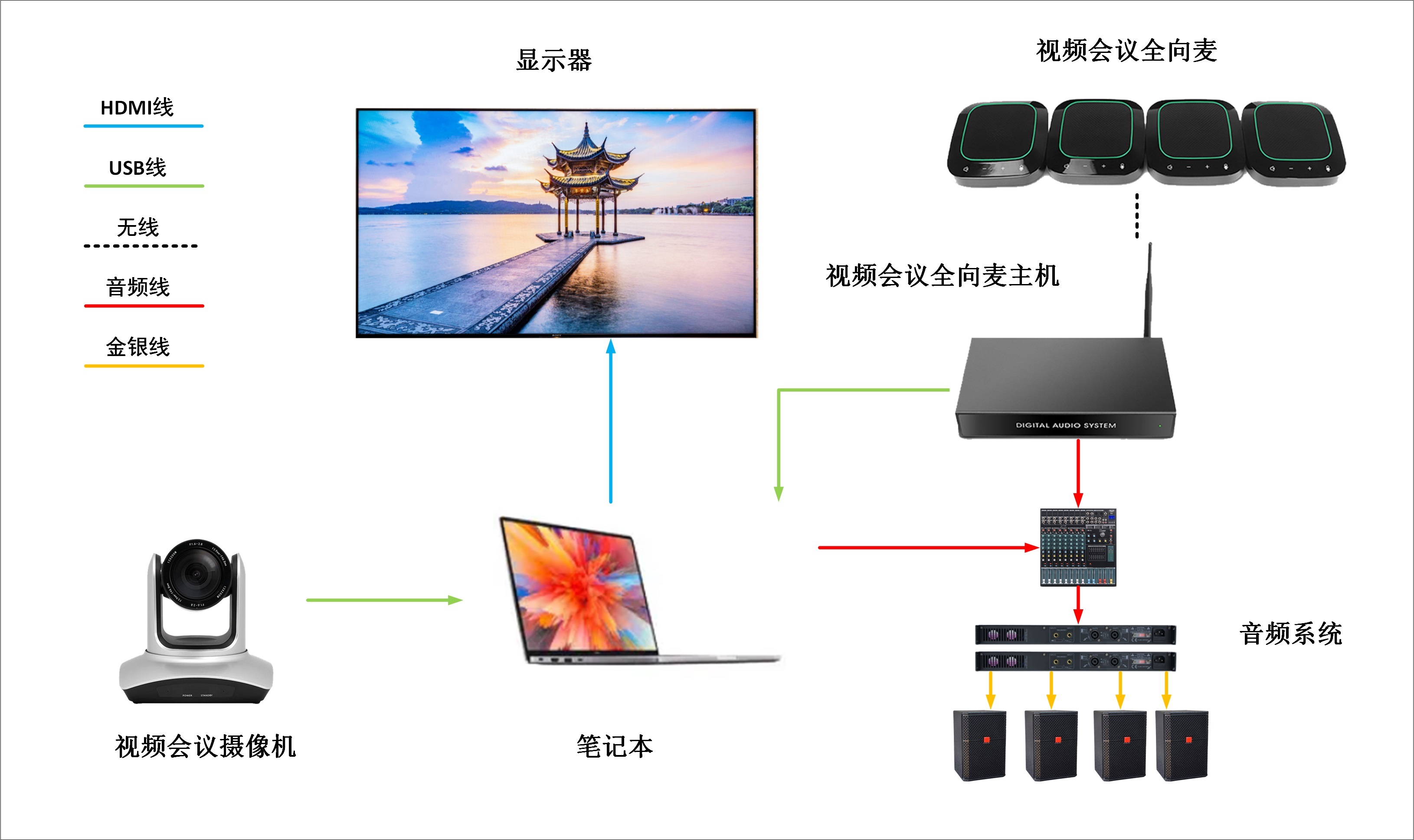
1. 在会议进行中,点击界面下方的“成员”按钮,打开成员管理面板。
2. 点击“添加成员”或“邀请”按钮,弹出邀请方式选择窗口。
3. 方式一:复制会议链接或会议ID,通过微信、邮件等方式发送给参会人。
4. 方式二:点击“通讯录”图标,从组织架构中勾选人员,一键批量邀请。
5. 方式三:输入参会人的手机号或邮箱,系统自动发送短信或邮件通知。
6. 参会人收到邀请后,点击链接或输入会议ID即可加入会议。

1. 进入会议后,在底部工具栏找到“录制”按钮,点击即可开始录制。
2. 首次录制会提示选择录制文件的保存路径,您可以选择默认位置或自定义文件夹。
3. 录制过程中,可以随时点击“暂停”或“继续”,灵活控制录制内容。
4. 会议结束后,点击“停止录制”,录制文件将自动保存在本地指定目录。
5. 您也可以在“会议记录”中找到历史录制文件,进行播放、下载或分享。
6. 注意:录制功能需要主持人或管理员权限,普通参会人无法开启。

1. 无法登录:请检查账号密码是否正确,或尝试重置密码,同时确认网络连接正常。
2. 麦克风无声:在系统声音设置中检查麦克风是否被禁用,并确保软件已获取麦克风权限。
3. 摄像头黑屏:检查摄像头驱动是否正常,关闭其他占用摄像头的应用,或切换至虚拟摄像头。
4. 共享屏幕卡顿:降低共享分辨率,关闭动态壁纸和透明效果,优先使用“流畅”模式。
5. 会议回音严重:建议使用耳机,减少扬声器外放带来的回声,同时降低麦克风音量。
6. 会议文件丢失:录制或共享文件默认存储在“文档”目录下的“视高会议”文件夹中,可前往查找。
查看全文





 下载
下载 夜色AI电脑版下载
 比心陪玩电脑版
 游戏辅助器
游戏辅助器
 暑假必玩手游大全
 免费教育软件排名
 模拟经营游戏排行榜
 万能实用工具箱app推荐
 看动漫小说免费软件推荐