


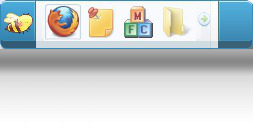
超级任务栏电脑版是一款专为Windows用户打造的任务栏增强与美化工具,它彻底颠覆了系统原生任务栏的单一功能,通过丰富的自定义选项和实用小工具,让用户能够轻松调整任务栏的透明度、颜色、图标样式,并集成快捷启动、窗口预览增强、多显示器管理等强大特性。无论是追求高效办公的职场人士,还是热衷个性化桌面的DIY爱好者,都能通过超级任务栏获得前所未有的操作便利和视觉享受。软件体积小巧、运行稳定,且完全免费,是提升电脑使用体验的不二之选。
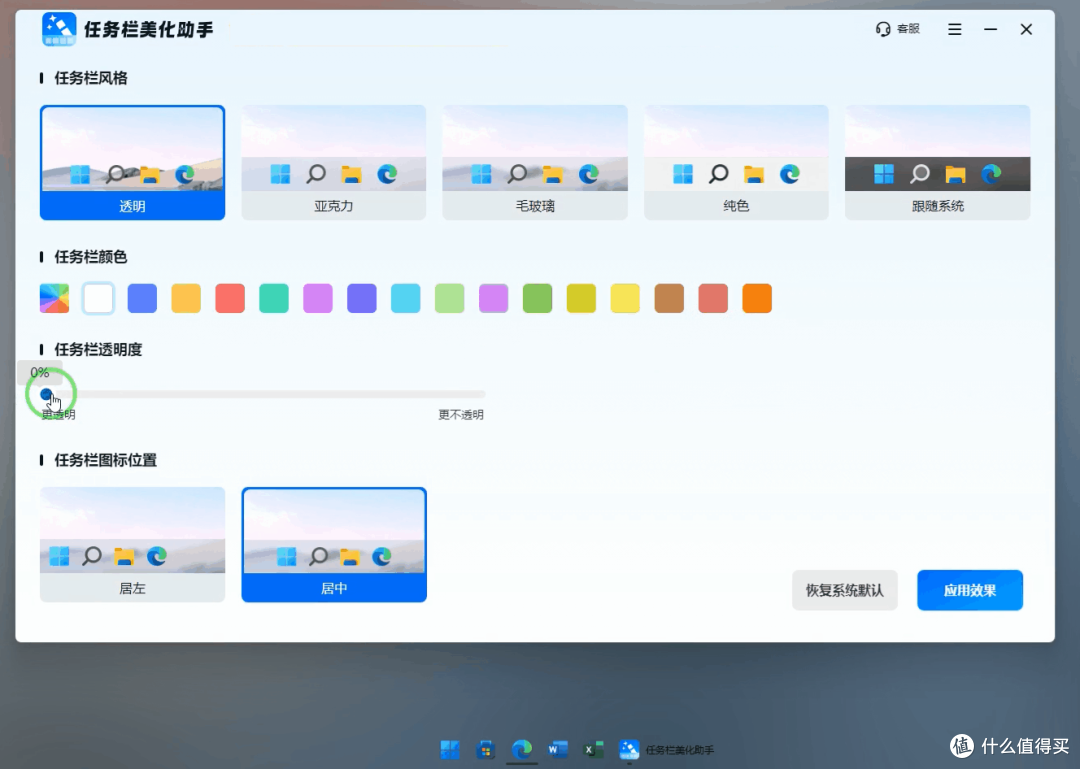
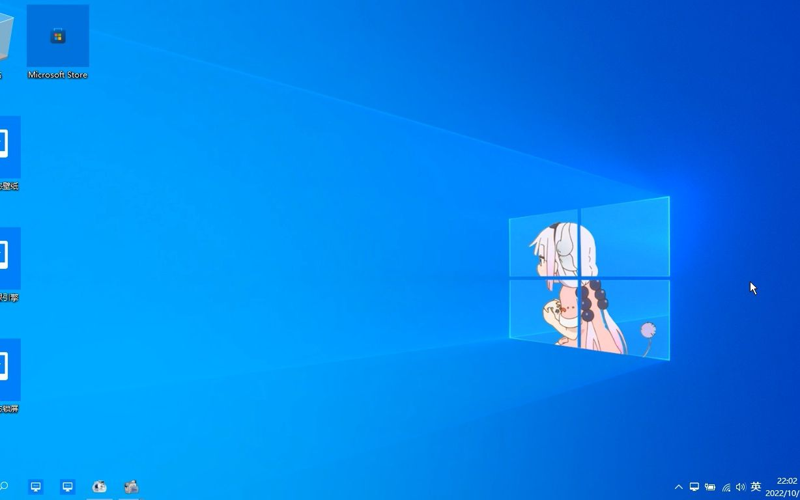
1. 下载并安装超级任务栏电脑版,启动软件后,在主界面左侧找到“外观设置”选项。
2. 点击“外观设置”,在右侧面板中可以看到“透明度”调节滑块,拖动滑块即可调整任务栏整体的透明程度,从完全不透明到完全透明均支持。
3. 若需要更精细的调整,可以勾选“启用自定义透明度”,然后输入具体的透明度数值(0-100),数值越小越透明。
4. 设置完成后,点击“应用”按钮,任务栏会立即呈现相应的透明效果,如果效果不满意,可以随时调整。
5. 此外,你还可以在“颜色”选项中为任务栏选择喜欢的颜色,并设置颜色透明度,实现更加个性化的视觉风格。
6. 所有设置均实时预览,无需重启系统,方便直观。
1. 确保超级任务栏已运行,并且任务栏处于解锁状态(右键点击任务栏,取消勾选“锁定所有任务栏”)。
2. 直接用鼠标左键按住任务栏上的任意图标,不要松开。
3. 将图标拖动到目标位置,此时会看到其他图标自动让位,松开鼠标即可完成位置调整。
4. 如果希望将某个程序固定到任务栏,可以从开始菜单或桌面直接拖拽程序快捷方式到任务栏空白处。
5. 若要移除图标,只需右键点击该图标,选择“从任务栏取消固定”即可。
6. 超级任务栏还支持拖拽图标创建文件夹,只需将一个图标拖到另一个图标上,即可自动生成一个文件夹,方便整理同类应用。
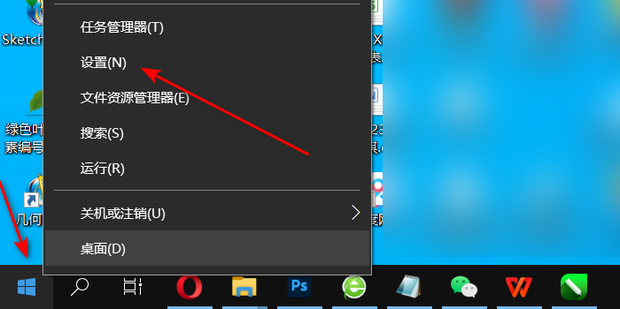
1. 打开超级任务栏主界面,点击右上角的“设置”齿轮图标。
2. 在设置窗口中,切换到“常规”选项卡。
3. 找到“启动”区域,勾选“开机自动启动”复选框。
4. 如果需要延迟启动,可以勾选“延迟启动”并设置延迟时间(例如10秒),这样可以避免开机时资源占用过高。
5. 点击“保存”按钮,之后每次开机超级任务栏都会自动运行,无需手动打开。
6. 若想取消自启,只需再次进入设置,取消勾选“开机自动启动”即可。
1. 首先不要慌张,这通常是超级任务栏的“自动隐藏桌面图标”功能被误触发了。
2. 右键点击超级任务栏的托盘图标,选择“显示桌面图标”选项,桌面图标会立即恢复显示。
3. 如果上述方法无效,可以进入超级任务栏的“行为设置”,找到“桌面图标管理”,确保“启用隐藏桌面图标”选项是关闭状态。
4. 若问题依旧,尝试重启超级任务栏软件:右键托盘图标,选择“退出”,然后重新启动软件。
5. 最后,检查是否与其他桌面管理软件冲突,可以暂时关闭其他类似软件测试。
6. 如果以上步骤都无法解决,建议备份设置后重置超级任务栏,或者重新安装最新版本。
为了获得最佳性能,建议您的电脑满足以下配置要求:
| 项目 | 最低配置 | 推荐配置 |
|---|---|---|
| 操作系统 | Windows 7 SP1 | Windows 10/11 |
| 处理器 | 1 GHz 双核 | 2 GHz 四核或更高 |
| 内存 | 2 GB | 4 GB 及以上 |
| 硬盘空间 | 50 MB 可用空间 | 100 MB 可用空间 |
| 显卡 | 支持 DirectX 9 | 支持 DirectX 11 |
查看全文





 下载
下载 爱思助手电脑版
 Altova MissionKit Enterprise2026免费版
 Marvis马维斯电脑版最新版下载
 龙虾剪辑电脑版官方正版下载
 游戏辅助器
游戏辅助器
 暑假必玩手游大全
 免费教育软件排名
 模拟经营游戏排行榜
 万能实用工具箱app推荐
 看动漫小说免费软件推荐