


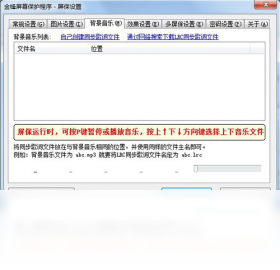
金锋屏幕保护程序是一款专为Windows用户打造的个性化屏幕保护工具,它提供了丰富的动态壁纸、时钟样式和3D特效,让您的电脑在闲置时也能展现独特魅力。软件体积小巧、运行稳定,支持自定义图片、视频和文字,操作简单易懂,即使是电脑新手也能轻松上手。无论是办公间隙还是日常娱乐,金锋屏幕保护程序都能为您带来赏心悦目的视觉体验,同时具备密码保护功能,有效保障您的隐私安全。
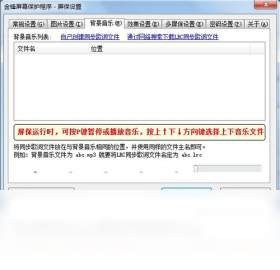
1. 打开金锋屏幕保护程序主界面,点击右上角的“设置”按钮。
2. 在设置窗口中,切换到“常规”选项卡。
3. 勾选“开机时自动运行屏幕保护程序”复选框。
4. 点击“应用”按钮,然后点击“确定”保存设置。
5. 重启电脑后,程序将自动在后台运行,无需手动打开。
6. 如需取消自动启动,重复以上步骤取消勾选即可。
1. 在主界面点击“壁纸库”选项卡,浏览内置的多种分类壁纸。
2. 选中喜欢的壁纸,点击“预览”按钮查看实际效果。
3. 点击“应用”按钮,即可将壁纸设为当前屏幕保护背景。
4. 您也可以点击“添加本地图片”按钮,从电脑中选择自己的照片或图片作为壁纸。
5. 支持批量导入图片,程序会自动轮播展示。
6. 在“显示设置”中可调整图片缩放方式、切换间隔等参数。
7. 设置完成后,点击“保存”即可生效。
1. 首先检查电脑电源设置,确保“屏幕保护程序”未被系统节能模式禁用。
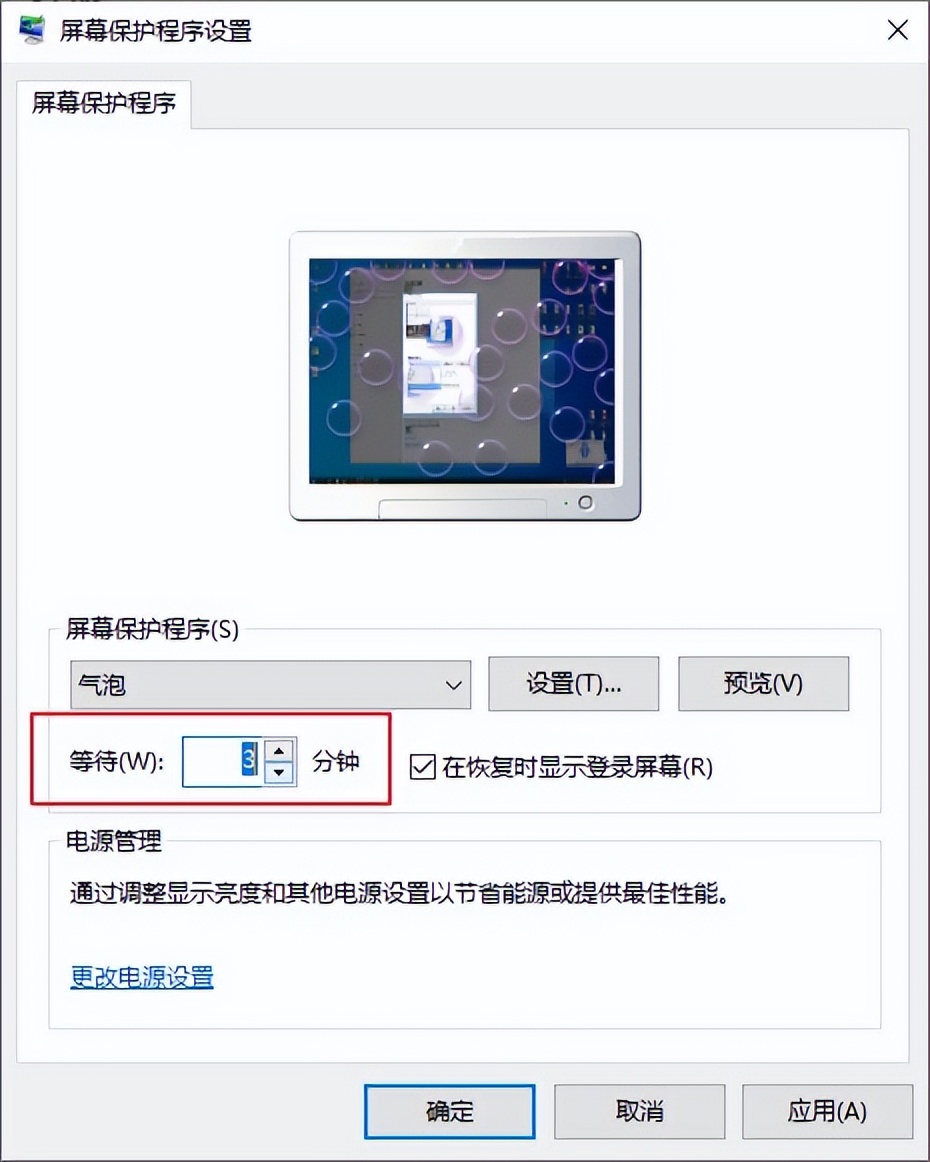
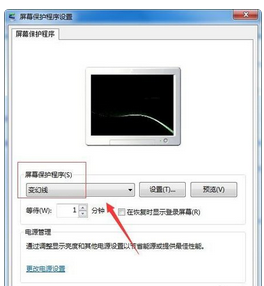
2. 右键点击桌面空白处,选择“个性化”,进入“锁屏界面”设置,点击“屏幕保护程序设置”。
3. 在弹窗中确认“屏幕保护程序”下拉菜单已选择“金锋屏幕保护程序”。
4. 点击“预览”按钮,查看是否正常运行。
5. 若仍然黑屏,请更新显卡驱动程序,并关闭其他可能冲突的屏幕保护工具。
6. 尝试以管理员身份运行金锋屏幕保护程序,并重新设置等待时间。
7. 如果问题依旧,请卸载后重新安装最新版本。
1. 目前支持MP4、AVI、MKV、WMV等主流视频格式。
2. 在“视频屏保”选项卡中,点击“添加视频”按钮导入本地文件。
3. 可以设置视频循环播放、音量大小以及播放速度。
4. 支持多个视频文件按列表顺序播放,也可随机播放。
5. 若视频无法播放,请检查是否安装了对应的解码器,建议安装K-Lite Codec Pack。
6. 对于高分辨率视频,建议调整显卡硬件加速设置以获得更流畅体验。
1. 关闭金锋屏幕保护程序,确保进程完全退出。
2. 打开“控制面板” -> “程序和功能”,找到“金锋屏幕保护程序”。
3. 点击“卸载”,按照提示完成卸载过程。
4. 删除可能残留的配置文件:按Win+R,输入%APPDATA%并回车,删除其中的“JinFengScreenSaver”文件夹。
5. 清理注册表:运行regedit,搜索“JinFengScreenSaver”相关键值并删除(注意备份注册表)。
6. 最后清空回收站,重启电脑即可完全清除。
为保证流畅运行,建议您的电脑满足以下配置:
| 项目 | 最低要求 | 推荐配置 |
|---|---|---|
| 操作系统 | Windows 7 | Windows 10/11 64位 |
| 处理器 | 双核 2.0 GHz | 四核 3.0 GHz 或更高 |
| 内存 | 2 GB | 8 GB 及以上 |
| 显卡 | 支持DirectX 9 | 独立显卡 1 GB 显存 |
| 硬盘空间 | 100 MB 可用空间 | 500 MB 可用空间 |
查看全文





 下载
下载 爱思助手电脑版
 Altova MissionKit Enterprise2026免费版
 Marvis马维斯电脑版最新版下载
 龙虾剪辑电脑版官方正版下载
 游戏辅助器
游戏辅助器
 暑假必玩手游大全
 免费教育软件排名
 模拟经营游戏排行榜
 万能实用工具箱app推荐
 看动漫小说免费软件推荐