


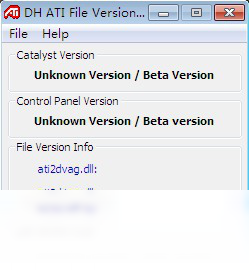
驱动文件查看是一款专为Windows用户打造的驱动信息管理工具,它能够帮助您快速扫描、识别并查看系统中所有已安装驱动的详细文件信息,包括驱动版本、发布日期、数字签名以及关联的INF文件等关键数据。无论是解决设备异常、清理冗余驱动,还是为系统重装做准备,这款软件都能提供清晰、直观的驱动文件清单,让您对电脑底层驱动状态了如指掌。软件界面简洁,操作无需专业技术背景,即便是电脑新手也能轻松上手,是维护系统稳定、提升硬件性能的得力助手。
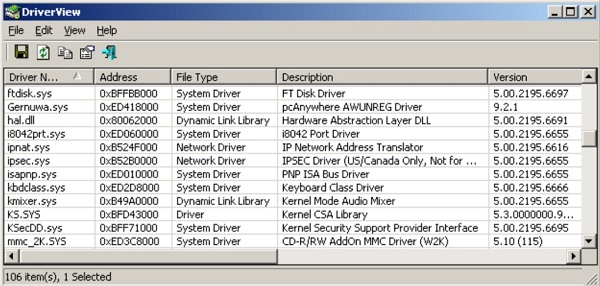
1. 启动驱动文件查看,在主界面点击“扫描驱动”按钮,软件会自动遍历系统内所有已安装的驱动文件。
2. 扫描完成后,您可以看到每个驱动的名称、版本、发布公司、数字签名状态以及对应的.inf文件路径。
3. 选中任意驱动,右侧详情面板会展示该驱动的完整文件列表,包括.sys、.dll等核心文件的具体位置。
4. 您还可以通过“导出报告”功能,将驱动清单保存为TXT或CSV文件,方便备份或分享给技术支持人员。
5. 如果发现某个驱动异常,可以右键点击该驱动,选择“打开文件位置”快速定位到驱动文件所在目录。
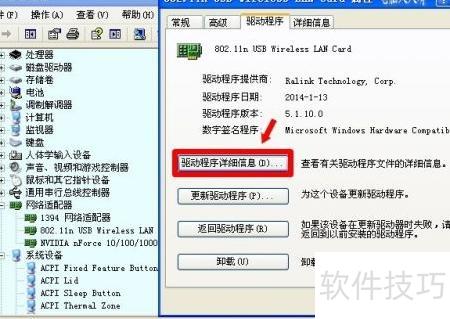
1. 当设备管理器中出现黄色感叹号时,打开驱动文件查看,勾选“仅显示异常驱动”筛选模式,问题驱动会高亮标红。
2. 对比正常驱动的文件列表,检查异常驱动是否缺少了必要的.sys文件或版本号异常。
3. 查看驱动的数字签名状态,如果显示“签名无效”,说明驱动文件可能被篡改或损坏,建议重新安装官方驱动。
4. 使用“验证驱动文件完整性”功能,软件会与微软驱动库进行比对,自动标记出被修改或丢失的文件。
5. 根据软件提供的缺失文件列表,从可信来源下载对应驱动文件,或直接使用驱动更新工具修复。
6. 修复后再次扫描,确认所有驱动文件均已正确加载,问题即可解决。
1. 显示适配器驱动:可查看显卡驱动文件的完整版本信息及OpenGL、DirectX支持情况。
2. 网络适配器驱动:包括有线网卡、无线网卡的驱动文件列表,以及PHY地址等参数。
3. 声卡驱动:显示音频设备的驱动文件,包括Realtek、Creative等常见品牌的驱动详情。
4. 存储控制器驱动:查看SATA、NVMe等硬盘控制器的驱动文件,以及AHCI模式状态。
5. 主板芯片组驱动:涵盖USB、PCIe等总线驱动的文件信息,帮助判断芯片组驱动是否最新。
6. 打印机及外设驱动:支持查看USB打印机、扫描仪等外设的驱动文件,便于排查外设无法识别的问题。

1. 下载并安装驱动文件查看,安装过程中请关闭其他安全软件,避免误报拦截。
2. 首次启动时,软件会提示“是否创建系统还原点”,建议点击“创建”,以便出现问题时恢复。
3. 进入主界面后,点击顶部“扫描”按钮,等待进度条走完,即可看到完整的驱动列表。
4. 使用顶部的搜索框,输入设备名称或驱动文件名,可以快速定位到特定驱动。
5. 点击“文件”菜单下的“导出报告”,选择保存路径,即可生成驱动清单文件。
6. 如需查看某个驱动的详细信息,双击该驱动条目,会弹出独立窗口展示所有关联文件及注册表键值。
7. 定期使用“备份驱动”功能,将当前所有驱动文件备份到指定文件夹,重装系统后可一键还原。
| 项目 | 最低配置 | 推荐配置 |
|---|---|---|
| 操作系统 | Windows 7 SP1 | Windows 10/11 64位 |
| CPU | 1 GHz 单核处理器 | 2 GHz 双核及以上 |
| 内存 | 512 MB RAM | 2 GB RAM 或更高 |
| 硬盘空间 | 50 MB 可用空间 | 100 MB 可用空间(建议SSD) |
| 其他 | 需要.NET Framework 4.5 | 需要.NET Framework 4.8 |
查看全文






 Windows 11
 下载
下载 爱思助手电脑版
 Altova MissionKit Enterprise2026免费版
 Marvis马维斯电脑版最新版下载
 龙虾剪辑电脑版官方正版下载
 最火捕鱼手游排行榜
 梦女必备软件app推荐
 模拟经营游戏排行榜
 手机单机游戏合集
 黄果短剧
黄果短剧
 黄豆魔改短剧软件