


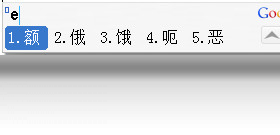
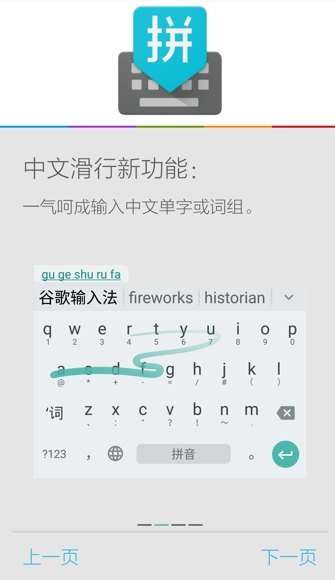
谷歌拼音 标准版是一款由谷歌开发的智能拼音输入法,它凭借强大的词库、精准的云联想以及简洁无广告的界面,成为众多电脑用户提升打字效率的首选工具。该版本专为Windows系统优化,支持中英文混输、模糊音、自定义短语等实用功能,并且完全免费。无论是日常办公、聊天社交还是内容创作,谷歌拼音 标准版都能提供流畅、稳定的输入体验,让每一次敲击都准确快速。
1. 首先,确保你已经成功安装并打开谷歌拼音 标准版,此时屏幕右下角会出现谷歌拼音的输入状态条。
2. 在状态条上右键点击,在弹出的菜单中选择“属性设置”选项,进入设置窗口。
3. 在设置窗口的左侧导航栏中,点击“按键”分类,然后在右侧找到“双拼”相关的设置区域。
4. 勾选“启用双拼”复选框,接着在下方选择你习惯的双拼方案,例如“微软双拼”、“智能ABC”等。
5. 如果你对双拼方案有特殊需求,还可以点击“自定义方案”进行按键映射的调整。
6. 设置完成后,点击“应用”和“确定”按钮保存配置,之后即可使用双拼输入。
1. 当遇到打字无响应时,首先检查输入法是否被意外切换,观察任务栏语言栏是否显示“中”字图标。
2. 如果确认输入法已激活但依然无字,可以尝试重启当前使用的应用程序,比如浏览器或文档编辑器。
3. 关闭可能占用大量系统资源的后台程序,尤其是大型游戏或视频渲染软件,释放内存和CPU。
4. 右键点击输入法状态条,选择“重新初始化”或“修复”功能,让输入法重置到默认状态。
5. 若问题依旧,卸载当前版本,然后从官网或可信站点重新下载最新版的谷歌拼音 标准版进行安装。
6. 检查系统是否有更新补丁未安装,保持Windows系统处于最新状态,以兼容输入法组件。
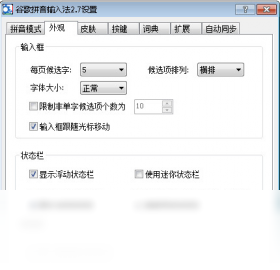
1. 打开谷歌拼音 标准版的属性设置窗口,可以通过右键输入法状态条并选择“属性设置”进入。
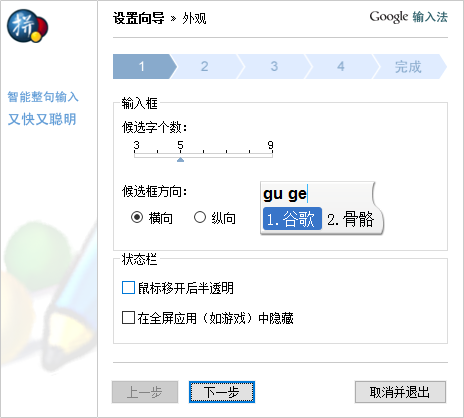
2. 在设置界面中,切换到“外观”或“皮肤”选项卡,这里展示了当前可用的默认皮肤。
3. 点击你喜欢的皮肤缩略图,可以即时预览效果,选中后点击“应用”按钮使更改生效。
4. 如果想要更多皮肤,可以点击“在线获取更多皮肤”链接,浏览器会打开官方皮肤下载页面。
5. 下载皮肤文件(通常为.ini或.zip格式),解压后将其放入谷歌拼音安装目录下的“skin”文件夹中。
6. 重新打开皮肤列表,新皮肤会出现,选择并应用即可完成自定义外观。
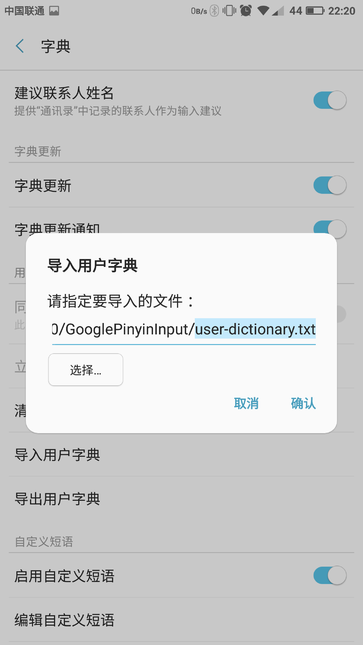
1. 在谷歌拼音 标准版设置窗口中,找到“词库”或“自学习”相关的选项卡。
2. 点击“导出词库”按钮,选择保存路径,即可将当前用户词库导出为文本文件。
3. 备份该文本文件到安全位置,建议定期导出以保留你的输入习惯和常用词汇。
4. 当需要恢复词库时,在同样的位置点击“导入词库”按钮,选择之前备份的文件。
5. 导入过程中,输入法会自动合并词条,避免重复,导入完成后即可正常使用。
6. 注意,导入前最好关闭输入法,防止文件占用导致导入失败。
下表列出了运行谷歌拼音 标准版所需的最低和推荐配置,确保你的电脑满足条件以获得最佳体验。
| 配置项 | 最低要求 | 推荐配置 |
|---|---|---|
| 操作系统 | Windows 7 | Windows 10/11 |
| CPU | 1GHz 处理器 | 双核 2GHz 及以上 |
| 内存 | 1GB | 4GB 及以上 |
| 硬盘空间 | 50MB 可用空间 | 200MB 可用空间 |
| 其他 | 需安装 .NET Framework 4.5 | 需安装 .NET Framework 4.8 |
查看全文





 下载
下载 爱思助手电脑版
 Altova MissionKit Enterprise2026免费版
 Marvis马维斯电脑版最新版下载
 龙虾剪辑电脑版官方正版下载
 轻小说app推荐
 免费交友软件不需充值畅聊
 植物大战僵尸系列的游戏有哪些
 模拟经营游戏排行榜
 游戏辅助器
游戏辅助器
 暑假必玩手游大全