


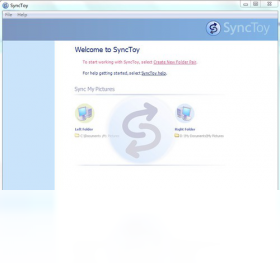
Microsoft SyncToy 是一款由微软官方推出的免费文件同步工具,它能够帮助用户在文件夹之间快速、准确地同步、复制和移动文件,尤其适合需要定期备份照片、文档或在不同设备间保持数据一致的用户。该软件操作直观,无需复杂的命令行知识,通过简单的向导即可完成同步任务设置,是日常数据管理的得力助手。
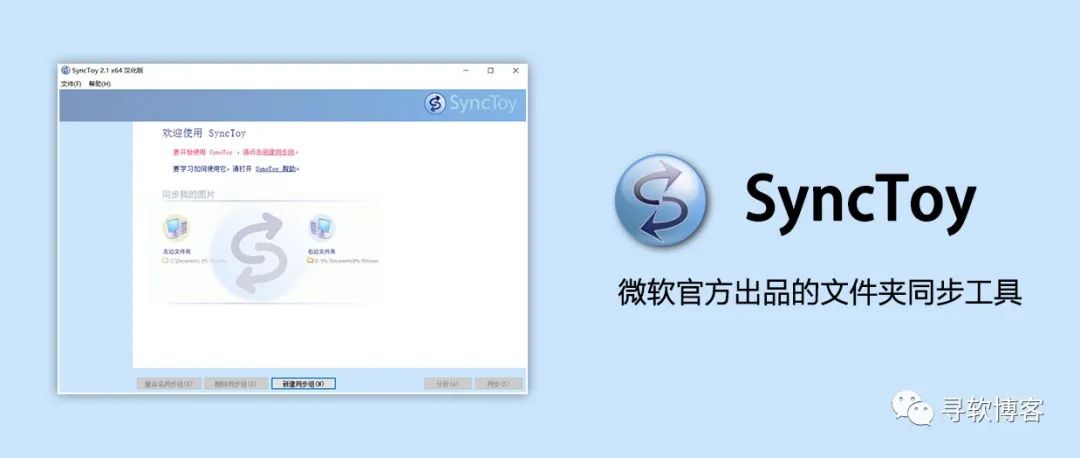
1. 首先,从本站下载 Microsoft SyncToy 安装包,双击运行并按提示完成安装。
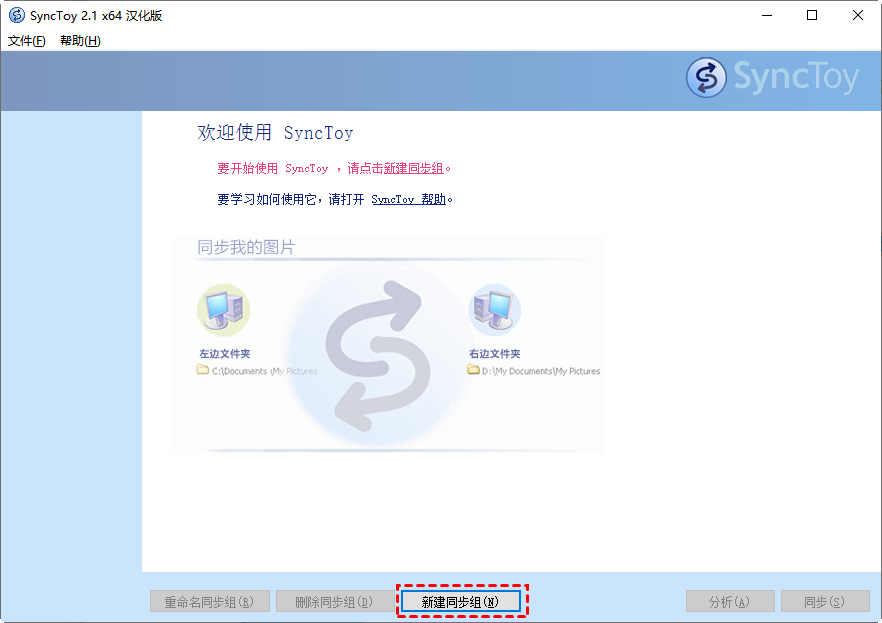
2. 打开软件后,点击界面上的“Create New Folder Pair”按钮,创建一个新的同步任务。
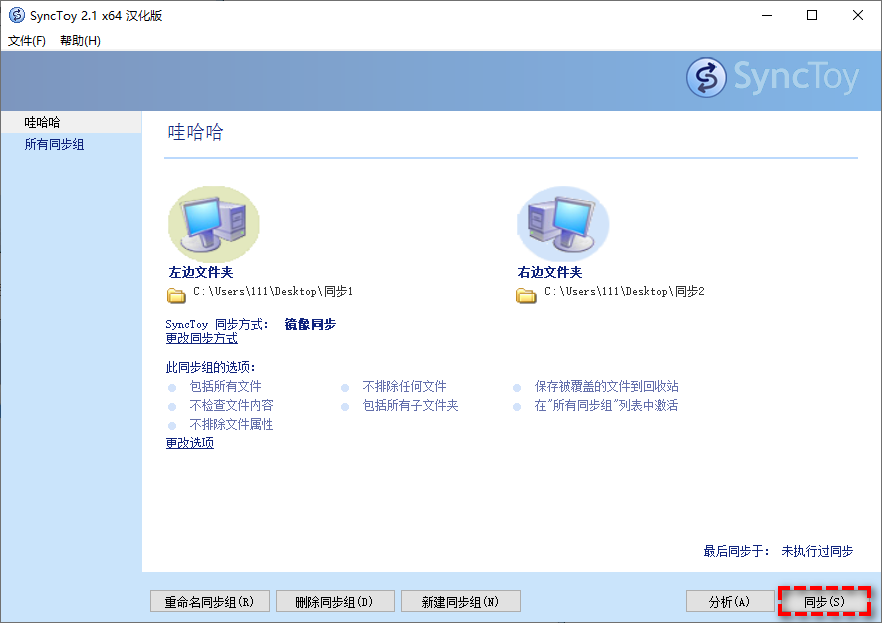
3. 在“Left Folder”和“Right Folder”中分别选择需要同步的两个文件夹,可以是本地磁盘、移动硬盘或网络位置。
4. 选择同步方式,包括“Synchronize”(双向同步)、“Echo”(单向增量复制)、“Contribute”(单向复制并保留源文件)和“Combine”(合并文件),根据需求点击“Next”。
5. 输入任务名称,点击“Finish”完成创建,随后点击“Run”即可执行首次同步,之后可随时手动运行或通过计划任务自动执行。
1. 确认系统环境满足要求,Microsoft SyncToy 支持 Windows 7 至 Windows 10,若使用更高版本系统,可尝试右键点击程序,选择“属性”并在“兼容性”选项卡中勾选“以兼容模式运行”。
2. 检查同步的文件夹是否存在、是否被占用或权限不足,确保当前账户对两个文件夹都具有读写权限。
3. 如果同步过程中提示“文件被占用”,请关闭正在使用这些文件的程序,或者使用“Contribute”模式避免冲突。
4. 尝试以管理员身份运行 Microsoft SyncToy,右键点击快捷方式,选择“以管理员身份运行”。
5. 若问题依旧,可卸载后重新安装,并确保安装路径不含中文字符。
1. 支持多种同步模式,满足不同场景需求,例如“Echo”模式适合单向备份,“Synchronize”模式适合保持多设备文件一致。
2. 可以预览同步结果,在执行前显示将复制、删除或更新的文件列表,避免误操作。
3. 支持命令行操作,允许用户通过脚本或计划任务自动化同步流程。
4. 提供文件过滤功能,可排除特定类型或名称的文件,只同步需要的文件。
5. 软件体积小、资源占用低,不会拖慢系统运行速度。
Microsoft SyncToy 对硬件配置要求极低,几乎所有主流电脑都能流畅运行,以下是详细的配置需求:
| 配置项 | 最低要求 |
|---|---|
| 操作系统 | Windows 7 SP1 或更高版本 |
| 处理器 | 1 GHz 或更快的处理器 |
| 内存 | 1 GB(建议 2 GB 或以上) |
| 硬盘空间 | 50 MB 可用空间(同步文件所需空间另计) |
| 其他 | 需安装 .NET Framework 4.5 |
查看全文





 下载
下载 爱思助手电脑版
 Altova MissionKit Enterprise2026免费版
 Marvis马维斯电脑版最新版下载
 龙虾剪辑电脑版官方正版下载
 模拟经营游戏排行榜
 手机单机游戏合集
 黄果短剧
黄果短剧
 黄豆魔改短剧软件
 轻小说app推荐
 免费交友软件不需充值畅聊