


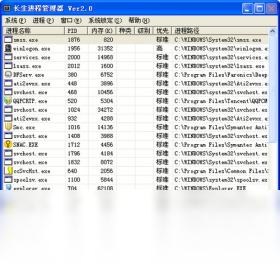
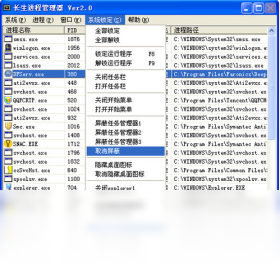
长生进程管理器是一款专为Windows平台打造的轻量级系统进程管理工具,它能够帮助用户实时监控系统运行状态,深度清理后台冗余进程,有效提升电脑运行速度与稳定性。软件界面简洁直观,操作逻辑清晰,即使是电脑新手也能快速上手,通过智能识别与手动管理相结合的方式,让您的电脑始终保持最佳性能状态。无论是日常办公还是游戏娱乐,长生进程管理器都能为您的系统保驾护航,让每一次运行都流畅如初。
1. 首先,从本站下载长生进程管理器的安装包,双击运行后按照提示完成安装,建议安装路径选择非系统盘(如D盘),避免占用系统盘空间。
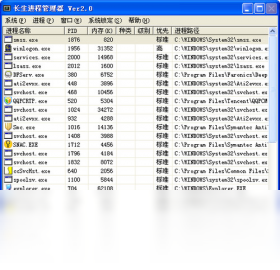
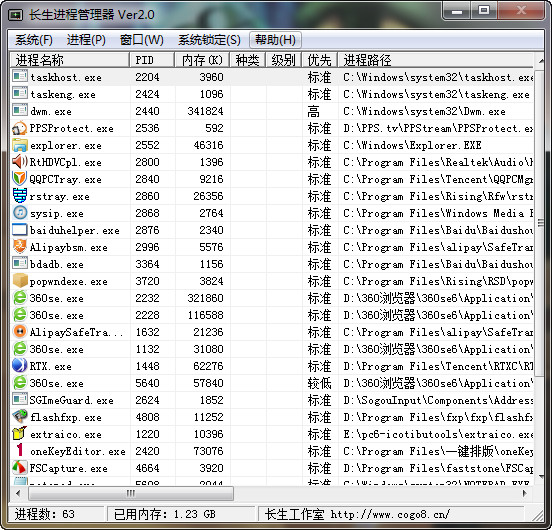
2. 安装完成后,打开软件,主界面会清晰列出当前系统所有正在运行的进程,包括进程名称、CPU占用率、内存占用、磁盘读写速度等关键信息。
3. 点击顶部的“智能优化”按钮,软件会自动扫描并识别出高占用、低价值的后台进程,并给出优化建议,您只需点击“一键优化”即可自动处理。
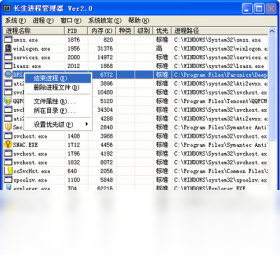
4. 对于需要手动管理的进程,您可以在进程列表中右键点击目标进程,选择“结束进程”或“挂起进程”,但请注意不要结束系统关键进程,以免导致系统崩溃。
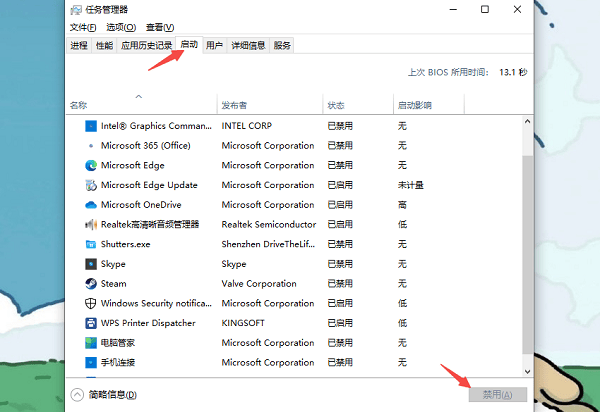
5. 您还可以使用“启动项管理”功能,禁用不必要的开机自启程序,大幅缩短开机时间,提升系统启动速度。
6. 软件还提供“网络监控”模块,实时显示各进程的网络上传下载速度,帮助您揪出占用带宽的“幕后黑手”。
7. 最后,建议每周进行一次“深度清理”,清除系统缓存和临时文件,保持系统长期流畅。
1. 打开长生进程管理器,在主界面左侧导航栏中找到“游戏加速”功能入口,点击进入。
2. 在游戏加速页面中,软件会自动检测当前系统资源占用情况,并列出所有正在运行的进程。
3. 您可以将需要优先保障资源的游戏程序添加到“白名单”列表中,点击“添加游戏”按钮,选择游戏的可执行文件即可。
4. 开启“智能加速”开关,软件会自动暂停非必要的后台进程,释放更多CPU和内存资源给游戏。
5. 您还可以设置“网络优先”选项,确保游戏网络数据包传输的优先级,降低延迟和卡顿。
6. 加速过程中,软件会以悬浮窗形式实时显示当前资源释放情况,让您一目了然。
7. 游戏结束后,点击“恢复默认”即可将所有进程恢复正常状态,不影响其他软件的使用。
1. 出现权限不足的提示,通常是因为目标进程以系统权限运行,普通模式下无法操作。
2. 请先尝试以管理员身份运行长生进程管理器:右键点击软件图标,选择“以管理员身份运行”。
3. 如果仍然无法结束,可能是进程受到系统保护或正在被其他程序占用,您可以尝试先结束占用该进程的父进程。
4. 使用“强制结束”功能,该功能会尝试使用更高权限直接终止进程,但请谨慎使用,以免造成数据丢失。
5. 您还可以在软件设置中开启“深度权限模式”,该模式会利用系统驱动级技术,突破更多权限限制。
6. 如果问题依然存在,建议重启电脑后再次尝试,因为某些进程在系统启动时会被临时锁定。
7. 若以上方法均无效,可能是病毒或恶意软件伪装进程,请使用软件自带的“安全扫描”功能进行查杀。
1. 首先,确保您的操作系统版本符合软件要求,建议使用Windows 10及以上版本,以获得最佳兼容性。
2. 检查软件是否为最新版本,旧版本可能存在Bug,请前往官方网站或下载站获取最新更新。
3. 在软件设置中找到“性能监控”选项,点击“重新校准”按钮,软件会自动重新采集系统数据。
4. 关闭其他监控类软件,避免它们与长生进程管理器产生冲突,导致数据读取异常。
5. 尝试更换监控采样间隔时间,将默认的1秒调整为2秒或3秒,有时过于频繁的采样会导致数据偏差。
6. 如果问题依旧,可能是系统文件损坏,建议使用系统自带的“sfc /scannow”命令进行修复。
7. 最后,您可以在软件内置的“帮助中心”提交反馈,开发团队会尽快为您解决。
1. 打开长生进程管理器,点击右上角的“设置”图标,进入软件设置界面。
2. 在“常规设置”选项卡中,找到“开机自动启动”选项,勾选该功能。
3. 您还可以设置启动时最小化到系统托盘,以免每次开机都弹出主界面,影响操作。
4. 软件支持延迟启动功能,您可以设置延迟时间(如30秒),避免开机时与系统其他自启程序冲突。
5. 设置完成后,点击“应用”按钮保存配置,下次开机即可自动运行。
6. 如果不想让软件常驻后台,您可以关闭开机自启,改为手动启动,节省系统资源。
7. 建议开启自启,这样软件可以实时监控系统进程,第一时间发现异常并提醒您处理。
1. 智能进程分类:自动将进程分为系统进程、应用进程、后台进程等类别,方便您快速定位目标。
2. 实时网速监控:直观展示每个进程的实时上传和下载速度,帮助您发现网络占用异常的软件。
3. 内存加速球:桌面悬浮球实时显示内存占用率,一键点击即可快速释放内存,操作便捷。
4. 软件卸载工具:集成软件卸载功能,支持强力卸载和残留文件清理,彻底移除不用的软件。
5. 系统信息总览:显示CPU型号、内存容量、系统版本等硬件信息,方便您了解电脑配置。
6. 进程备份与恢复:在优化前自动备份进程列表,如果优化后出现问题,可以一键恢复原状。
7. 多语言支持:提供中英文等多种语言界面,满足不同用户的需求。
为了确保软件流畅运行,建议您的电脑满足以下配置要求:
| 配置项 | 最低要求 | 推荐配置 |
|---|---|---|
| 操作系统 | Windows 7 64位 | Windows 10/11 64位 |
| CPU | 双核 1.5 GHz | 四核 2.5 GHz 或更高 |
| 内存 | 2 GB | 4 GB 或以上 |
| 硬盘空间 | 50 MB 可用空间 | 100 MB 或以上 |
| 网络环境 | 需联网激活 | 稳定网络连接 |
查看全文





 下载
下载 爱思助手电脑版
 Altova MissionKit Enterprise2026免费版
 Marvis马维斯电脑版最新版下载
 龙虾剪辑电脑版官方正版下载
 模拟经营游戏排行榜
 手机单机游戏合集
 黄果短剧
黄果短剧
 黄豆魔改短剧软件
 轻小说app推荐
 免费交友软件不需充值畅聊