


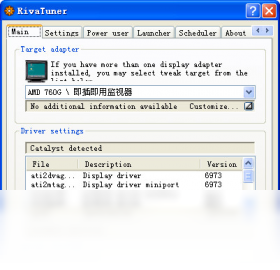
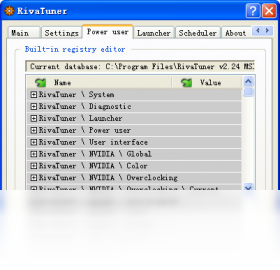
Riva Tuner 是一款功能强大的显卡超频与系统监控工具,专为追求极致性能的玩家和硬件爱好者设计。它能够精准调节显卡核心频率、显存频率、风扇转速及电压,帮助您充分挖掘硬件潜力,提升游戏帧率与渲染效率。同时,Riva Tuner 内置实时硬件监控面板,可直观显示 GPU 温度、负载、帧率等关键数据,让您对系统状态了如指掌。无论是超频调试还是日常性能监测,Riva Tuner 都是您不可或缺的得力助手。
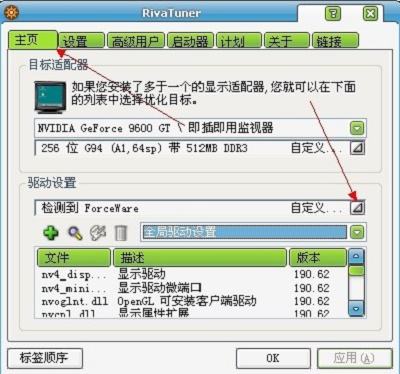
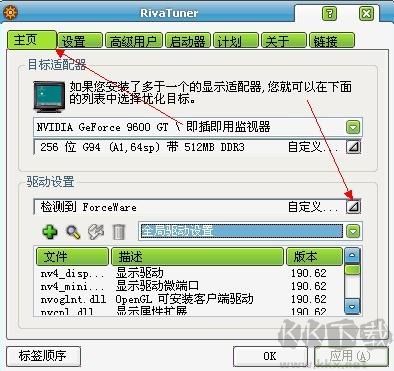
1. 下载并安装 Riva Tuner 后,打开软件主界面。
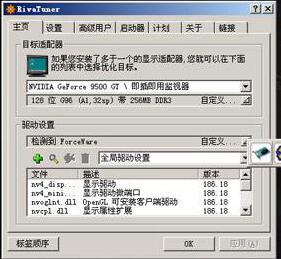
2. 点击左上角的“设置”图标(齿轮状),进入配置菜单。
3. 在“常规”选项卡中找到“语言”下拉列表。
4. 选择“简体中文”并点击“应用”按钮。
5. 重启软件,界面即可显示为中文。
6. 若列表中没有中文,请检查软件版本是否为官方最新版。
1. 在主界面选择需要调节的显卡设备。
2. 点击“风扇”选项卡,开启“手动风扇控制”模式。
3. 拖动转速曲线上的控制点,设置不同温度下的风扇转速百分比。
4. 建议以 10℃ 为间隔逐步调整,并保持曲线平滑。
5. 点击“应用”保存设置,并开启“开机自动应用”选项。
6. 若风扇异常噪音,请适当降低最高转速值。
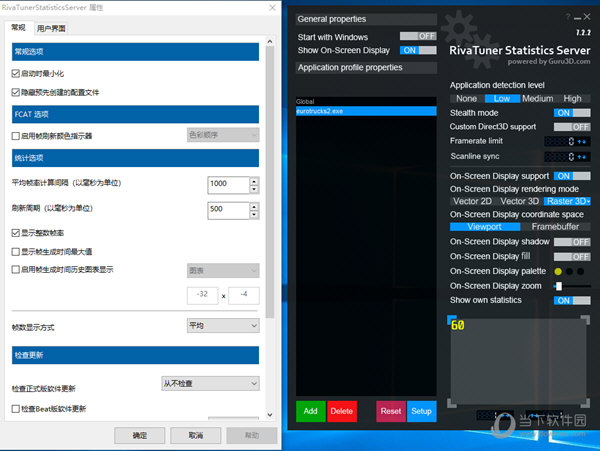
1. 在 Riva Tuner 主界面点击“帧率”选项卡。
2. 勾选“启用帧率显示”复选框。
3. 在“屏幕显示设置”中,按需开启“显示帧率”、“平均帧率”或“1% Low 帧率”。
4. 可自定义文字大小、颜色及显示位置。
5. 进入游戏后,帧率数据将悬浮在屏幕角落。
1. 超频前请确保电源供电充足,机箱散热良好。
2. 逐步增加核心频率,每次仅提升 20-30MHz。
3. 每次调整后运行压力测试(如 FurMark)至少 15 分钟。
4. 若出现花屏、黑屏或驱动重置,立即降低频率并恢复默认设置。
5. 同时监控 GPU 温度,建议控制在 85℃ 以下。
以下为运行 Riva Tuner 的最低与推荐配置,请对照您的电脑环境:
| 配置项 | 最低要求 | 推荐配置 |
|---|---|---|
| 操作系统 | Windows 7 64位 | Windows 10/11 64位 |
| 处理器 | 双核 2.0 GHz | 四核 3.0 GHz 或更高 |
| 内存 | 2 GB RAM | 8 GB RAM 或以上 |
| 显卡 | 支持 DirectX 10 及以上 | 支持 DirectX 12 的独立显卡 |
| 硬盘空间 | 50 MB 可用空间 | 100 MB 可用空间 |
查看全文





 下载
下载 爱思助手电脑版
 Altova MissionKit Enterprise2026免费版
 Marvis马维斯电脑版最新版下载
 龙虾剪辑电脑版官方正版下载
 模拟经营游戏排行榜
 手机单机游戏合集
 黄果短剧
黄果短剧
 黄豆魔改短剧软件
 轻小说app推荐
 免费交友软件不需充值畅聊