


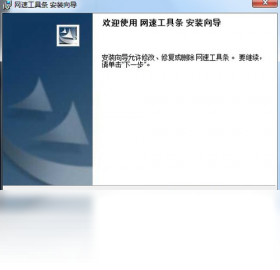
网速测试工具条电脑版是一款专为Windows平台打造的轻量级网络测速软件,它能够实时监测当前网络的上下行速度、延迟与丢包率,帮助用户快速诊断网络状况。无论是日常办公、在线视频还是游戏对战,这款工具都能提供精准的数据反馈,让您对网络状态了如指掌。软件界面简洁,操作直观,无需复杂设置,一键即可开始测速,是家庭用户与网络爱好者不可或缺的实用小工具。
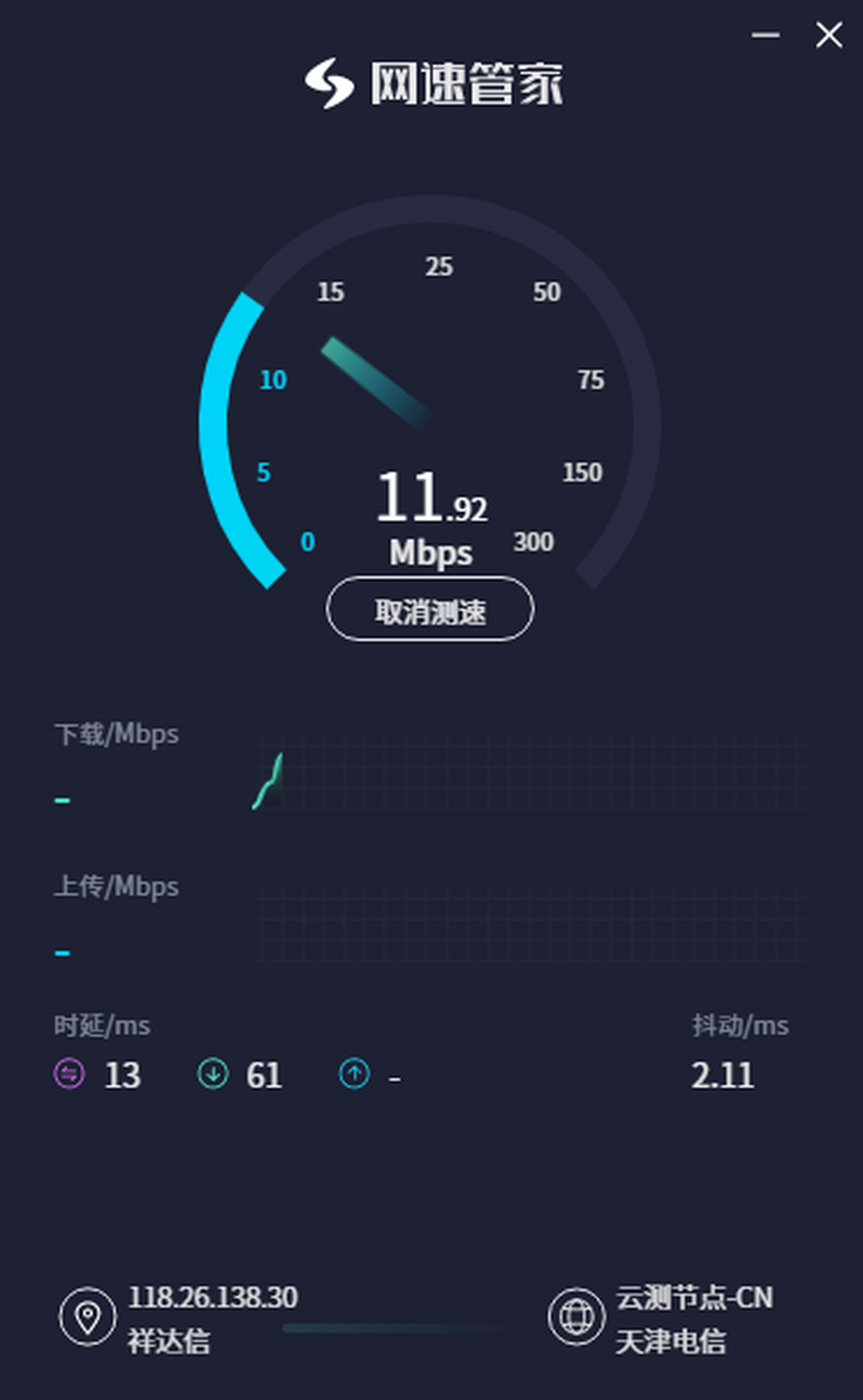
1. 首先,点击页面上的“下载”按钮,将网速测试工具条电脑版的安装包保存到您的电脑中。
2. 下载完成后,找到安装包文件(通常为.exe格式),双击运行它。
3. 如果系统弹出用户账户控制提示,请点击“是”以允许安装程序运行。
4. 进入安装向导后,点击“下一步”继续,阅读并同意软件许可协议。
5. 选择您希望的安装目录,建议保持默认路径,然后点击“安装”按钮。
6. 等待安装进度条走完,点击“完成”退出向导,软件即可自动启动。
7. 首次启动时,软件会加载网络适配器,稍等片刻即可看到测速界面。
1. 确保您的电脑已通过网线或Wi-Fi连接到互联网,并关闭其他占用带宽的程序(如下载工具、在线视频等)。
2. 打开网速测试工具条,点击主界面上的“开始测速”按钮。
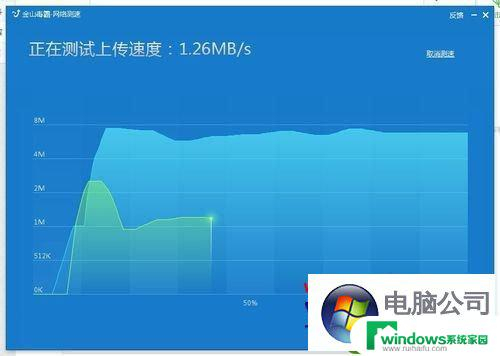
3. 软件会自动选择最近的测试服务器,先进行下载速度测试,通常需要10-20秒。
4. 下载测试完成后,软件会自动进行上传速度测试,同样需要10-20秒。
5. 测试结束后,结果会显示在界面上,包括下载速率(Mbps)、上传速率(Mbps)以及延迟(ms)。
6. 您可以点击“历史记录”查看过往测试数据,以便对比不同时段的网络表现。
7. 建议多次测试取平均值,以获得更稳定的参考结果。
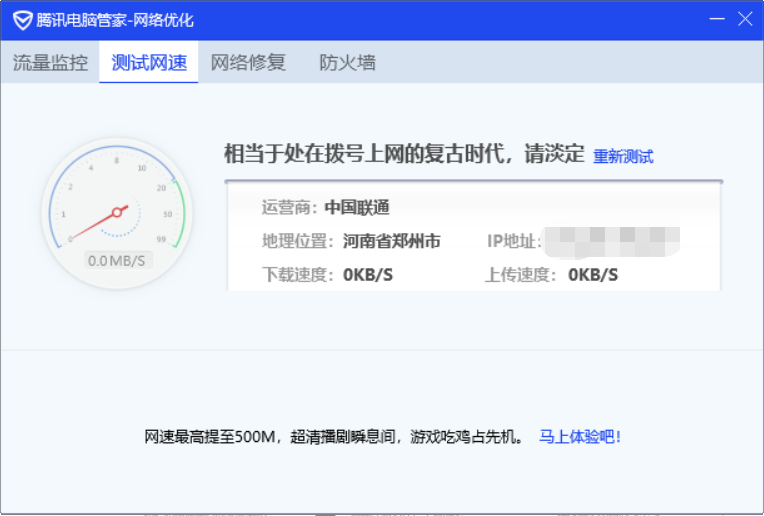
1. 如果点击“开始测速”后一直无响应,请检查网络连接是否正常,并尝试重新启动软件。
2. 若测速结果明显低于宽带套餐速率,可能是Wi-Fi信号干扰导致,建议靠近路由器或改用有线连接。
3. 软件无法显示实时网速曲线时,请更新网卡驱动程序,并确保系统时间准确。
4. 如果软件无法自动更新,请前往官网手动下载最新安装包覆盖安装。
5. 遇到软件崩溃或闪退,可以尝试以管理员身份运行,或卸载后重新安装。
6. 对于杀毒软件误报,请将本工具加入信任列表,并确认下载来源为官方渠道。
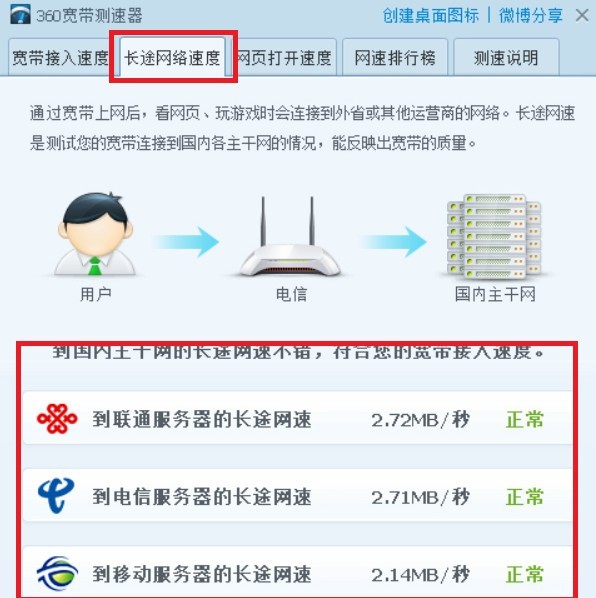
网速测试工具条电脑版对硬件配置要求很低,几乎任何一台能够运行Windows系统的电脑都能流畅使用。下表列出了最低配置和推荐配置,供您参考:
| 配置项 | 最低要求 | 推荐配置 |
| 操作系统 | Windows 7/8/10/11 | Windows 10/11 64位 |
| 处理器 | 1 GHz 单核 | 2 GHz 双核及以上 |
| 内存 | 512 MB | 2 GB 及以上 |
| 硬盘空间 | 50 MB 可用空间 | 100 MB 可用空间 |
| 网络 | 可连接互联网 | 宽带或光纤接入 |
查看全文





 下载
下载 UC浏览器电脑版官方正版下载
 能看mv的音乐电视软件
 电脑精品软件打包下载合集
 渔力全开游戏合集
 AI魔改短剧大全
 智能AI办公助手软件推荐
 最火捕鱼手游排行榜