


网速测试工具条电脑版是一款专为Windows平台打造的轻量级网络测速与监控工具,它能够实时显示当前网络的上下行速度、延迟和丢包率,帮助用户快速诊断网络问题,优化上网体验。无论是日常办公、在线观影还是游戏对战,它都能提供准确的数据参考,让网络状态一目了然。软件界面简洁,占用资源极少,且无需复杂设置,下载安装后即可使用,是您检测网络质量、排查网络故障的得力帮手。
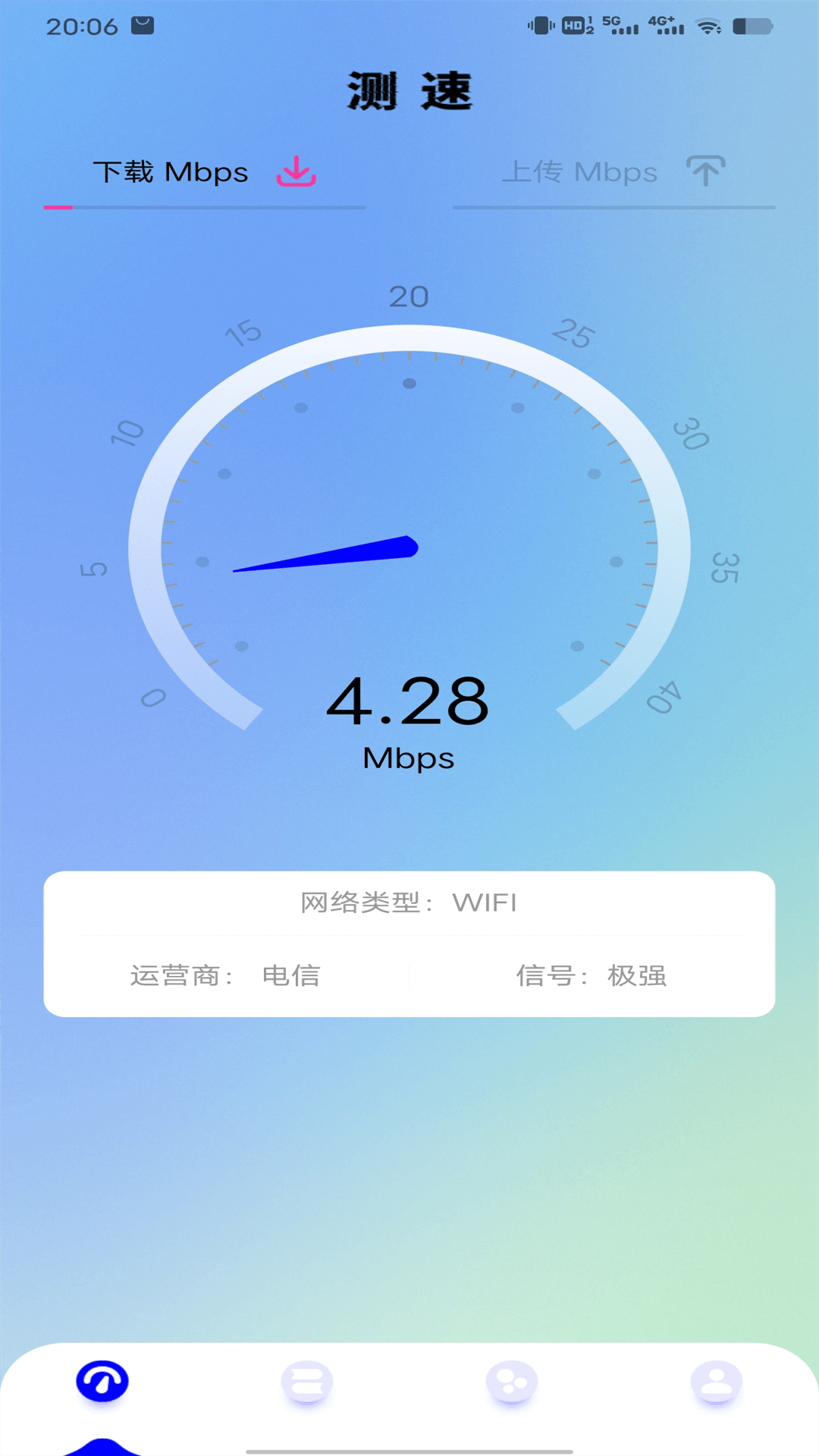
1. 首先,点击本页面顶部的下载按钮,获取网速测试工具条电脑版的安装包文件(通常为exe格式)。
2. 下载完成后,找到文件所在文件夹,双击运行安装程序。如果系统弹出用户账户控制提示,请点击“是”以继续安装。
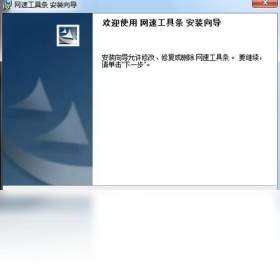
3. 进入安装向导后,仔细阅读并勾选“我已阅读并同意许可协议”,然后点击“下一步”按钮。
4. 接下来,您可以选择软件的安装路径。默认安装在C盘,建议点击“浏览”按钮,选择D盘或其他非系统盘进行安装,以避免占用系统盘空间。
5. 继续点击“下一步”,根据需要勾选是否创建桌面快捷方式和开机启动项,然后点击“安装”按钮开始安装。
6. 安装过程通常只需几秒钟,完成后点击“完成”按钮退出向导,软件将自动启动并显示在桌面任务栏或悬浮窗中。
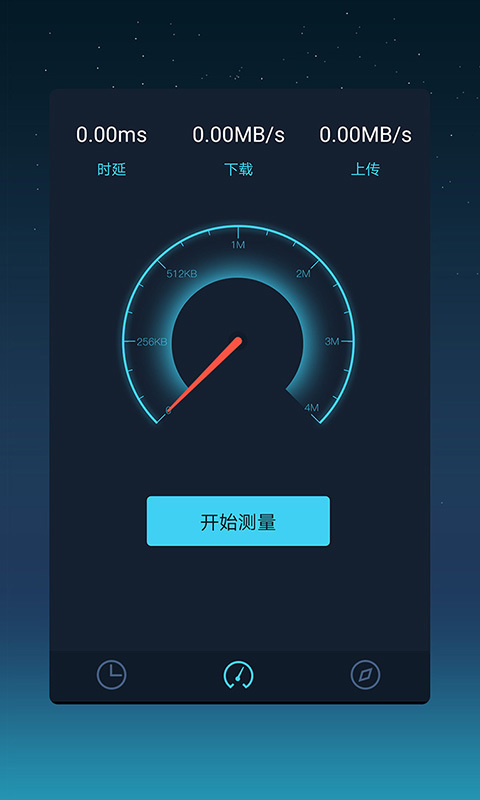
1. 软件启动后,您将在桌面右下角任务栏或屏幕边缘看到网速测试工具条的悬浮窗,实时显示当前的上传和下载速度。
2. 鼠标左键单击悬浮窗,即可打开主控制面板,查看更详细的网络数据,包括实时网速曲线、平均延迟、丢包率等。
3. 在主面板中,点击“测速”按钮,软件将自动开始全面的网络速度测试,测试完成后会给出下载速度、上传速度和网络延迟的详细报告。
4. 您还可以在设置菜单中自定义悬浮窗的透明度、位置、显示内容以及测速的服务器节点,以满足不同使用场景的需求。
5. 当您需要检测网络波动时,可以开启“持续监控”模式,软件会以图表形式记录网络状态变化,方便您分析网络不稳定的时间段。
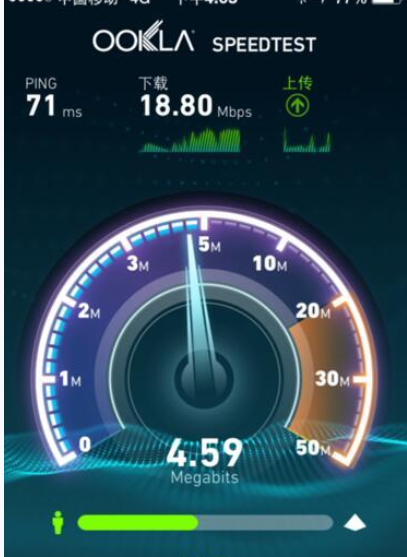
1. 如果您不再需要这款工具,可以打开电脑的“控制面板”,选择“程序和功能”(或“卸载程序”)。
2. 在已安装的程序列表中找到“网速测试工具条”,右键点击并选择“卸载”选项。
3. 按照卸载向导的提示完成卸载操作,期间可以选择是否删除配置文件和个人数据。
4. 卸载完成后,建议重启一次电脑,以确保所有相关进程和服务都已完全清除。
5. 如果卸载过程中遇到任何问题,可以使用软件自带的“强力卸载”工具或第三方卸载软件进行清理。
以下为运行网速测试工具条电脑版的最低和推荐配置要求,请确保您的电脑满足这些条件以获得最佳体验。
| 配置项 | 最低要求 | 推荐配置 |
|---|---|---|
| 操作系统 | Windows 7 及以上 | Windows 10/11 64位 |
| 处理器 | 1 GHz 双核CPU | 2 GHz 四核CPU或更高 |
| 内存 | 1 GB RAM | 4 GB RAM或以上 |
| 硬盘空间 | 50 MB可用空间 | 100 MB以上可用空间 |
| 网络连接 | 可连接互联网 | 宽带或光纤连接 |
查看全文





 下载
下载 UC浏览器电脑版官方正版下载
 能看mv的音乐电视软件
 电脑精品软件打包下载合集
 渔力全开游戏合集
 AI魔改短剧大全
 智能AI办公助手软件推荐
 最火捕鱼手游排行榜