


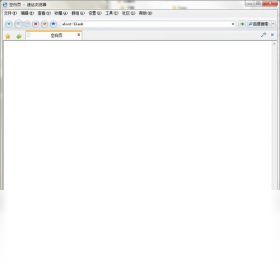
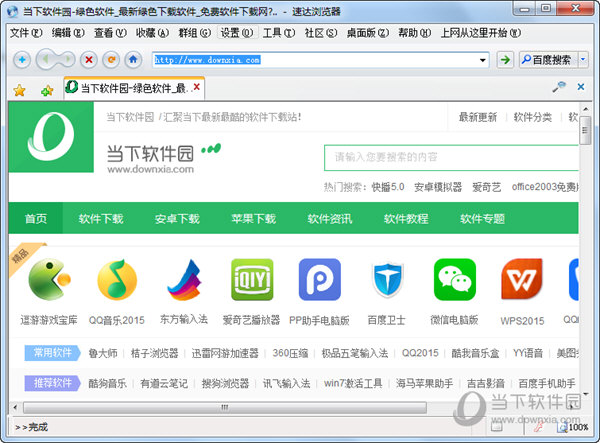
速达浏览器(SD)是一款专为追求高效与便捷的PC用户打造的轻量级网络浏览工具,它深度融合了极速加载、智能广告拦截与个性化起始页等实用功能,旨在为用户提供清爽无扰的上网体验。软件体积小巧,启动迅速,兼容主流网页标准,无论是日常资讯阅读、在线办公还是影音娱乐,都能流畅应对。其独特的资源嗅探与网页截图工具,更是深受办公人群与设计师喜爱。速达浏览器(SD)电脑版始终将用户隐私安全放在首位,内置多重防护机制,有效抵御恶意网站与钓鱼链接,让每一次点击都安心无忧。
1. 首先,请从本站下载速达浏览器(SD)最新安装包,文件为exe格式,大小约7.3MB,下载完成后双击运行。
2. 安装向导启动后,请仔细阅读软件许可协议,确认无异议后勾选“我已阅读并同意”,点击“立即安装”按钮。
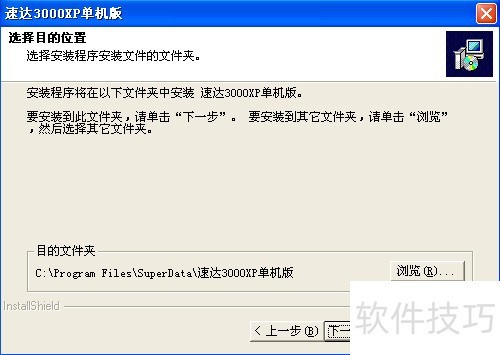
3. 接下来您可以选择安装路径,默认安装在C盘,建议点击“自定义”将其安装到D盘等非系统盘,避免占用系统空间。
4. 安装过程中请耐心等待进度条走完,期间不要关闭安装窗口或断开网络,整个过程通常不超过30秒。
5. 安装完成后,勾选“运行速达浏览器(SD)”并点击“完成”,即可进入浏览器主界面,开始您的极速上网之旅。
6. 若桌面未自动生成快捷方式,可点击开始菜单或在安装目录中找到“SDbrowser.exe”手动创建。
1. 首先检查电脑网络连接是否正常,打开其他软件或网页确认能否联网,若均无法访问则检查路由器或调制解调器。
2. 若仅速达浏览器(SD)无法联网,请点击浏览器右上角“菜单”按钮,选择“设置”,在“网络”选项卡中检查代理设置,确保未勾选“使用系统代理”或错误的代理端口。
3. 尝试重置浏览器网络设置:在设置页面找到“高级”选项,点击“重置网络状态”并确认,重启浏览器后再次尝试。
4. 检查Windows防火墙或第三方安全软件是否拦截了速达浏览器的网络访问权限,请将SDbrowser.exe加入防火墙白名单。
5. 若问题依旧,可能是DNS解析异常,可尝试将电脑DNS修改为114.114.114.114或8.8.8.8后刷新。
6. 最后,卸载并重新安装最新版速达浏览器(SD),安装前请彻底清理旧版本残留文件。
1. 当您浏览到需要收藏的网页时,点击地址栏右侧的“星形”图标,即可快速将当前页面添加到书签栏。
2. 若想批量整理书签,点击“菜单”>“书签”>“书签管理器”,进入书签库面板,可新建文件夹进行分类存放。
3. 在书签管理器中,您可以直接拖拽书签调整顺序,或右键进行重命名、删除、修改网址等操作。
4. 速达浏览器(SD)支持导入其他浏览器的书签,点击“导入书签”按钮,选择Chrome或Edge的HTML文件即可一键导入。
5. 开启“书签同步”功能后,登录您的账户即可在不同设备间同步书签数据,换机无忧。
6. 您还可以设置书签栏显示方式,例如仅显示图标,以节省界面空间,让浏览更清爽。
1. 点击浏览器右上角“三条横线”菜单图标,在弹出的下拉菜单中点击“新建无痕窗口”。
2. 也可以直接使用快捷键“Ctrl+Shift+N”快速开启无痕浏览,窗口右上角会有“无痕”标识。
3. 在无痕模式下,浏览器不会记录您的历史记录、Cookie、表单数据等,关闭窗口后所有痕迹自动清除。
4. 无痕窗口与普通窗口相互独立,可同时打开,互不影响,方便您同时登录不同账号。
5. 需要注意的是,无痕浏览只能保护本地隐私,您的网络运营商或网站服务器仍可能追踪到您的访问行为。
6. 若希望默认开启无痕模式,可在“设置”>“隐私”中勾选“启动时开启无痕窗口”,但会牺牲一定的便利性。
速达浏览器(SD)对硬件配置要求非常友好,即使是老旧电脑也能流畅运行,具体最低配置与推荐配置如下表所示:
| 配置项 | 最低要求 | 推荐配置 |
|---|---|---|
| 操作系统 | Windows 7 SP1 或更高版本 | Windows 10/11 64位 |
| CPU | 1GHz 以上处理器 | 双核 2.0GHz 及以上 |
| 内存 | 1GB RAM | 4GB RAM 或更多 |
| 硬盘空间 | 100MB 可用空间 | 500MB 可用空间 |
| 显卡 | 支持DirectX 9.0c | 支持硬件加速 |
1. 请确保您的系统满足最低配置要求,否则可能出现无法启动或卡顿现象。
2. 若您的电脑配置较低,建议关闭硬件加速功能,在“设置”>“高级”中取消勾选“使用硬件加速”,可减少卡顿。
3. 同时建议关闭不必要的后台标签页,避免内存占用过高导致浏览器崩溃。
4. 定期清理缓存和垃圾文件,可使用浏览器自带的“清理浏览数据”功能,提升运行速度。
5. 如果使用过程中遇到性能问题,可尝试升级显卡驱动或增加物理内存。
查看全文






 Samsung_Galaxy_S25
 下载
下载 UC浏览器电脑版官方正版下载
 能看mv的音乐电视软件
 电脑精品软件打包下载合集
 渔力全开游戏合集
 AI魔改短剧大全
 智能AI办公助手软件推荐
 最火捕鱼手游排行榜