


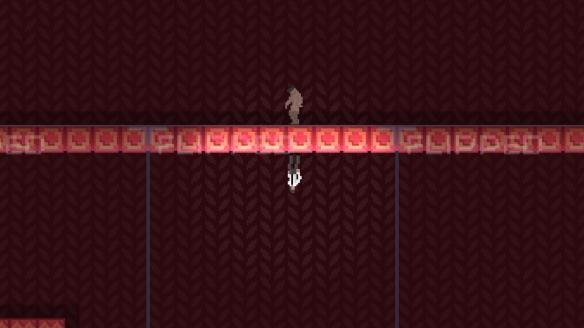
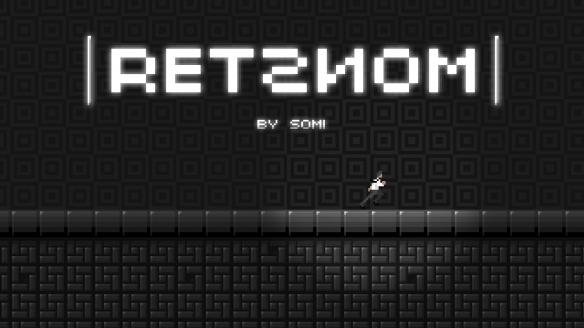
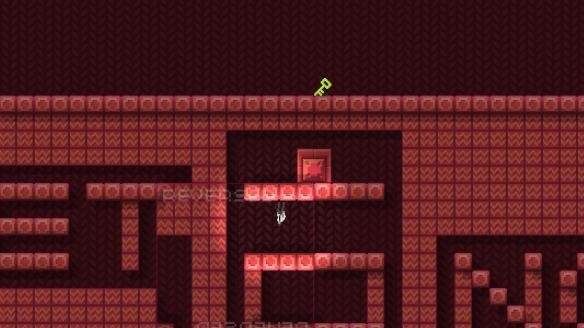
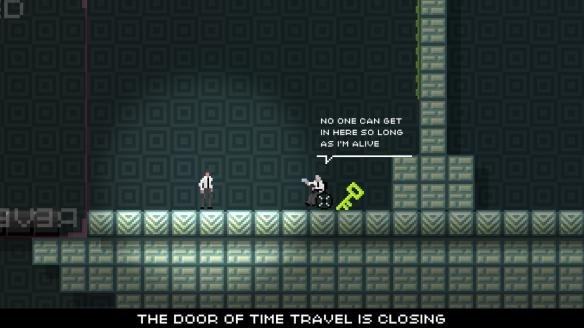
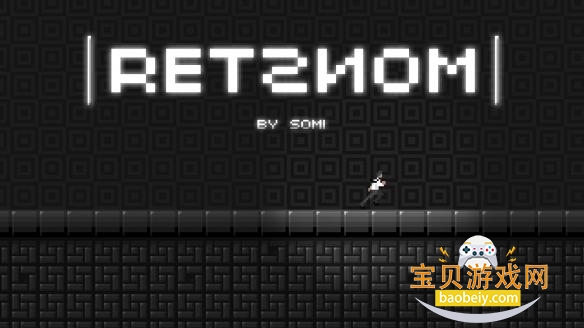
RETSNOM是一款专为多平台设计的综合性软件,旨在提升用户的工作效率与娱乐体验。它集成了文件管理、系统清理、网络加速等核心功能,支持Windows、Mac、Linux、Android及iOS系统,真正实现跨平台无缝协作。简洁直观的界面使得新手也能快速上手,而丰富的自定义选项则满足了高级用户的个性化需求。无论是日常办公还是游戏娱乐,RETSNOM都能提供稳定流畅的表现,成为您的得力助手。
1.文件管理:支持多种格式文件的浏览、复制、移动和删除,操作简便。
2.系统清理:自动检测并清理系统垃圾文件,释放硬盘空间。
3.网络加速:优化网络设置,提升网页加载和下载速度。
4.数据备份:支持一键备份重要文件,防止数据丢失。
5.安全防护:实时监控系统异常,拦截恶意软件。
6.多语言支持:界面支持多种语言,满足不同地区用户需求。
| Ctrl+N | 新建文件 |
| Ctrl+O | 打开文件 |
| Ctrl+S | 保存文件 |
| Ctrl+Z | 撤销操作 |
| Ctrl+C | 复制 |
| Ctrl+V | 粘贴 |
| Ctrl+X | 剪切 |
| 操作系统 | Windows 10及以上、macOS 10.15及以上、Linux内核4.0+ |
| CPU | Intel Core i3或同等性能 |
| 内存 | 4GB及以上 |
| 硬盘 | 500MB可用空间 |
| 网络 | 宽带连接 |
1.确认软件版本为最新,访问官网下载更新包。
2.重新启动软件或计算机,清除临时缓存。
3.检查系统权限设置,确保软件有足够权限。
4.关闭其他冲突程序,避免资源占用过高。
5.查看日志文件,定位具体错误代码并搜索解决方案。
6.卸载后重新安装,注意备份配置文件。
7.联系官方技术支持获取帮助。
8.参与社区论坛,查找类似问题解答。
1.启动软件,选择“数据恢复”模块。
2.选择需要恢复的文件类型,如图片、文档、视频等。
3.指定扫描范围,可以是整个硬盘或特定文件夹。
4.点击“开始扫描”,等待扫描完成。
5.在结果列表中预览文件,勾选需要恢复的项目。
6.选择恢复路径,注意不要覆盖原数据。
7.完成恢复,验证文件完整性。
8.定期备份重要数据以防再次丢失。
9.使用高级搜索功能快速定位文件。
查看全文






 Poco_F7_Ultra
戴夫的晚年生活zombie rush电脑版 休闲益智43.1M 中文 1.0.0 最新版 26-07-16
下载
浮岛.物语电脑版游戏最新版本 休闲益智271.9M 中文 v1.0 中文版 26-07-16
下载
Rainswept大雨滂沱电脑版游戏下载 休闲益智332.9M 中文 v1.0.0 中文版 26-07-16
下载
疯狂的戴夫小游戏电脑版 休闲益智43.1M 中文 1.0 电脑版 26-07-16
下载
周五夜放克pc版最新版电脑版 休闲益智140M 中文 0.2.7.1 免费版 26-07-16
下载
Dogurai英文版电脑游戏下载 休闲益智35.1M 中文 v1.0 安卓版 26-07-16
下载
魂斗罗单机版电脑版 休闲益智1.17G 中文 1.0 最新版 26-07-16
下载
寻秦记中文硬盘版 休闲益智204M 中文 v1.0 中文硬盘版 26-07-16
下载
囚禁电脑版 休闲益智1.23G 中文 3.2.0 2026 安全防护版 26-07-16
下载
Raft木筏电脑版 休闲益智260.2M 中文 1.09 中文版 26-07-16
下载
戴夫大战僵尸电脑版 休闲益智39.5M 中文 1.0.0 最新版 26-07-16
下载
企鹅超怕人一起回家吧中文版电脑版 休闲益智768M 中文 1.0.0 最新版 26-07-16
下载 下载
下载 被惩罚的天才们:七个缪斯的命运
 宝石水瓶
宝石水瓶
 宝石弹球最新版
 过桥
过桥
 爸爸去哪儿找茬游戏下载
 车祸英雄游戏中文版
 巴雅前奏曲游戏电脑版
 东方币札游戏中文版
 斑斑兔游戏电脑版游戏下载
 果冻全明星游戏电脑版
 过山车达人2电脑版下载
 埃及弹球电脑版游戏下载
 游戏工具app
 明帝端口公益版
 jm漫画回家的路
 游戏社区论坛
 磁力搜索器
磁力搜索器
 ai文游模拟器