


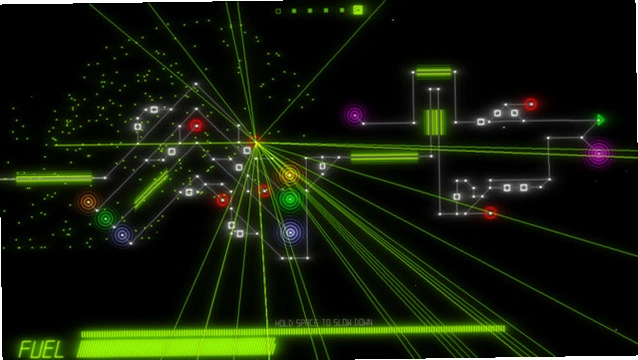
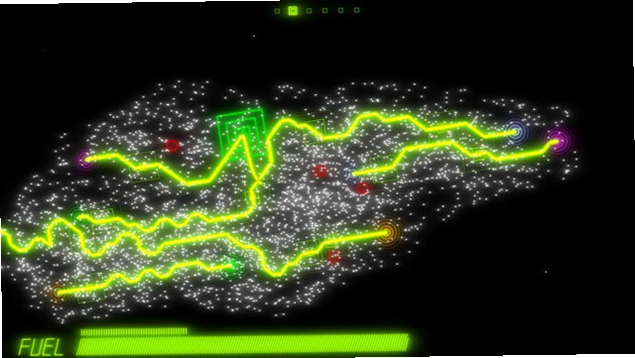
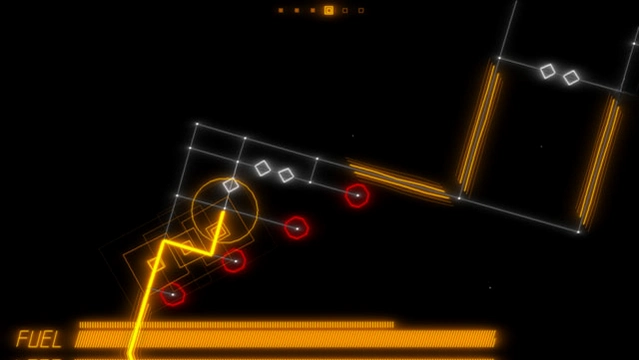

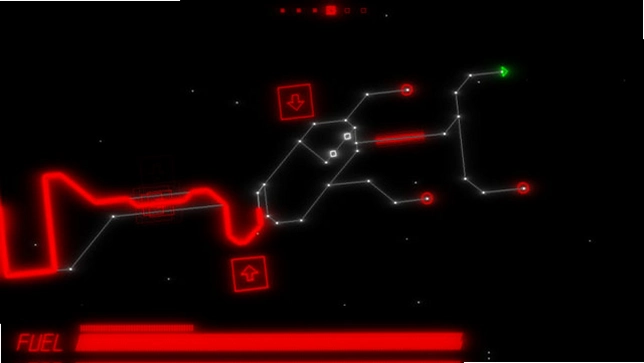
跟踪向量是一款集向量绘图、路径追踪与数据可视化于一体的专业工具软件,凭借轻量级引擎和直观的操作逻辑,帮助用户高效完成图形设计、矢量分析及动态模拟任务。无论你是设计师、工程师还是科研人员,都能通过其丰富的节点编辑器和实时预览功能,将抽象的数据转化为生动的视觉作品。软件支持多平台协同工作,内置海量模板与素材库,大幅提升创作效率。下面将详细讲解跟踪向量的使用技巧、快捷键配置与进阶玩法,助你快速掌握这款强大工具。
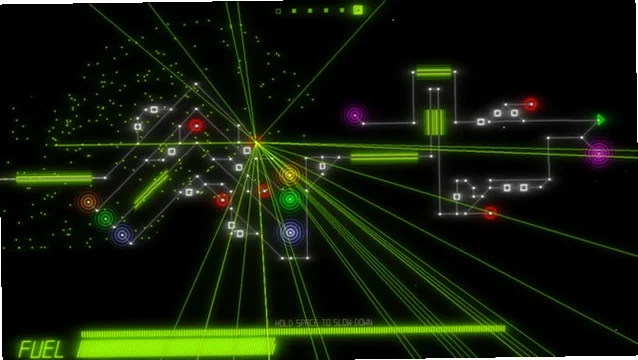
1. 从官网下载并安装跟踪向量,首次启动会进入初始化引导界面,选择工作场景即可完成基础配置。
2. 在菜单栏中点击“新建项目”,根据需求选择空白画布或预设模板,建议新手从模板开始。
3. 熟悉主界面布局:左侧为工具面板,中间为画布区域,右侧是属性设置栏,底部为时间轴或状态栏。
4. 使用鼠标滚轮缩放画布,按住空格键并拖动鼠标可以平移视图,快速定位到目标区域。

5. 从左侧工具栏选择“画笔”或“形状”工具,在画布上拖拽即可绘制基础图形,双击可编辑节点。
6. 完成初步编辑后,按Ctrl+S保存工程文件,方便后续继续修改。
1. 跟踪向量提供强大的路径追踪功能,能够自动识别位图边缘并生成可编辑的矢量路径,极大提升抠图效率。
2. 支持图层混合模式与蒙版操作,可以轻松实现复杂的合成效果,满足高质量设计需求。
3. 内置数据可视化模块,通过拖拽数据字段即可生成柱状图、折线图、散点图等,并支持导出为SVG格式。
4. 拥有丰富的插件生态,用户可以根据需要安装扩展,扩展功能涵盖3D渲染、动画制作、批量处理等场景。
5. 提供云同步服务,在多台设备间无缝切换工作进度,团队协作时还能实时共享项目文件。
| 快捷键 | 功能 |
| Ctrl+N | 新建项目 |
| Ctrl+O | 打开文件 |
| Ctrl+S | 保存工程 |
| Ctrl+Z | 撤销操作 |
| Ctrl+Y | 重做操作 |
| V | 选择工具 |
| B | 画笔工具 |
| H | 平移视图 |
| 配置项 | 最低配置 | 推荐配置 |
| 操作系统 | Windows 7 | Windows 10/11 |
| 处理器 | 双核 2.0 GHz | 四核 3.0 GHz |
| 内存 | 4 GB | 8 GB |
| 显卡 | 集成显卡 | 独立显卡 2 GB |
| 硬盘空间 | 2 GB | 4 GB SSD |
1. 利用跟踪向量的动作记录功能,可以将重复性操作录制为脚本,一键批量处理相似任务。
2. 在路径编辑模式下,使用“平滑”工具可以快速修正曲线节点,让路径更加圆润自然。
3. 结合滤镜与特效,能够为矢量图形添加发光、阴影、纹理等效果,提升视觉冲击力。
4. 使用“导出向导”时,可以按不同设备预设尺寸批量输出资源,避免手动调整的麻烦。
5. 启用GPU加速渲染后,处理大型项目时预览流畅度会显著提升,减少卡顿等待时间。
6. 利用“版本历史”面板可以随时回溯到之前的任意编辑状态,方便对比方案。
7. 将常用样式保存为预设,下次绘图时只需一键应用,保持作品风格统一。
查看全文






 OnePlus_15R
流星蝴蝶剑中文免安装版 单机游戏432.4M 中文 1.08 单机动作游戏 26-07-15
下载
未转变者最新版 单机游戏1.48G 中文 v3.20.0.0 官方版 26-07-23
下载
Think to Die游戏免费版 单机游戏158KB 中文 v1.0.0 官方版 26-07-17
下载
csol单机版csonst3266 单机游戏604M 中文 v9.0 官方版 26-07-17
下载
血战上海滩中文完美版电脑版 单机游戏312.7M 中文 v1.0 中文版 26-07-15
下载
一起回家吧游戏 中文乙女游戏 单机游戏768.5M 中文 2026正式版 乙女游戏电脑版 26-07-16
下载
红色警戒2无敌之师中文版电脑版 单机游戏418.5M 中文 1.0.0 最新版 26-07-16
下载
冒险岛单机版电脑版 单机游戏7.42G 中文 079 单机版 26-07-16
下载
事故Accident解密游戏 单机游戏816M 英文 v1.0.0 官方版 26-07-20
下载
维京人神域之战 单机游戏4.75G 中文 v1.0.0 官方版 26-07-29
下载
大剑银眼魔女游戏电脑版 单机游戏110M 中文 2026 官方版 26-08-05
下载
龙之光辉PC最新版 单机游戏30M 中文 6.0 官方版 26-08-13
下载 下载
下载 唐纳德多维尔和巴克庄园的幽灵汉化版
 等离子少女游戏电脑版下载安装
 古:幻影传说单机版
 恶魔城对战版汉化版
 独角兽城堡之谜2:野兽之王单机版
 暗黑探险2游戏中文版下载
 I wanna merry bad end游戏电脑版
 暗黑探险2游戏电脑版
 被动拳之路游戏最新版本
 东方幕华祭最新版
 安吉丝的梦境汉化版
 符咒汉化最新版
 纯净版小说阅读软件推荐
 捕鱼类游戏排行榜
 AI聊天软件推荐
 无限制ai聊天
 安卓翻译软件推荐免费版
 学习软件app推荐