


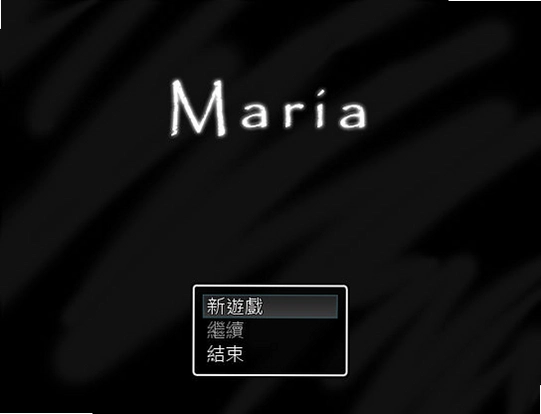

Maria是一款功能强大且界面友好的跨平台数据管理工具,它为用户提供了高效、稳定的数据库操作体验。无论您是专业的数据库管理员,还是刚入门的数据处理爱好者,Maria都能凭借其简洁直观的操作逻辑和丰富的功能特性,满足您在数据管理、查询优化及日常维护方面的多样化需求。其底层架构经过精心设计,确保了在处理大规模数据时的流畅性与可靠性,是提升个人及团队工作效率的得力助手。

1. 首先,请访问Maria官方网站的下载页面,根据您的操作系统(如Windows、macOS或Linux)选择对应的安装包。
2. 下载完成后,双击运行安装程序,此时系统可能会弹出用户账户控制提示,请点击“是”以继续安装流程。
3. 进入安装向导后,请仔细阅读并同意软件许可协议,然后点击“下一步”按钮。
4. 在安装选项界面,您可以选择安装路径以及是否创建桌面快捷方式,建议保持默认设置以便于后续操作。
5. 点击“安装”按钮,等待程序自动完成文件复制与配置过程,此过程可能需要几分钟时间。
6. 安装完成后,勾选“立即运行Maria”选项,并点击“完成”按钮即可启动软件。
7. 首次启动时,软件会引导您进行基础的环境配置,如选择界面语言和主题风格,请根据个人偏好进行设置。
1. 启动Maria后,在主界面左侧的连接管理器中,点击“新建连接”以配置您的数据库服务器信息。
2. 在连接设置弹窗中,准确填写主机地址、端口号、用户名及密码,并测试连接是否成功。
3. 连接成功后,您可以在对象浏览器中查看数据库、数据表及视图等对象,右键点击即可进行新建、修改或删除等操作。
4. 对于日常的数据查询,您可以在查询编辑器中编写SQL语句,然后点击执行按钮查看结果集。
5. 利用软件提供的数据导入/导出工具,可以方便地将数据在多种格式(如CSV、SQL)间进行转换。
6. 建议定期使用“备份”功能,将重要数据保存至安全位置,以防数据丢失。
7. 您还可以通过“用户管理”模块来分配不同用户的访问权限,增强数据的安全性。
1. 快捷键:Ctrl+N 用于快速新建查询窗口。
2. 快捷键:Ctrl+R 用于执行当前选中的查询语句。
3. 快捷键:Ctrl+S 用于保存当前查询或脚本文件。
4. 快捷键:Ctrl+Shift+F 可以格式化SQL代码,使其更易读。
5. 快捷键:Ctrl+Space 用于触发自动补全提示。
6. 配置建议:在“设置”->“首选项”中,您可以调整字体大小、自动保存间隔以及高亮语法主题。
7. 配置建议:在“设置”->“快捷键”页面,您可以根据习惯自定义上述快捷键的映射。
8. 配置建议:启用“静默模式”可以减少界面干扰,提升专注度。
1. 问题:无法连接到远程数据库。解决:请检查网络防火墙是否放行相关端口,并确认服务器端是否允许远程访问。
2. 问题:执行复杂查询时响应缓慢。解决:尝试使用“执行计划”分析SQL语句,并检查是否为相关数据表添加了合适的索引。
3. 问题:软件界面显示异常或乱码。解决:请在“设置”中切换界面语言编码为UTF-8,并更新显卡驱动。
4. 问题:忘记管理员密码。解决:可以通过操作系统的命令行工具,使用特定参数重置密码。
5. 问题:数据导入时出现字段类型不匹配错误。解决:仔细核对导入文件的表头与目标表的字段定义,必要时先进行数据清洗。
6. 问题:如何迁移Maria的配置到新电脑?解决:将安装目录下的配置文件(如config.ini)复制到新电脑的对应位置即可。
1. 技巧:善用“会话管理器”,可以为不同的工作场景保存独立的连接状态。
2. 技巧:利用“片段”功能,将常用的SQL代码片段保存起来,以便随时调用。
3. 技巧:在查询编辑器中使用“多光标编辑”模式,可以同时修改多处相同内容。
4. 技巧:通过“数据比较”工具,可以快速找出两个数据库或表之间的差异。
5. 技巧:开启“日志追踪”功能,可以详细记录软件操作历史,便于问题回溯。
6. 技巧:使用“命令行客户端”模式,可以在不打开图形界面的情况下执行管理任务。
查看全文






 Windows 11
流星蝴蝶剑中文免安装版 单机游戏432.4M 中文 1.08 单机动作游戏 26-07-15
下载
未转变者最新版 单机游戏1.48G 中文 v3.20.0.0 官方版 26-07-23
下载
Think to Die游戏免费版 单机游戏158KB 中文 v1.0.0 官方版 26-07-17
下载
csol单机版csonst3266 单机游戏604M 中文 v9.0 官方版 26-07-17
下载
祖玛经典版电脑版 单机游戏17.6M 中文 v1.0 中文版 26-07-15
下载
血战上海滩中文完美版电脑版 单机游戏312.7M 中文 v1.0 中文版 26-07-15
下载
一起回家吧游戏 中文乙女游戏 单机游戏768.5M 中文 2026正式版 乙女游戏电脑版 26-07-16
下载
红色警戒2无敌之师中文版电脑版 单机游戏418.5M 中文 1.0.0 最新版 26-07-16
下载
冒险岛单机版电脑版 单机游戏7.42G 中文 079 单机版 26-07-16
下载
雷电皇比卡丘传说中文版 单机游戏3.6M 中文 v1.0.0 官方版 26-07-17
下载
事故Accident解密游戏 单机游戏816M 英文 v1.0.0 官方版 26-07-20
下载
维京人神域之战 单机游戏4.75G 中文 v1.0.0 官方版 26-07-29
下载 下载
下载 墨西哥英雄大混战黄金版最新版
 八咫单机最新版
 小贩人生完整版最新版
 HIVESWAP: Act 1游戏中文版
 地牢第三章单机完整版最新版
 少女前线同人游戏电脑版
 洞穴冒险英文免安装版下载最新
 黑暗寓言:被诅咒的野玫瑰汉化版
 小风筝电脑版下载
 黑暗迷失:舰船魅影汉化版
 创伤单机最新版
 妖怪神明游戏最新版本
 小手机梦女软件
 捕鱼类游戏排行榜
 网课平台软件
 街机捕鱼合集
 二次元游戏大全
 虚拟男友软件合集