


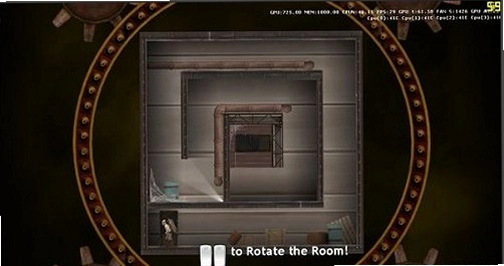
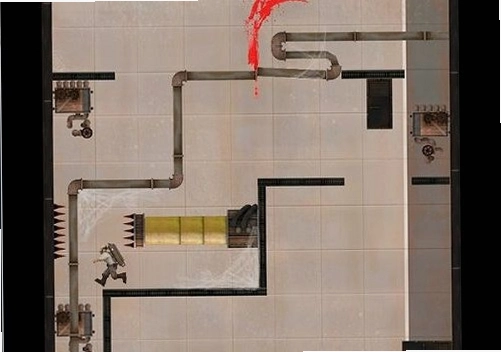
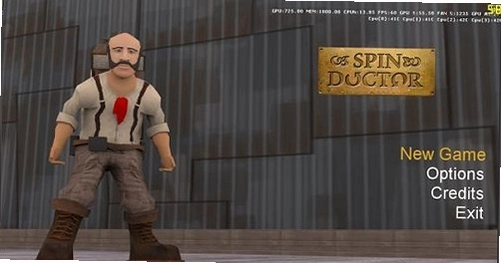
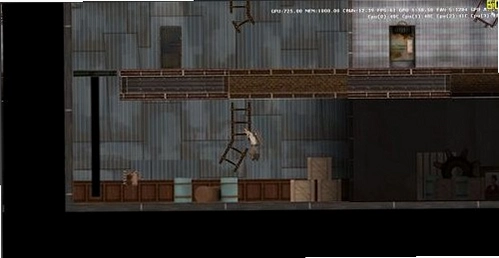
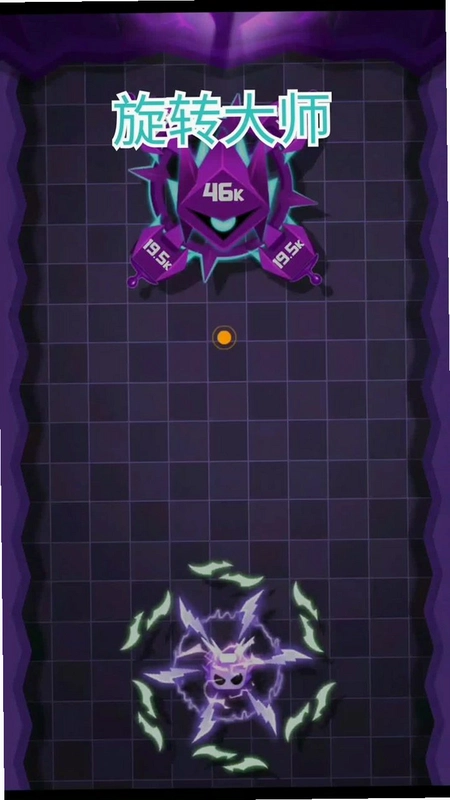
旋转博士是一款集专业旋转控制与创意编辑于一体的多功能工具软件,它支持在Windows、Android、iOS、Mac及Linux等主流平台上流畅运行,为用户提供从基础旋转操作到复杂动画设计的全方位解决方案。无论是平面设计师、视频剪辑师还是普通爱好者,都能通过旋转博士直观的界面和强大的功能,轻松实现图片、视频及3D模型的自由旋转与视角调整,极大提升创作效率与作品质量。软件内置丰富的预设模板与实时预览功能,让每一次旋转都精准可控,创意无限。
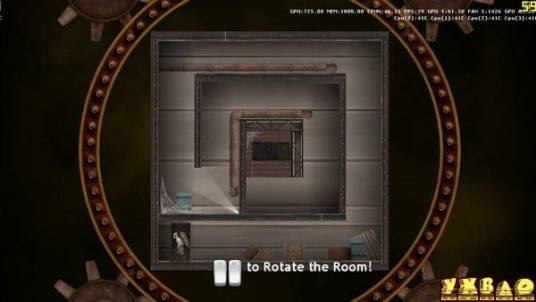
1. 启动旋转博士,在主界面导入需要旋转的图片或视频素材,支持拖拽式操作。
2. 在工具栏中找到“旋转”功能图标,点击进入旋转控制面板。
3. 在控制面板中,您可以直接输入目标角度数值,例如90度、180度,或者自定义任意角度。
4. 若需微调,可使用滑块进行0.1度级别的精细调整,并实时预览旋转效果。
5. 确认无误后,点击“应用”按钮,软件会自动执行旋转操作,并保留原始文件副本。
6. 对于多帧动画,您还可以设置关键帧,实现角度渐变效果,完成更复杂的旋转动画。
1. 打开旋转博士,进入“文件”菜单,选择“导入”命令。
2. 在文件选择窗口中,您会看到支持格式列表,包括JPEG、PNG、BMP、GIF、TIFF等常见图片格式。
3. 视频格式方面,支持MP4、AVI、MOV、MKV等主流视频文件。
4. 3D模型文件支持OBJ、STL、FBX、DAE等格式,方便进行三维空间旋转操作。
5. 导出时,您可以根据需求选择输出格式,并调整质量、分辨率等参数,确保兼容不同使用场景。
6. 软件还支持批量导入导出,极大提升处理大量素材的效率。
| 快捷键 | 功能说明 |
|---|---|
| Ctrl+R | 打开旋转设置对话框 |
| Ctrl+Shift+R | 重置旋转角度为0 |
| Ctrl+Alt+R | 快速逆时针旋转90度 |
| Ctrl+Alt+Shift+R | 快速顺时针旋转90度 |
| 空格键 | 暂停/播放预览动画 |
1. 使用上述快捷键可以大幅提升操作效率,减少鼠标点击次数。
2. 您还可以在“设置”菜单中自定义快捷键,以满足个人操作习惯。
3. 快捷键功能在Windows、Mac和Linux平台下均保持一致,方便跨平台使用。
1. 在旋转博士主界面,点击“批量处理”按钮,进入批量操作模式。
2. 点击“添加文件”或“添加文件夹”,选择需要旋转的多个文件。
3. 在批量设置区域,选择旋转角度、旋转方向以及输出格式。
4. 您还可以设置输出目录,避免覆盖原文件。
5. 点击“开始处理”,软件将自动依次对每个文件执行旋转操作,并显示进度条。
6. 处理完成后,您可以在输出目录中查看所有旋转后的文件,软件会生成处理报告供您参考。
| 配置项 | 最低要求 | 推荐配置 |
|---|---|---|
| 操作系统 | Windows 7/8/10/11, macOS 10.12+, Linux Ubuntu 16.04+, Android 5.0+, iOS 11+ | Windows 10/11 64位, macOS 12+, Linux Ubuntu 20.04+ |
| 处理器 | 双核 2.0 GHz | 四核 3.0 GHz 或更高 |
| 内存 | 2 GB RAM | 8 GB RAM 或更高 |
| 显卡 | 支持 OpenGL 2.0 的显卡 | 独立显卡,支持 OpenGL 4.0 |
| 存储空间 | 200 MB 可用空间 | 500 MB 以上可用空间 |
1. 旋转博士对硬件要求非常友好,普通办公电脑即可流畅运行基础功能。
2. 若您处理高分辨率或复杂3D模型,建议使用推荐配置以获得最佳体验。
3. 软件会自动检测系统性能,并调整预览画质以平衡流畅度。
1. 利用“旋转中心点”自定义功能,您可以将旋转中心移动到任意位置,实现围绕特定点的旋转效果。
2. 使用“对齐工具”快速将多个对象按同一角度对齐,避免手动调整误差。
3. 结合“旋转轨迹记录”功能,您可以将一次旋转操作录制为宏,供日后一键调用。
4. 对于视频素材,启用“运动模糊”选项,可让旋转动作更自然流畅。
5. 利用“预设管理器”保存常用的旋转参数组合,下次直接加载使用。
6. 尝试“随机旋转”功能,为创意设计生成意想不到的独特角度。
查看全文






 Poco_X7_Pro
未转变者最新版 单机游戏1.48G 中文 v3.20.0.0 官方版 26-07-23
下载
Think to Die游戏免费版 单机游戏158KB 中文 v1.0.0 官方版 26-07-17
下载
红色警戒2无敌之师中文版电脑版 单机游戏418.5M 中文 1.0.0 最新版 26-07-16
下载
冒险岛单机版电脑版 单机游戏7.42G 中文 079 单机版 26-07-16
下载
血战上海滩中文完美版电脑版 单机游戏312.7M 中文 v1.0 中文版 26-07-15
下载
木乃伊的宝藏 单机游戏27.3M 英文 1.0 官方版 26-08-13
下载
红玫瑰+美女与野兽 单机游戏160M 中文 1.0 官方版 26-08-12
下载
好友历险记 单机游戏22M 中文 1.0 官方版 26-08-13
下载
超级机战学园 单机游戏53M 中文 v2026 官方版 26-08-12
下载
国王的勇士2无敌版 单机游戏39.7M 中文 2.0 免费版 26-08-12
下载
极限脱出9小时9个人9之门 单机游戏98M 中文 v2026 官方版 26-08-12
下载
数码宝贝日光 单机游戏21M 中文 v2026 官方版 26-08-12
下载 下载
下载 动漫人物乱战
 魔军屠城2无敌版
 空中出租车1
 禁闭解谜游戏
 跳跃的时空
跳跃的时空
 音速小子索尼克4:第一章
 魔法少女2神秘手镯
 萝莉的远征战略版
 逝去的回忆2:沉沦与征服
 静默长眠免安装版
 原神国际服
原神国际服
 星际手游合集
 免费读小说看漫画的软件
 免费追剧神器app推荐无广告
 云手机app哪个好
 像素火影版本合集