


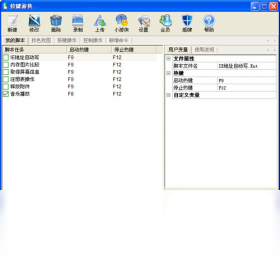
按键游侠是一款专为PC玩家打造的键盘鼠标自动化操作工具,能够帮助您在游戏中实现一键连招、自动按键、鼠标录制回放等实用功能,大幅提升操作效率与游戏体验。软件界面简洁,上手容易,无需编程基础即可创建复杂的按键序列,适合各类游戏场景及日常重复性操作。按键游侠还内置了智能防检测机制,保障账号安全,同时提供脚本分享社区,让您轻松获取海量热门游戏脚本。
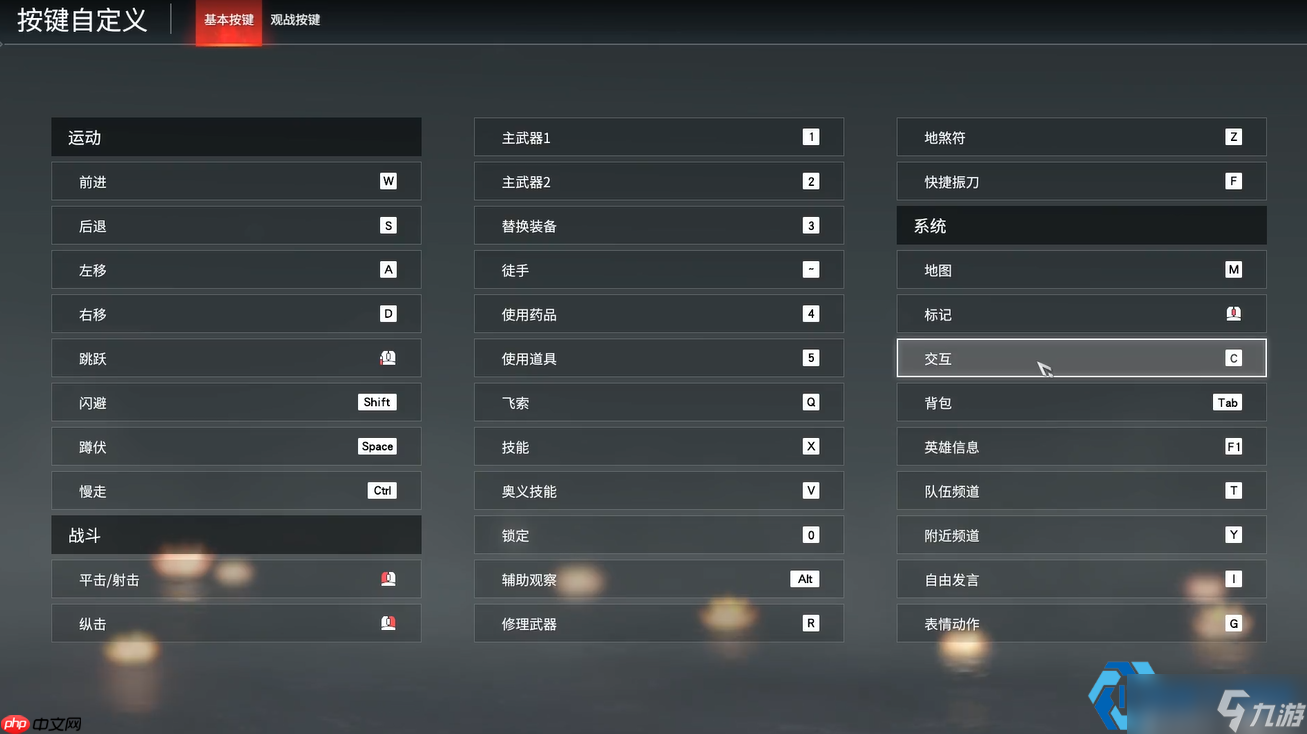
1. 首先从本站下载按键游侠安装包,双击运行并按提示完成安装,建议使用默认路径。
2. 打开软件,在主界面点击“新建脚本”按钮,输入脚本名称(例如“战士连招”),点击“确定”。
3. 进入脚本编辑界面,在左侧指令列表中选择“键盘按键”或“鼠标动作”,拖拽到右侧编辑区。
4. 按下“录制”按钮,直接在键盘上按下您需要连招的按键序列(如Q、W、E、R),软件会自动记录按键间隔。
5. 点击“停止录制”,此时可调整每个按键的延迟时间(建议设置为50-200毫秒,避免过快导致游戏不识别)。
6. 回到主界面,勾选刚刚创建的脚本,点击“启动热键”右侧的输入框,按下您想要启用的热键(例如F8)。
7. 进入游戏,按下热键即可自动执行连招,若需停止,再次按下热键即可。
1. 按键游侠本身属于模拟键鼠操作的工具,并不直接修改游戏内存,但部分游戏对自动化操作有严格限制,可能被反作弊系统判定为违规。
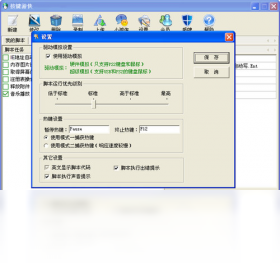
2. 为避免风险,建议在使用时开启软件的“随机延迟”功能,让每次按键间隔略有波动,更接近真人操作。
3. 不要长时间连续使用同一脚本,建议每玩30分钟休息5分钟,降低被检测概率。
4. 尽量选择热门游戏脚本,避免在排行榜或竞技模式中使用,优先用于单机或休闲模式。
5. 如果出现封号警告,请立即停止使用,并联系客服申诉,同时可以删除相关脚本和日志文件。
6. 官方建议仅在允许宏操作的游戏中合理使用,遵守游戏用户协议,避免影响公平性。
1. 打开按键游侠,点击“新建脚本”,选择“鼠标宏”类型。
2. 点击“录制”按钮,此时软件开始记录您的鼠标移动轨迹和点击动作(左键、右键、滚轮)。
3. 完成操作后点击“停止录制”,您可以看到录制的轨迹和点击事件列表。
4. 在列表下方设置“循环次数”,可输入具体数值或选择“无限循环”,并设置循环间隔(如2秒)。
5. 点击“保存”并返回主界面,为该脚本分配一个启动热键(如F9)。
6. 在需要使用宏的软件或游戏中按下热键,即可自动循环执行录制好的鼠标操作,再次按下热键可停止。
7. 若需要微调录制轨迹,可双击事件列表中的某个动作进行参数修改,如调整坐标或点击时长。

1. 按键游侠支持绝大多数Windows平台游戏,包括但不限于《英雄联盟》《地下城与勇士》《穿越火线》《绝地求生》等热门网游,以及各类单机RPG、格斗游戏。
2. 软件内置“脚本商店”功能,点击主界面的“脚本库”即可浏览海量用户分享的现成脚本,按游戏分类搜索。
3. 您也可以访问按键游侠官网,在“脚本下载”板块查找特定游戏的连招或自动刷本脚本,下载后双击导入软件即可。
4. 如果找不到合适的脚本,可以加入官方QQ群(软件内点击“帮助”可查看群号),向其他玩家索取或求组。
5. 另外,B站、贴吧等平台也有许多玩家分享自制脚本,但需注意安全,尽量从官方渠道获取。
6. 自行修改脚本时,请先备份原文件,避免操作失误导致脚本无法运行。
1. 按键游侠对电脑配置要求很低,只要满足以下基本配置即可流畅运行:
| 项目 | 最低配置 | 推荐配置 |
|---|---|---|
| 操作系统 | Windows 7/8/10 | Windows 10/11 64位 |
| CPU | 1.0 GHz 双核 | 2.0 GHz 四核或更高 |
| 内存 | 2 GB RAM | 4 GB RAM 或以上 |
| 硬盘空间 | 50 MB 可用空间 | 100 MB 可用空间 |
| 显卡 | 集成显卡即可 | 独立显卡(非必需) |
2. 如果运行卡顿,首先尝试关闭后台不必要的程序,释放内存资源。
3. 更新显卡驱动和Windows系统补丁,确保系统兼容性。
4. 在软件设置中降低“画面刷新率”或关闭“动画效果”可提升流畅度。
5. 若同时运行多个脚本,建议减少脚本数量或关闭不用的脚本。
6. 重启软件或电脑,若问题依旧,可卸载后重新安装最新版本。
查看全文






 Windows 11
红色警戒2第三帝国中文版电脑版 即时战略439.0M 中文 1.0.0 最新版 26-07-15
下载
呼啸战神2 即时战略552M 中文 v2.0.0 官方版 26-07-30
下载
红色警戒2最新免安装版 即时战略134.5M 中文 1.0 中文版 26-08-17
下载
国家的崛起:传奇延续电脑版下载 即时战略1.04G 中文 v1.0.0.0 中文版 26-07-29
下载
战锤40k:末日之战电脑版下载最新版本 即时战略989M 中文 v1.0.0 官方版 26-07-29
下载
战锤40k:末日之战电脑版游戏下载 即时战略989M 中文 v1.0.0 官方版 26-07-29
下载
封锁战争故事 即时战略339.3M 中文 1.0.0 官方版 26-07-28
下载
铁森林风云电脑版游戏下载 即时战略1.33G 中文 v1.0.0 官方版 26-07-24
下载
克里姆林宫危机电脑版下载 即时战略570M 中文 v1.0官方版 26-07-24
下载
Dash Fleet游戏电脑版下载 即时战略41.8M 中文 v2.3.1 官方版 26-07-23
下载
点击英雄2Clicker Heroes 2电脑版游戏 即时战略14.1M 中文 v1.0.5 官方版 26-07-21
下载
荣耀战场2最新汉化版 即时战略910.9M 中文 v1.0.0 官方版 26-07-20
下载 下载
下载 MarZ Rising 火星崛起最新版电脑版
 虚空入侵Void Invaders汉化PC版
 焦土战争游戏电脑版
 战火:重装上阵电脑版下载
 地面控制2:脱逃计划游戏电脑版
 英雄无敌历代记废墟战神电脑版下载
 2025:故土之战电脑版下载
 指环王之征服完整汉化版
 终极战线游戏电脑版
 南北战争:第二次马纳萨斯之战最新版本
 无厘头太空战役电脑版下载
 兵者诡道电脑版免费下载
 十大良心捕鱼游戏排行榜
 高质量捕鱼游戏
 男生必备软件大全
 捕鱼手游哪款爆率最高
 放置类手游
放置类手游
 暑假必玩手游大全