


iDreamPiano模拟钢琴是一款专为电脑用户打造的虚拟钢琴软件,它通过键盘映射技术,让您无需真实钢琴也能随时弹奏出美妙的旋律。软件内置多种音色和示范曲,操作界面简洁直观,无论是音乐初学者还是资深爱好者,都能快速上手,享受指尖流淌的乐趣。iDreamPiano模拟钢琴不仅适合日常娱乐,还能用于音乐教学和创作,是您电脑中不可或缺的创意工具。
1. 首先,从本站下载iDreamPiano模拟钢琴的安装压缩包,文件为ZIP格式,下载完成后使用解压工具(如WinRAR或7-Zip)解压到任意文件夹。
2. 解压后,找到文件夹中的“iDreamPiano.exe”或“setup.exe”文件,双击运行。如果系统弹出安全警告,请选择“仍要运行”,确保软件来源可靠。
3. 进入安装向导后,点击“下一步”按钮,阅读并同意软件许可协议,然后选择安装路径,建议保持默认路径(C:\Program Files\iDreamPiano)以方便后续管理。
4. 点击“安装”按钮,等待进度条完成。安装过程中请勿关闭窗口或断电,以免安装失败。
5. 安装完成后,勾选“立即运行iDreamPiano模拟钢琴”,点击“完成”按钮,软件即可启动。
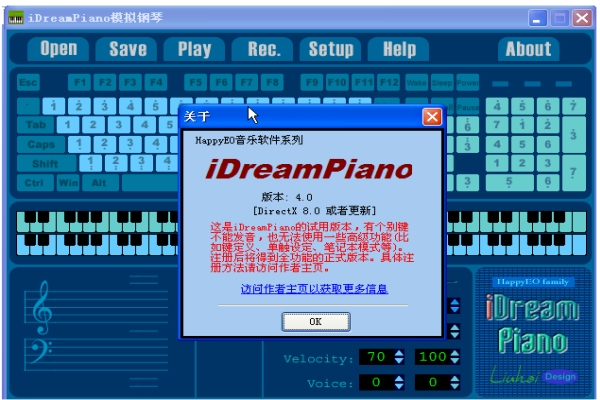
1. 首先检查电脑系统音量是否静音,点击任务栏右下角的喇叭图标,确保音量滑块在合适位置且未静音。
2. 打开iDreamPiano模拟钢琴,点击菜单栏的“设置”或“选项”,找到“音频设备”或“MIDI输出”设置,尝试切换不同的音频设备(如扬声器、耳机)或MIDI端口。
3. 检查软件界面右下角是否有音量滑块,将其调至适中位置。
4. 如果依然无声,可能是声卡驱动问题,建议更新声卡驱动程序,或尝试在“控制面板-声音”中测试系统声音是否正常。
5. 若以上方法均无效,可以尝试以管理员身份运行软件(右键点击桌面快捷方式,选择“以管理员身份运行”),然后重启软件。
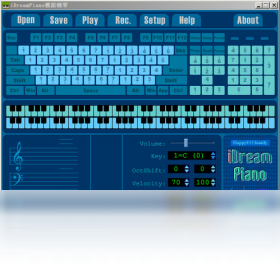
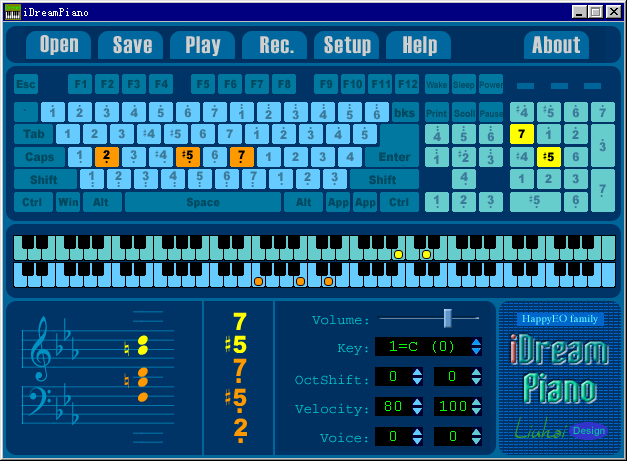
1. 启动iDreamPiano模拟钢琴后,主界面会显示一个钢琴键盘,默认情况下鼠标点击即可发声。
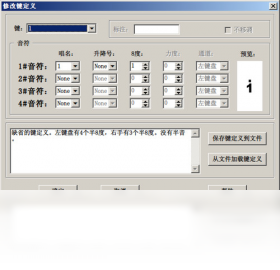
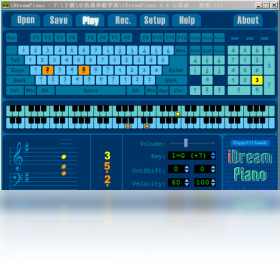
2. 要使用电脑键盘弹奏,请查看软件菜单栏中的“键盘映射”或“键位设置”,软件会显示一组按键对应钢琴音阶,例如A、W、S、E、D、F、T、G、Y、H、U、J、K等。
3. 熟悉键位后,您就可以像弹奏真实钢琴一样,用双手手指敲击对应按键,同时按下多个按键可以发出和弦。
4. 您可以在“设置”中调整键盘灵敏度,以适应不同按键力度,获得更好的演奏体验。
5. 建议先从简单的单音练习开始,逐步过渡到和弦和旋律,软件还内置了示范曲,可供参考学习。
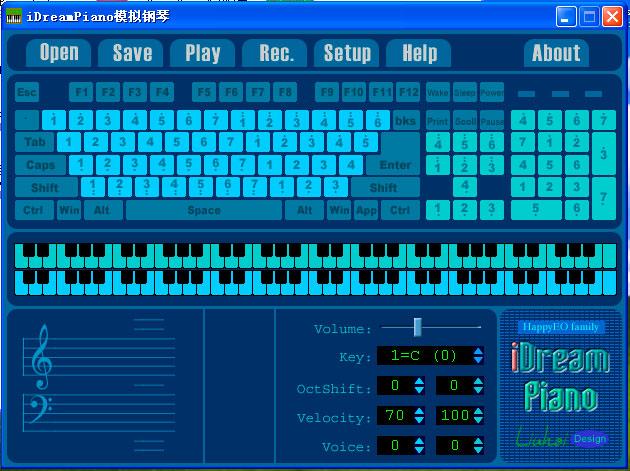
1. 在iDreamPiano模拟钢琴主界面,找到“录音”按钮,通常是一个红色圆点图标,点击开始录制。
2. 弹奏完成后,再次点击“录音”按钮停止录制,软件会弹出保存对话框。
3. 选择保存位置和文件名,格式通常为WAV或MIDI,您可以根据需要选择。若需导出为MP3,可能需要额外插件或转换工具。
4. 保存后,您可以在音频播放器中打开文件,或导入到其他音乐编辑软件进行后期处理。
5. 注意:免费版可能不支持录音功能,或录音时长有限,若您需要完整功能,可考虑购买专业版。
iDreamPiano模拟钢琴对硬件要求较低,一般配置的电脑都能流畅运行,具体如下:
| 项目 | 最低配置 | 推荐配置 |
|---|---|---|
| 操作系统 | Windows 7/8/10 | Windows 10/11 |
| CPU | 1GHz 处理器 | 2GHz 双核处理器 |
| 内存 | 512MB | 1GB 及以上 |
| 硬盘空间 | 50MB 可用空间 | 100MB 可用空间 |
| 声卡 | 兼容 DirectSound | 支持 ASIO 驱动 |
只要您的电脑满足最低配置,即可正常使用iDreamPiano模拟钢琴。如果遇到延迟问题,可以尝试在设置中调整缓冲大小,或使用ASIO驱动以获得更低延迟。
查看全文






愤怒的小鸟太空版 Angry Birds Space最新版 休闲益智33M 中文 v1.2.0 官方版 26-08-11
下载
幻想游戏5.0PC版 休闲益智120.2M 2.0 官方版 26-08-18
下载
戴夫的晚年生活zombie rush电脑版 休闲益智43.1M 中文 1.0.0 最新版 26-07-16
下载
浮岛.物语电脑版游戏最新版本 休闲益智271.9M 中文 v1.0 中文版 26-07-16
下载
Rainswept大雨滂沱电脑版游戏下载 休闲益智332.9M 中文 v1.0.0 中文版 26-07-16
下载
疯狂的戴夫小游戏电脑版 休闲益智43.1M 中文 1.0 电脑版 26-07-16
下载
周五夜放克pc版最新版电脑版 休闲益智140M 中文 0.2.7.1 免费版 26-07-16
下载
Dogurai英文版电脑游戏下载 休闲益智35.1M 中文 v1.0 安卓版 26-07-16
下载
魂斗罗单机版电脑版 休闲益智1.17G 中文 1.0 最新版 26-07-16
下载
寻秦记中文硬盘版 休闲益智204M 中文 v1.0 中文硬盘版 26-07-16
下载
囚禁电脑版 休闲益智1.23G 中文 3.2.0 2026 安全防护版 26-07-16
下载
Raft木筏电脑版 休闲益智260.2M 中文 1.09 中文版 26-07-16
下载 下载
下载 云丝顿弹子球最新汉化版
 猫咪都是混蛋Cats are assholes游戏最新版
 轰炸派对Bomb Party游戏最新版
 艾米丽也想玩单机最新版
 80天环游地球免费版汉化版
 罐装天才汉化完整版
 状态疯狂电脑完整版
 少女的福音电脑版汉化最新版
 夏日蝉鸣最新汉化版
 惊险雪山缆车电脑最新版
 照顾熊孩子汉化版最新版
 无所不吃All You Can Eat游戏中文版
 电视应用市场
 无限制ai聊天
 最火捕鱼手游排行榜
 十大良心捕鱼游戏排行榜
 安卓汉化slg游戏大全
 大疆无人机软件