


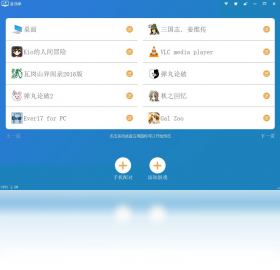
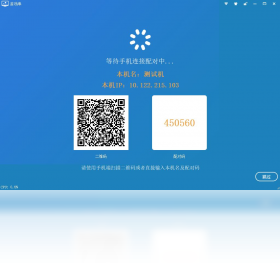
Game CC是一款专为PC玩家打造的多功能游戏管理与加速工具,集游戏库整理、运行环境检测、网络优化加速于一体,帮助用户轻松解决游戏启动失败、卡顿掉线等常见问题。软件界面简洁,操作直观,即使是电脑新手也能快速上手,畅享流畅稳定的游戏体验。无论是热门网游还是经典单机,Game CC都能提供贴心的一站式服务,让你的游戏之旅更加省心。

1. Game CC 本身非常轻量,对电脑配置的要求很低,只要你的电脑能正常安装并运行Windows 7及以上系统,就可以流畅运行Game CC。
2. 为了获得最佳的游戏加速效果,建议你的电脑至少拥有4GB内存和双核处理器,这样在加速大型游戏时能更稳定。
3. 如果你的电脑配置较低,也不必担心,Game CC 提供了“轻量模式”,可以进一步降低资源占用,保证后台稳定运行。
4. 安装游戏时,请确保硬盘有足够空间,游戏本身才是占用空间的大头,Game CC 安装包不足100MB,几乎不占空间。
5. 总之,Game CC 对配置的要求远低于主流游戏,绝大多数玩家都能轻松满足,放心下载使用即可。
1. 智能游戏库管理:Game CC 会自动扫描你电脑中的已安装游戏,并按类型、平台智能分类,让你一目了然,快速启动。
2. 网络加速引擎:内置专线加速节点,针对热门网游进行深度优化,有效降低延迟,减少丢包,让团战更流畅。
3. 运行环境检测:一键检测游戏所需的DirectX、VC++运行库等组件,缺失时自动安装,解决游戏启动报错问题。
4. 游戏截图与录像:支持游戏内一键截图和录屏,方便你记录精彩瞬间,分享给好友。
5. 游戏资讯与攻略:内置最新游戏资讯和热门攻略,让你第一时间掌握游戏动态,不错过任何重要更新。
1. 下载并安装Game CC,打开软件后,在左侧功能栏中找到“游戏加速”选项。
2. 点击“游戏加速”后,软件会自动扫描你电脑中安装的游戏,你也可以手动添加游戏图标或安装路径。
3. 在游戏列表中选择你想要加速的游戏,点击右侧的“一键加速”按钮,软件会自动选择合适的节点进行连接。
4. 加速成功后,会显示当前网络的延迟和丢包率,确认优化效果后,点击“启动游戏”即可在加速状态下进入游戏。
5. 如果你在游戏中遇到问题,可以随时按“Ctrl+Shift+F2”呼出悬浮窗,查看实时网络状态或切换节点。
6. 加速结束后,点击“停止加速”即可断开连接,释放网络资源,不影响其他上网操作。
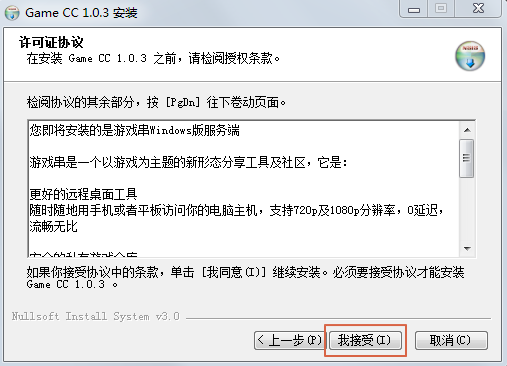
1. 首先检查你的电脑是否满足最低配置要求,并确保系统为Windows 7以上版本,且已安装必要运行库。
2. 关闭杀毒软件或Windows Defender,有时会误杀Game CC的加速组件,添加信任后重新解压安装包。
3. 尝试以管理员身份运行安装程序,右键点击安装包,选择“以管理员身份运行”,避免权限不足导致安装失败。
4. 如果安装后无法启动,请到安装目录下查看是否有“日志”文件夹,将最新日志反馈给官方客服,以便快速解决。
5. 也可以访问Game CC官网的“帮助中心”,搜索常见问题或在线咨询技术客服,获取一对一指导。
以下是Game CC运行所需的最低和推荐配置,请对照你的电脑情况,确保流畅使用。
| 配置项 | 最低要求 | 推荐配置 |
|---|---|---|
| 操作系统 | Windows 7 64位 | Windows 10/11 64位 |
| 处理器 | 双核 2.0 GHz | 四核 3.0 GHz及以上 |
| 内存 | 4 GB | 8 GB及以上 |
| 硬盘空间 | 200 MB可用 | 500 MB可用 |
| 网络 | 宽带连接 | 光纤宽带 |
查看全文






CF单机版电脑版游戏下载 网络游戏175.3M 中文 v2.0.0 简体中文版 26-07-15
下载
小偷模拟器Thief Simulator电脑版下载 网络游戏1.76G 中文 1.3.0 免费版 26-07-16
下载
模拟人生3中文版电脑版 网络游戏4.34G 中文 v1.0.0 中文版 26-07-15
下载
红色警戒2尤里的复仇电脑版下载 网络游戏264M 中文 1.001完整版 26-07-15
下载
致命联盟:烈火Lethal League Blaze游戏电脑版 网络游戏536.5M 中文 v1.0.0 安卓版 26-07-16
下载
新仙剑奇侠传2无敌版电脑版 网络游戏66.2M 中文 v1.0 中文版 26-07-20
下载
PES2009实况足球2009简体中文版电脑版 网络游戏4.43G 中文 1.0 最新版 26-07-15
下载
地牢联盟Dungeon League电脑版下载 网络游戏163.7M 中文 v1.0.0 官方版 26-07-15
下载
秘境守护者电脑版游戏下载 网络游戏672.2M 中文 v3.2 安卓版 26-07-15
下载
真三国无双7帝国中文版电脑版 网络游戏7.93G 中文 1.0 最新版 26-07-15
下载
三国志4汉化版游戏电脑版下载 网络游戏5.1M 中文 v1.0 安卓版 26-07-15
下载
流星蝴蝶剑单机版电脑版下载 网络游戏431.9M 中文 v1.08 安卓版 26-07-15
下载 下载
下载 领地人生MMO完整汉化版
 兽群来了直装版完整最新版
 秘密邻居Secret Neighbor汉化最新版
 魔力宝贝纪念版:龙之沙漏电脑版
 群虫竞技场电脑版下载
 龙之谷冒险网游
 决战王朝2战争游戏中文版
 人为财死官方最新版
 大话群侠传
大话群侠传
 哓决战:忍界2
 大话群侠传感恩版
 魔域2.4终极无敌速升版
 电视应用市场
 无限制ai聊天
 最火捕鱼手游排行榜
 十大良心捕鱼游戏排行榜
 安卓汉化slg游戏大全
 大疆无人机软件