


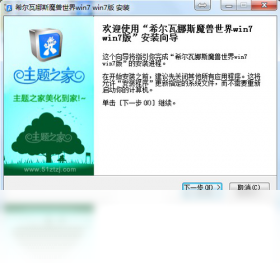
魔兽世界电脑主题是一款专为艾泽拉斯勇士打造的桌面美化整合包,它将经典的游戏元素如部落徽记、联盟雄狮、霜之哀伤等融入Windows系统界面,提供从壁纸、鼠标指针到系统音效的全方位沉浸式体验。无论你是怀念燃烧的远征的岁月,还是钟爱暗影国度的阴森美学,这款主题都能让你的电脑瞬间化身游戏世界。软件安装简便,兼容性强,且完全免费,让每一位玩家都能轻松拥有个性化的游戏桌面。
1. 安装完成后,主题会自动应用,但若想手动切换,请右键点击桌面空白处,选择“个性化”进入系统主题设置。
2. 在主题列表中,找到名为“World of Warcraft Theme”的条目并点击即可应用,系统会同步更改壁纸、窗口边框和系统声音。
3. 如需彻底卸载,请打开“控制面板”中的“程序和功能”,找到“魔兽世界电脑主题”并选择卸载。
4. 卸载完成后,建议重启电脑,以清除所有系统残留的注册表项和临时文件。
5. 若卸载后仍有部分图标残留,可手动删除桌面上的快捷方式,并将鼠标指针方案在“鼠标属性”中重置为“Windows 默认”。
1. 本主题基于Windows 10和Windows 11平台开发,完美兼容32位和64位系统,但请确保系统已安装最新的服务包。
2. 在Windows 11上安装时,系统可能会弹出SmartScreen筛选器警告,请点击“仍要运行”以继续安装。
3. 安装过程中,杀毒软件可能误报风险,建议暂时关闭实时防护,待安装完成后再重新开启。
4. 若遇到壁纸无法拉伸显示的问题,请在“设置-个性化-背景”中选择“适应”或“填充”显示方式。
5. 对于Windows 11用户,推荐使用“居中”模式,以获得最佳的视觉比例,避免图标被拉伸变形。
1. 本主题的配置要求极低,任何能流畅运行Windows 7及以上系统的电脑均可轻松驾驭,无需高性能显卡。
2. 动态壁纸功能会占用约100MB内存,若您使用的是老机型,可在安装时选择“静态壁纸”模式以节省资源。
3. 为了确保所有图标和音效正常显示,建议屏幕分辨率不低于1366×768,推荐使用1920×1080。
4. 安装包仅约8MB,下载和安装几乎不占用硬盘空间,SSD用户可获得更快的加载速度。
5. 表格如下:
| 项目 | 最低配置 | 推荐配置 |
|---|---|---|
| 操作系统 | Windows 7 SP1 | Windows 10/11 64位 |
| 内存 | 1GB | 4GB及以上 |
| 硬盘空间 | 50MB | 200MB |
| 屏幕分辨率 | 1024×768 | 1920×1080 |
1. 壁纸更换:打开主题文件夹(默认在C:\Program Files\World of Warcraft Theme\Wallpapers),内含30张高清游戏原画,可手动替换。
2. 鼠标指针:在“控制面板-鼠标-指针”中,选择“浏览”并指向主题的Cursor文件夹,选择对应的.cur或.ani文件。
3. 若想恢复默认指针,只需在“鼠标属性”中点击“使用默认值”即可。
4. 系统音效的调整:在“控制面板-声音-声音方案”中,选择“魔兽世界”方案,即可听到技能释放的经典音效。
5. 图标自定义:主题自带一套“魔兽世界”文件夹图标,右键点击文件夹-属性-自定义-更改图标,选择主题目录下的Icon文件夹。
6. 所有自定义设置均可在“个人化”面板中一键恢复为初始状态,方便快捷。
1. 请确认下载的压缩包完整,大小应为8MB左右,若文件过小可能下载不完整,请重新下载。
2. 确保已退出所有杀毒软件和Windows Defender,再右键压缩包选择“解压到当前文件夹”。
3. 安装时提示“找不到文件”,请修改解压路径为纯英文目录,避免中文或空格导致路径错误。
4. 若安装程序无响应,右键以管理员身份运行setup.exe,并关闭UAC用户账户控制。
5. 安装完成后,若主题未生效,请重启资源管理器(在任务管理器中选择“Windows资源管理器”并点击“重新启动”)。
6. 若问题依旧,可查阅随包附带的“安装说明.txt”文档,或联系客服获取远程协助。
查看全文






 Motorola_Edge_60_Pro
红色警戒2第三帝国中文版电脑版 即时战略439.0M 中文 1.0.0 最新版 26-07-15
下载
呼啸战神2 即时战略552M 中文 v2.0.0 官方版 26-07-30
下载
红色警戒2最新免安装版 即时战略134.5M 中文 1.0 中文版 26-08-17
下载
国家的崛起:传奇延续电脑版下载 即时战略1.04G 中文 v1.0.0.0 中文版 26-07-29
下载
战锤40k:末日之战电脑版下载最新版本 即时战略989M 中文 v1.0.0 官方版 26-07-29
下载
战锤40k:末日之战电脑版游戏下载 即时战略989M 中文 v1.0.0 官方版 26-07-29
下载
封锁战争故事 即时战略339.3M 中文 1.0.0 官方版 26-07-28
下载
铁森林风云电脑版游戏下载 即时战略1.33G 中文 v1.0.0 官方版 26-07-24
下载
克里姆林宫危机电脑版下载 即时战略570M 中文 v1.0官方版 26-07-24
下载
Dash Fleet游戏电脑版下载 即时战略41.8M 中文 v2.3.1 官方版 26-07-23
下载
点击英雄2Clicker Heroes 2电脑版游戏 即时战略14.1M 中文 v1.0.5 官方版 26-07-21
下载
荣耀战场2最新汉化版 即时战略910.9M 中文 v1.0.0 官方版 26-07-20
下载 下载
下载 战争指令:二战-沙漠风暴游戏电脑版
 战争旗帜游戏汉化完整版
 They Are Billions 亿万僵尸完整版
 恶魔的崛起:混沌领主游戏中文版
 MarZ Rising 火星崛起最新版电脑版
 虚空入侵Void Invaders汉化PC版
 焦土战争游戏电脑版
 战火:重装上阵电脑版下载
 地面控制2:脱逃计划游戏电脑版
 英雄无敌历代记废墟战神电脑版下载
 2025:故土之战电脑版下载
 指环王之征服完整汉化版
 旮旯给木游戏大全
 可以与女角色互动的手游
 植物大战僵尸系列的游戏有哪些
 我的世界手游合集
 我的世界国际服合集
 rpg游戏合集