


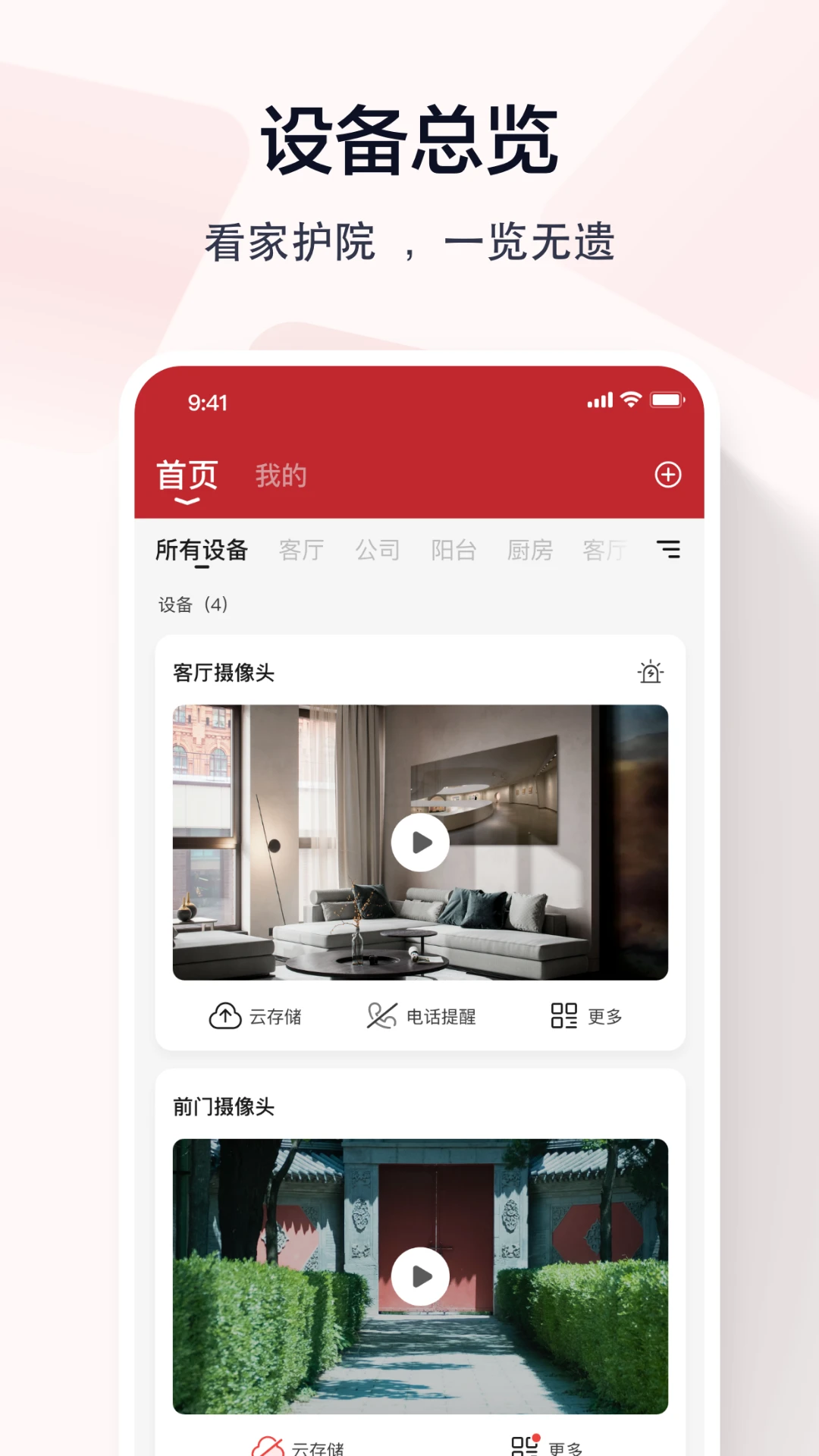

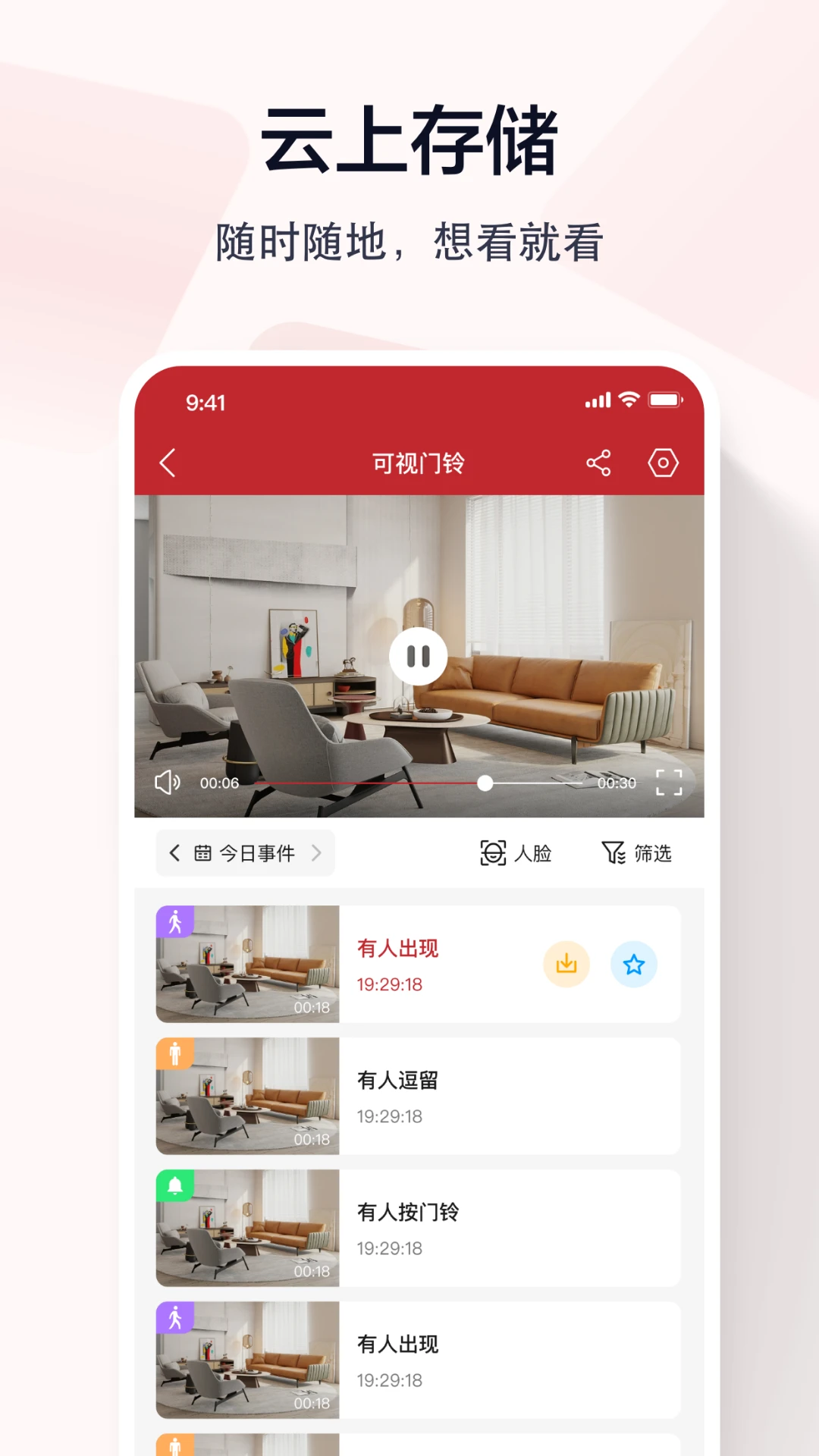
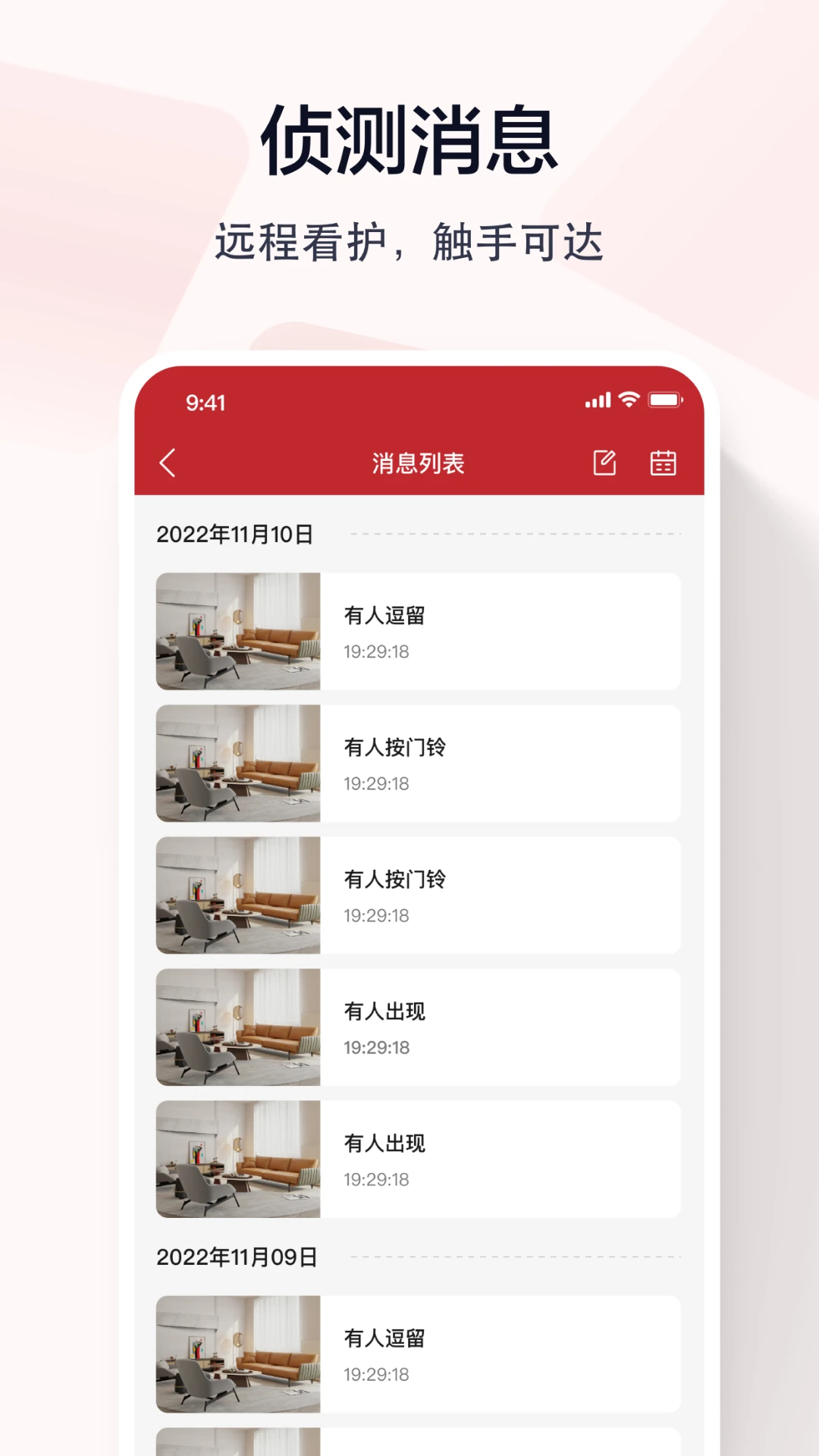
指尖看看是一款专为智能家居与小型商铺打造的远程视频监控应用,通过简单的Wi-Fi连接即可将手机与摄像头配对,实现随时随地查看实时画面、回放云端录像。软件采用先进图像识别技术,支持移动侦测、区域警报与自动追踪,异常情况即时推送至手机,让用户放心掌握家中、店里或办公室的动态。同时指尖看看深度集成天猫精灵等智能音箱,支持语音控制开关,操作便捷,是您看家护店、关爱家人的贴心助手。

1. 确保手机与摄像头连接同一Wi-Fi网络,并下载安装指尖看看应用。
2. 打开App,使用手机号注册并登录账号,点击首页右上角的“+”号或“添加设备”按钮。
3. 选择“摄像头”设备类型,根据提示输入Wi-Fi密码,生成二维码。
4. 将手机屏幕上的二维码对准摄像头镜头,保持约20厘米距离,听到“叮”声后表示配置成功。
5. 等待设备列表出现新设备,点击即可观看实时画面,并可进行改名、分享等操作。
6. 若添加失败,可尝试重置摄像头(长按复位键)或重启路由器后重新操作。
1. 检查摄像头是否已通电并处于待配网状态(指示灯闪烁)。
2. 确认手机与摄像头在同一局域网内,且Wi-Fi信号稳定。
3. 查看App是否为最新版本,可前往应用商店更新指尖看看。
4. 尝试关闭手机蓝牙或移动数据,避免网络冲突。
5. 若使用5G频段Wi-Fi,建议切换至2.4G频段再试,部分摄像头不支持5G。
6. 联系官方客服获取固件升级包,或恢复出厂设置后重新添加。
1. 在首页点击设备进入监控画面,点击右下角“设置”图标。
2. 找到“智能侦测”或“移动侦测”选项,将其开启。
3. 选择侦测灵敏度(低/中/高),灵敏度越高越容易触发警报。
4. 点击“侦测区域”,在画面中绘制需要重点监控的区域(如门窗、收银台)。
5. 开启“推送通知”,当侦测到异常时手机会立即收到报警消息。
6. 可设置定时侦测,例如夜间或上班时段自动开启,其他时间关闭。
1. 打开App,在设备列表页面点击设备名称进入详情。
2. 点击“分享设备”或“邀请家庭成员”按钮。
3. 输入对方手机号或扫描对方二维码,发送邀请。
4. 对方下载指尖看看并注册账号后,接受邀请即可查看设备。
5. 可设置分享权限,如仅限观看或允许回放录像。
6. 如需取消分享,在设备详情中点击“移除成员”即可。
1. 确保摄像头已添加到指尖看看,并开启“语音助手”功能。
2. 在App设置中绑定天猫精灵账号,授权指尖看看服务。
3. 对天猫精灵说“打开客厅摄像头”或“关闭卧室摄像头”,即可控制开关。
4. 也可通过手机语音助手(如小爱同学)实现类似操作,需在App内开启相应权限。
5. 语音控制仅支持开关机、暂停录制等基础指令,详细设置仍需在App内完成。
查看全文






 Windows 11
Windows 10
Windows 11
Windows 11
Windows 10
Windows 11
 Windows 11
giwifi校园助手app最新版2026 生活服务36.9M 中文 v2.4.1.19 安卓版 26-06-03
下载
相信演唱会app官方最新版2026 生活服务29.3M 中文 v2.3.0安卓版 26-08-25
下载
翼支付app下载安装最新版本 生活服务208.2M 中文 v10.98.30 安卓版 26-09-08
下载
yetimall下载安装最新版2026 生活服务49.0M 中文 v1.8.8免费版 26-09-23
下载
wvs官方下载最新版(Weverse Shop) 生活服务19.3M 中文 v1.18.5安卓版 26-07-28
下载
国家网络身份认证app最新版2026 生活服务79.5M 中文 v1.2.35安卓版 25-11-12
下载
全国统一军人优待证app(退役军人在线)下载 生活服务20.9M 中文 v1.2.8 最新版 25-02-14
下载
河南掌上登记app下载安装最新版 生活服务41.1M 中文 r2.2.50.0.0116 安卓版 25-03-11
下载
days matter下载安装免费最新版(倒数日) 生活服务85.7M 中文 v3.7.15安卓版 26-09-25
下载
flycc悦虎官方下载2026最新版 生活服务23.7M 中文 v2.0.28安卓版 25-11-11
下载
weversealbums最新版本下载 生活服务22.9M 中文 v1.11.0官方版 26-09-24
下载
NOL ticket(Interpark Ticket国际版) 生活服务63.7M 中文 v6.1.7安卓版 26-01-22
下载 下载
下载 中国电信app下载安装官方版
 歪麦霸王餐app安卓手机版
 中国铁塔换电app手机版
 圆周旅迹APP2026最新版本下载
 一直.娱pop下载最新版本(YZY)
 德邦快递app官方下载最新版本
 胖乖生活app下载手机版
 蜜源app官方下载最新版
 飞猪旅行机票预订app手机版
 米家(小米智能家居)app最新版2026
 票牛app安卓手机版
 cpp官方下载安卓版
 短剧推广平台
 轻小说软件大全
 捕鱼类游戏排行榜
 UU远程软件
 remini修图软件
 免费同城交友软件