


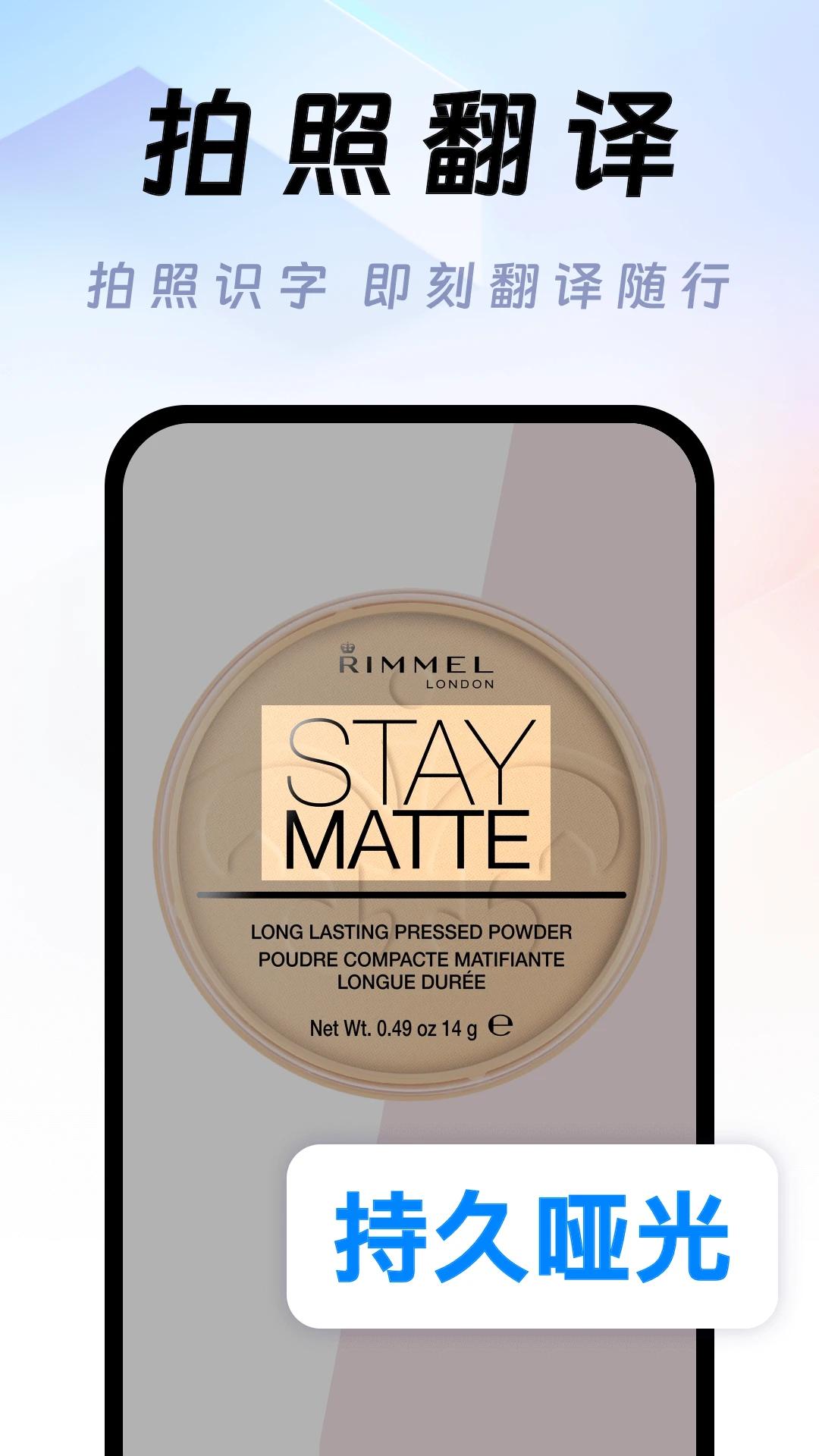
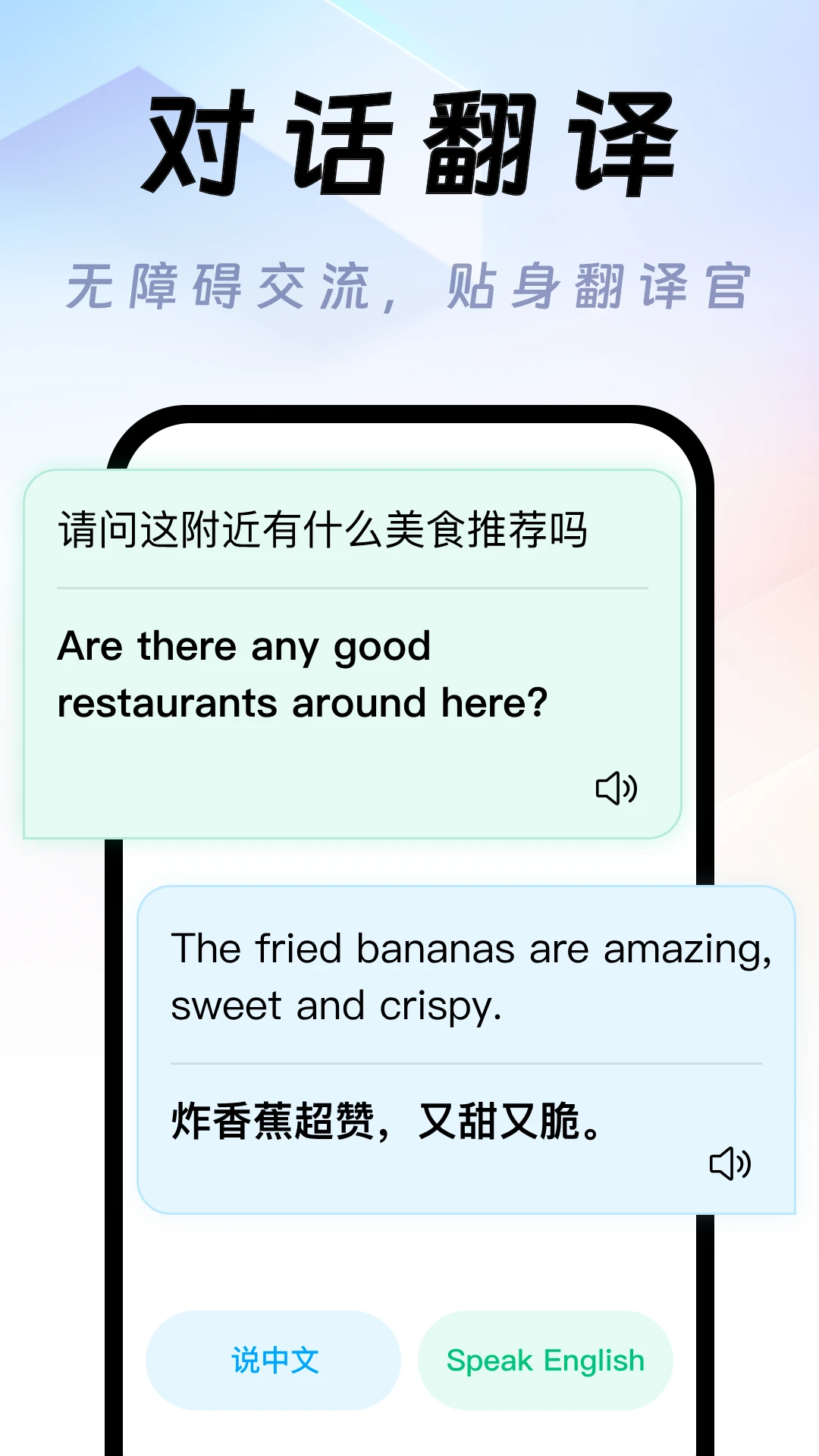
Deep翻译是一款基于深度学习和场景化理解打造的语言智能平台,它颠覆了传统翻译工具“只译词不译意”的局限,致力于帮助用户不仅“译准”,更能“译好”。该软件深度融合了AI技术,能够智能识别上下文语境,提供地道且自然的译文,尤其擅长处理复杂句式和文化差异表达。无论是日常交流、学术研究还是商务洽谈,Deep翻译都能凭借其强大的文本、拍照、语音及文档翻译功能,成为您跨越语言障碍、提升表达能力的得力助手,真正打通从“理解”到“表达”的最后一公里。
1. 打开Deep翻译APP,在首页顶部可以看到功能选项卡,左右滑动或直接点击“离线翻译”进入专属界面。
2. 首次使用前,系统会提示您下载所需的离线语言包,目前支持英语、日语、韩语、法语、德语等核心语种。
3. 点击“下载管理”图标,在语言包列表中勾选您需要的语种,建议在WiFi环境下进行下载,每个语言包大小约在100MB左右。
4. 下载完成后,将手机断开网络连接,并开启手机飞行模式,再次回到离线翻译界面进行测试,确保功能正常。
5. 在离线状态下,您可以直接输入文字进行翻译,同时发现翻译速度依然很快,且译文质量与在线模式相差无几。
6. 需要注意的是,离线包仅支持文本翻译,拍照翻译和语音翻译等依赖于云端服务器的功能仍需联网使用。
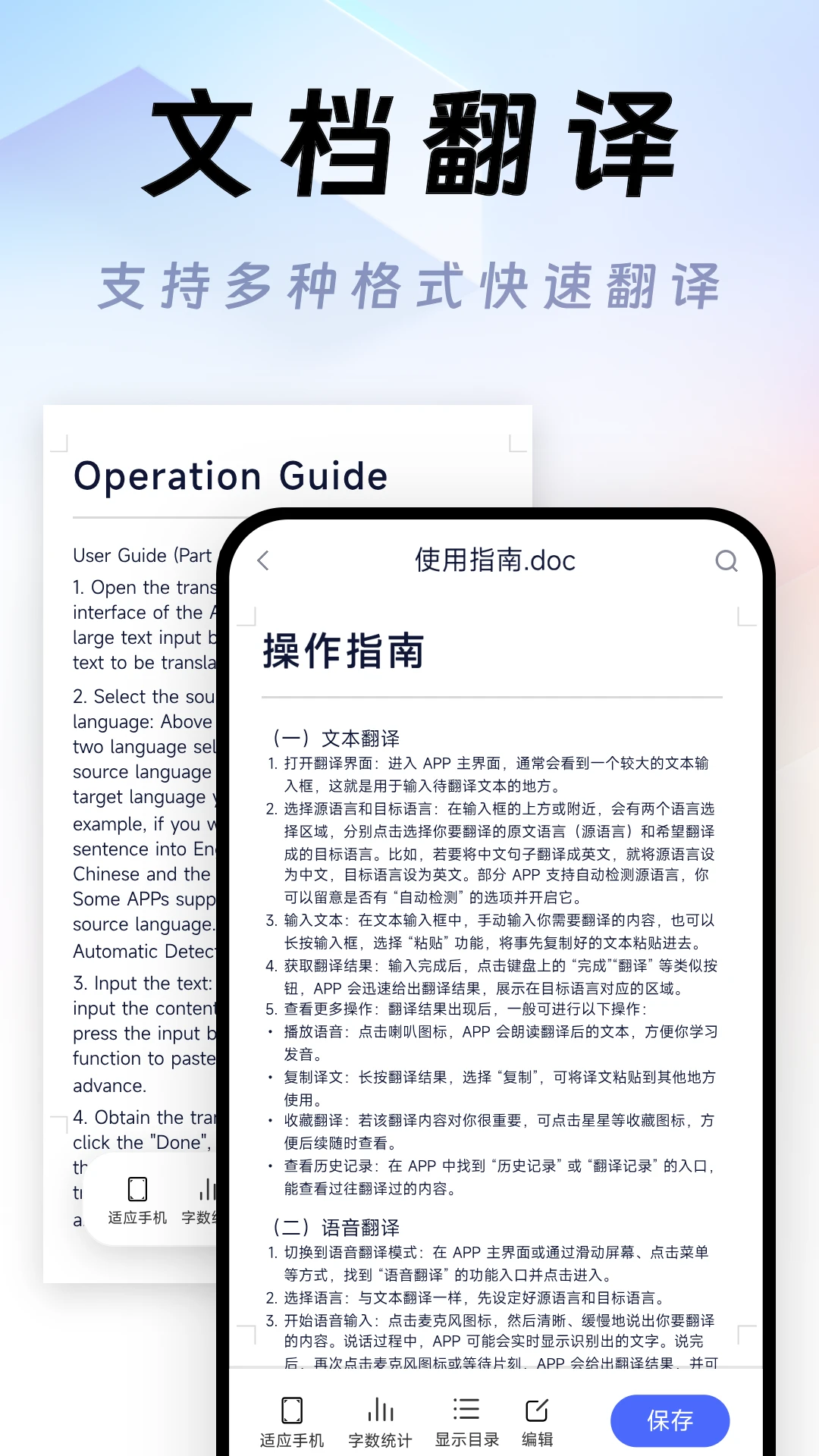
1. 在主界面点击“文档翻译”功能,此时会跳转到系统文件管理器,您可以从本地存储中选择需要翻译的Word、PDF或PPT文件。
2. 选择文件后,软件会先对文档进行解析,并弹出设置界面,您可以选择源语言和目标语言,开启“精确排版”模式。
3. 点击“立即翻译”按钮,等待进度条走完,翻译速度取决于文档页数和内容复杂程度,一般十几页的文档大约需要20秒。
4. 翻译完成后,点击预览查看效果,您可以双指缩放对比原文档与译文,会发现段落、表格、图片位置及字体样式都得到了很好的保留。
5. 确认无误后,点击右上角的“导出”按钮,可以将翻译后的文档保存为PDF或DOCX格式,并支持一键发送至微信或邮件。
6. 实际测试中,PDF文档的表格线框和图文混排效果基本达到90%以上的还原度,能够满足商务文件处理需求。
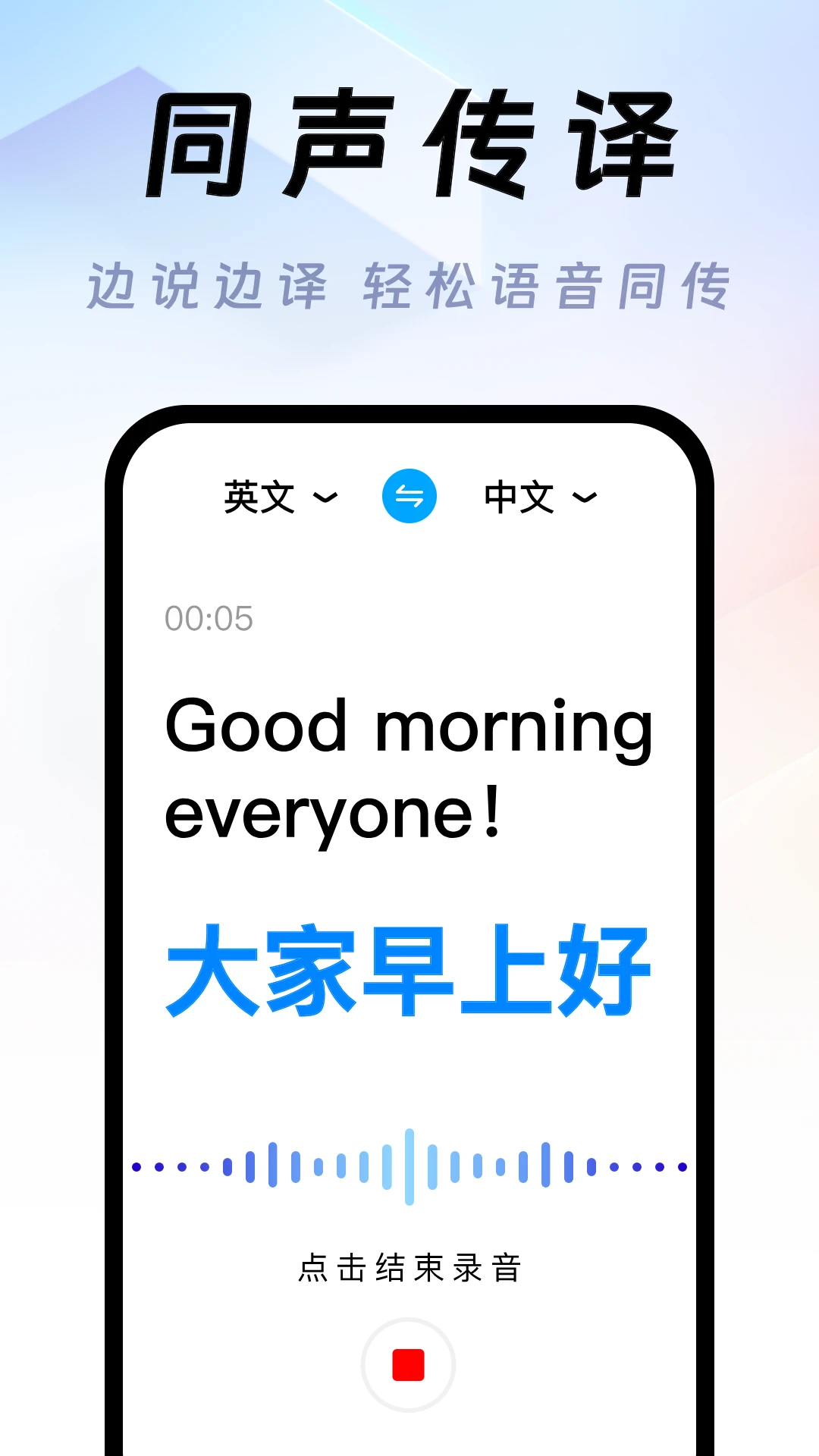
1. 进入APP后,点击“实时语音”选项,在子菜单中选择“同声传译”模式,此时界面会变成简洁的录音状态。
2. 将手机放置在会议桌中央,确保麦克风能够清晰采集主讲人的声音,建议距离不超过两米。
3. 选择源语言为“自动识别”,目标语言根据听众需求选择中文或英文,点击底部红色按钮开始实时转写。
4. 系统会自动将语音转写成文字,并同步翻译为目标语言,在屏幕上以滚动字幕形式呈现,方便与会人员观看。
5. 会议结束后,点击“保存记录”,可以导出完整的双语对照文本,方便会后整理会议纪要。
6. 虽然该功能无法完全媲美专业同传设备,但在小型研讨会或内部会议中,其准确率和延迟表现足够满足日常沟通需求。
1. 在应用首页点击“英文写作助手”,进入编辑器界面,您可以直接粘贴草稿或逐句输入需要润色的英文内容。
2. 输入完成后,点击“智能润色”按钮,系统会自动检测并高亮显示语法错误、搭配不当及冗余表达。
3. 针对每个优化点,助手会给出2-3个修改建议,并附带简单的解析说明,帮助您理解为何这样修改更好。
4. 除了基础的语法校对,它还能根据上下文调整语气,例如将口语化的表达改写为正式的学术或商务风格。
5. 写作过程中,您还可以使用“词汇升级”功能,选中普通单词,系统会推荐更高级、更贴切的同义词。
6. 完成润色后,支持一键复制到邮件、文档中,同时可以查看原文与润色文的对比,学习其中的表达技巧。
| 软件名称 | 核心优势 | 用户评分 |
|---|---|---|
| 翻译宝 | 支持超百种语言互译 | ★★★★☆ |
| 词典翻译 | 权威词典离线查询 | ★★★★☆ |
| 智能翻译助手 | AI语境精准理解 | ★★★★★ |
| 出国翻译大师 | 情景会话即时翻译 | ★★★★☆ |
| 口语翻译官 | 实时语音双向互通 | ★★★★☆ |
查看全文






giwifi校园助手app最新版2026 生活服务36.9M 中文 v2.4.1.19 安卓版 26-06-03
下载
相信演唱会app官方最新版2026 生活服务29.3M 中文 v2.3.0安卓版 26-08-25
下载
翼支付app下载安装最新版本 生活服务208.2M 中文 v10.98.10 安卓版 26-08-12
下载
yetimall下载安装最新版2026 生活服务49.2M 中文 v1.8.7免费版 26-08-21
下载
wvs官方下载最新版(Weverse Shop) 生活服务19.3M 中文 v1.18.5安卓版 26-07-28
下载
国家网络身份认证app最新版2026 生活服务79.5M 中文 v1.2.35安卓版 25-11-12
下载
全国统一军人优待证app(退役军人在线)下载 生活服务20.9M 中文 v1.2.8 最新版 25-02-14
下载
河南掌上登记app下载安装最新版 生活服务41.1M 中文 r2.2.50.0.0116 安卓版 25-03-11
下载
days matter下载安装免费最新版(倒数日) 生活服务84.4M 中文 v3.6.61安卓版 26-08-13
下载
flycc悦虎官方下载2026最新版 生活服务23.7M 中文 v2.0.28安卓版 25-11-11
下载
weversealbums最新版本下载 生活服务15.3M 中文 v1.9.5官方版 26-05-09
下载
NOL ticket(Interpark Ticket国际版) 生活服务63.7M 中文 v6.1.7安卓版 26-01-22
下载 下载
下载 小红书app下载最新版
 中兴智慧生活app下载安装最新版
 小红书国际版app安卓最新版2026
 顺丰小哥大陆版下载安装最新版
 美团众包app下载最新版
 豫工惠app下载官方2026最新版
 淘特app(淘宝特价版)
 鄂汇办APP下载最新版
 陕西社会保险认证app官方最新版本
 陕西高龄补贴2026最新官方版(陕西社会保险)
 陕西老龄年检认证app官方下载2026最新版
 圆周旅迹APP2026最新版本下载
 3d卫星地图
 汽车导航app软件排行榜
 动漫追番神器app推荐
 音乐搜索器推荐免费版
 二次元手游合集
 小说创作ai软件有哪些