

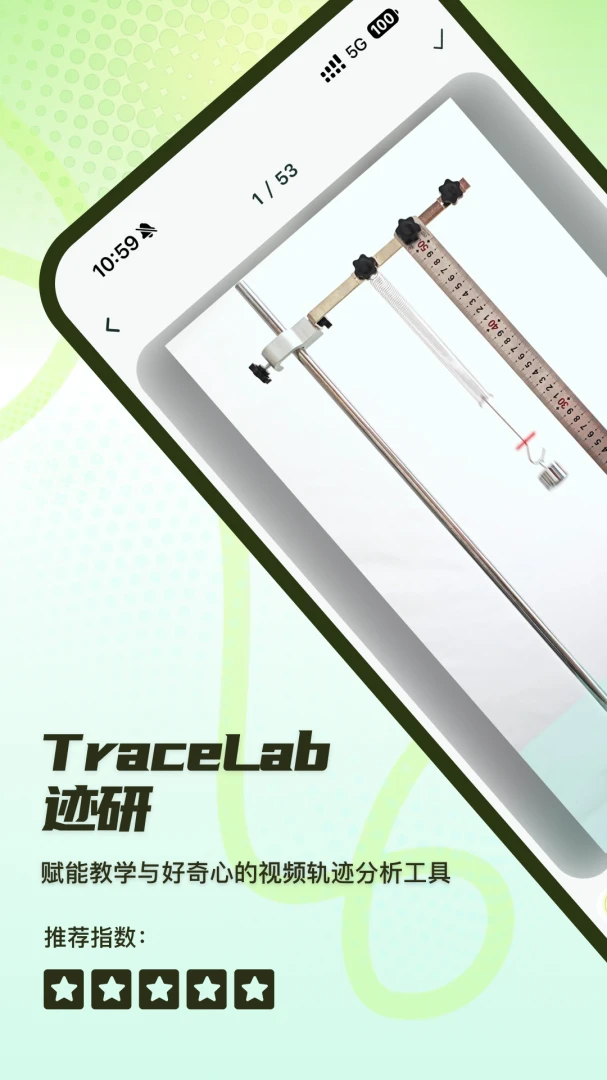
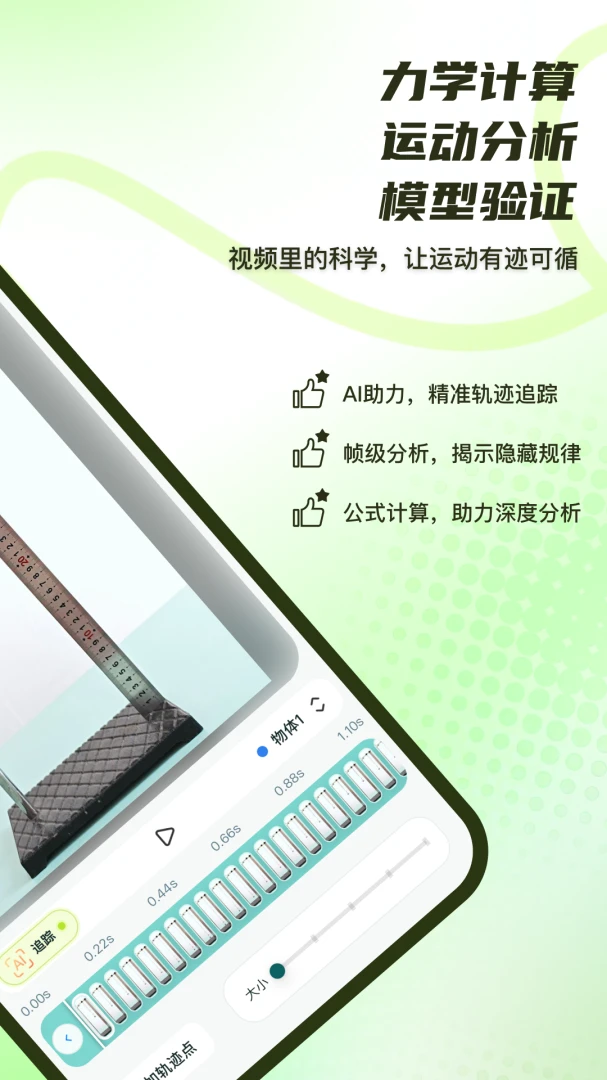
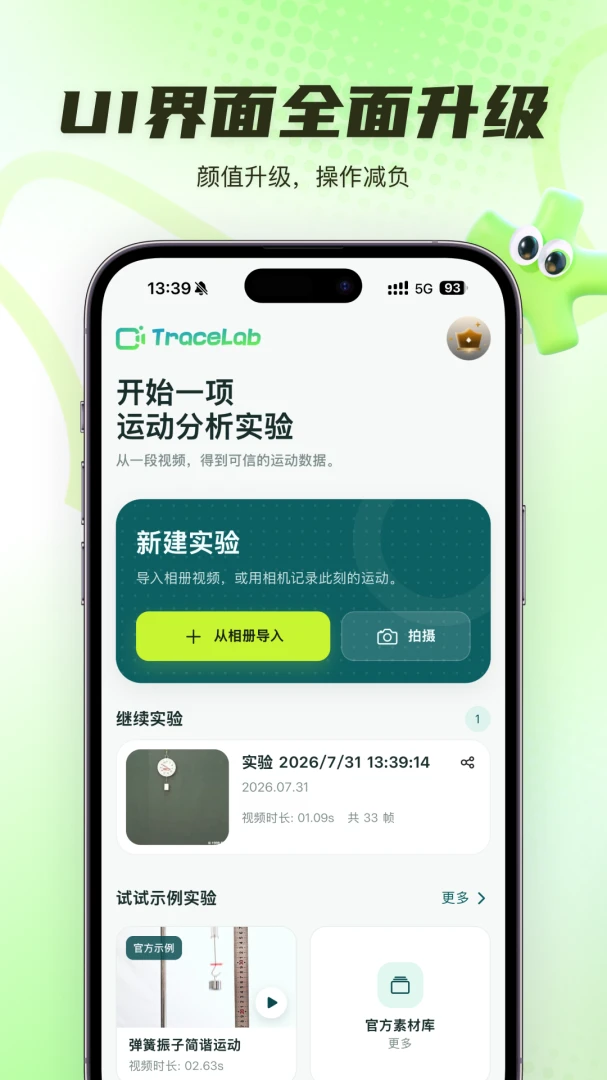
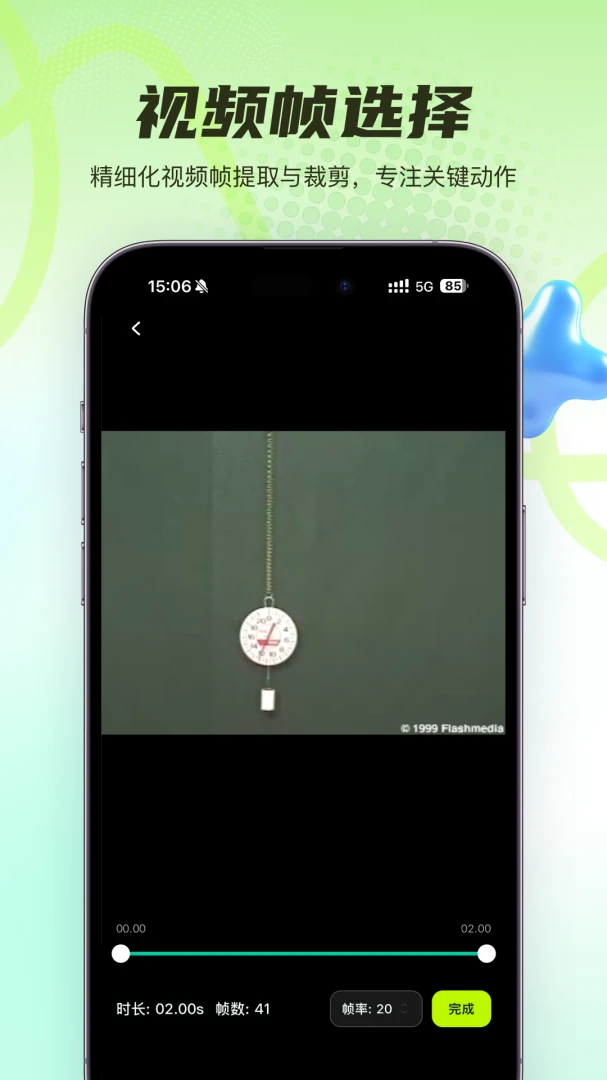
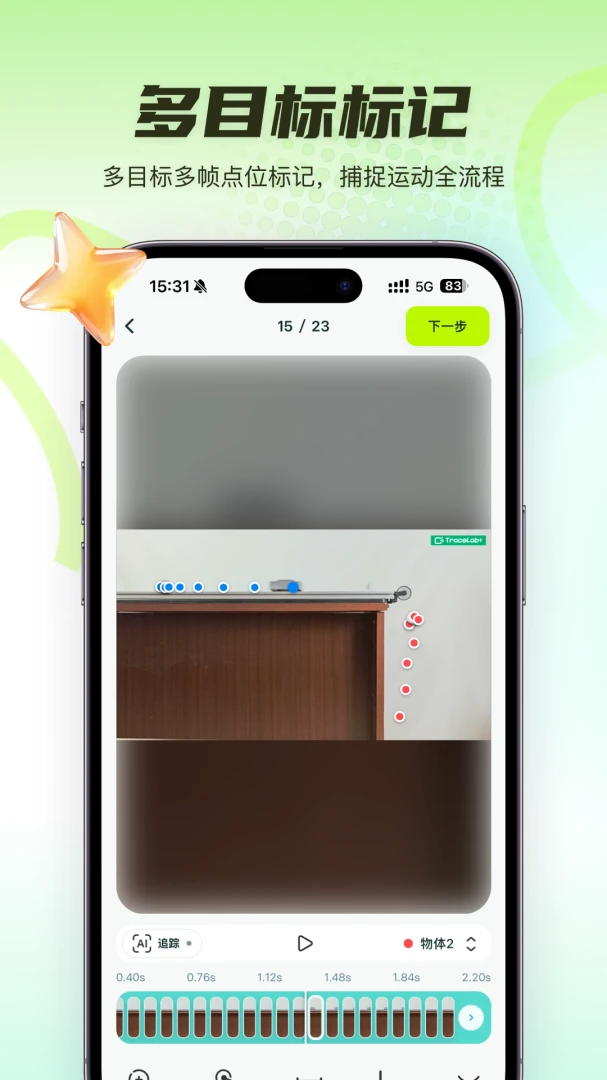
TraceLab 轨迹实验室是一款专为移动端打造的物理视频分析工具,由国内物理教材编者团队研发,与新课标实验内容同步。它能让用户将手机中的任意视频瞬间转化为强大的运动分析实验室,通过简单的三步操作即可完成从视频到数据的转换,支持AI智能追踪、多目标分析、自定义公式变量等功能,广泛应用于体育科学、理科教学、趣味探索和工程分析等场景。无论是学生、教师还是科学爱好者,都能借助它轻松揭示运动背后的物理规律,让复杂的轨迹追踪与数据分析变得像拍摄视频一样简单直观。
1. 下载并安装TraceLab 轨迹实验室应用,打开后点击“新建实验”按钮。
2. 选择视频来源,可以直接拍摄实验过程,也可以从相册导入已有视频。
3. 使用帧裁剪功能,拖动时间轴选取需要分析的关键片段,点击“确定”进入分析界面。
4. 在视频画面中设置比例尺,点击“标尺”按钮,在已知实际长度的两点间划线并输入真实长度,完成空间校准。
5. 设置坐标轴,选择笛卡尔坐标或极坐标,调整原点位置和方向,使坐标系与实验场景对齐。
6. 点击“添加轨迹”按钮,在视频中手动标记目标物体,或者启用AI智能分割追踪,自动识别并跟踪运动物体。
7. 分析完成后,数据表格自动生成,可添加速度、加速度等变量,并生成可视化图表,支持导出高清图片或分析视频。
1. TraceLab 轨迹实验室支持从相册导入常见视频格式,如MP4、MOV、AVI等,同时也支持直接调用手机相机拍摄新视频。
2. 对于无法直接导入的特殊编码视频,建议先使用手机自带的视频转换功能或第三方工具将视频转为MP4格式后再导入。
3. 视频长度没有严格限制,但为了获得更精准的追踪效果,建议将关键运动片段裁剪至10秒以内,以减少分析计算量。
4. 若视频文件过大,应用会提示先进行压缩或裁剪,确保分析流畅度。
5. 导入视频后,可以通过帧裁剪功能精确选取起始帧和结束帧,只分析需要的部分,提高效率。
1. TraceLab 轨迹实验室是专为手机端设计的移动应用,而Tracker主要运行在电脑端,TraceLab 便携性更强。
2. 两者核心功能类似,都支持视频轨迹追踪、数据分析和图表生成,但TraceLab 增加了AI智能分割追踪功能,大大提升了自动化程度。
3. TraceLab 的UI界面专为触屏操作优化,上手门槛更低,而Tracker功能更复杂,适合深度科研用户。
4. TraceLab 支持一键导出分析视频和图表,方便直接用于课件或报告,而Tracker需要手动截图或导出数据。
5. 总体来说,TraceLab 更适合移动场景下的快速实验分析,Tracker则适合桌面端的高精度研究,用户可根据需求选择。
1. 在分析界面点击“导出”按钮,可以选择导出高清图表(PNG格式)或数据表格(CSV格式)。
2. 导出分析视频时,应用会将轨迹叠加在原始视频上,生成带标注的新视频文件,便于展示和分享。
3. 所有导出文件默认保存在手机相册或应用专属文件夹中,用户也可通过分享功能直接发送到微信、QQ、邮件等平台。
4. 免费版导出时可能会有水印,升级高级版后可去除水印并享受无限次导出。
5. 数据表格包含所有轨迹点的坐标、时间、速度、加速度等完整数据,方便用户进行二次分析。
1. 首先,从应用商店下载并安装TraceLab 轨迹实验室,打开后进入主界面。
2. 点击“创建新实验”,选择从相册导入或拍摄视频,建议使用三脚架固定手机以获得稳定画面。
3. 导入后,使用时间轴裁剪出需要分析的运动片段,然后点击“校准”设置比例尺和坐标轴。
4. 在“轨迹”面板中,点击“添加”按钮,然后手动标记目标或开启AI追踪,调整追踪框大小以锁定物体。
5. 追踪过程中可暂停视频逐帧微调,确保轨迹点准确无误。
6. 分析完成后,在“数据”面板查看表格和图表,可添加变量、拟合曲线,最后导出结果。
7. 若遇到追踪不准确的情况,可以尝试调整帧率或重新校准比例尺,也可以手动删除异常点。
查看全文






 Windows 11
 Windows 11
人工智能逗鲍app下载安装最新版 教育学习378.2M 中文 v15.1.0官方版 26-09-16
下载
中邮先锋手机app最新版2026 教育学习92.4M 中文 v1.6.0安卓版 25-10-28
下载
吉时学app下载官方最新版 教育学习70.0M 中文 v1.3.4安卓最新版 24-08-19
下载
智慧中小学app下载手机版最新版 教育学习301.5M 中文 v8.0.12官方版 26-08-14
下载
蜜雪商学下载官方最新版(蜜学堂) 教育学习163.6M 中文 v2.0.195最新安卓版 24-08-14
下载
广州保安考试app下载官方最新版 教育学习36.7M 中文 v2.4.6安卓最新版 25-03-11
下载
starwalk2安卓版下载最新版本 教育学习135.7M 中文 v2.20.3安卓版 26-05-25
下载
智慧树家长端app最新版2026 教育学习288.4M 中文 v8.1.7 安卓版 26-06-11
下载
爱点读正版下载安装最新版本 教育学习72.2M 中文 v7.8.0安卓版 25-03-08
下载
河南干部网络学院官方app最新版2026 教育学习65.2M 中文 v12.6.2 安卓版 26-06-22
下载
爱点读同步课本点读app最新版本 教育学习72.2M 中文 v7.8.0安卓版 25-03-08
下载
starwalk2官方安卓版下载 教育学习135.7M 中文 v2.20.3中文版 26-05-25
下载 下载
下载 探月校园版app下载最新版
 沪学习app官方下载2026最新版
 华为运动健康手表app下载最新安卓版
 大学搜题酱app官方下载免费
 豆包爱学(河马爱学)app官方正版手机版
 豆包爱学app下载官方最新版
 掌心宝贝家长版下载最新版
 学习通学银在线app官方版
 超星学习通app下载最新版2026官方版
 学习通app下载最新版
 星阵围棋手机版下载最新版安装
 斑马口语app官方下载免费最新版
 精确到每小时的天气预报软件
 超高清4K画质看动漫app推荐
 查快递物流信息的软件
 安卓手机bt下载软件
 好看的国漫app推荐
 自媒体视频剪辑软件