


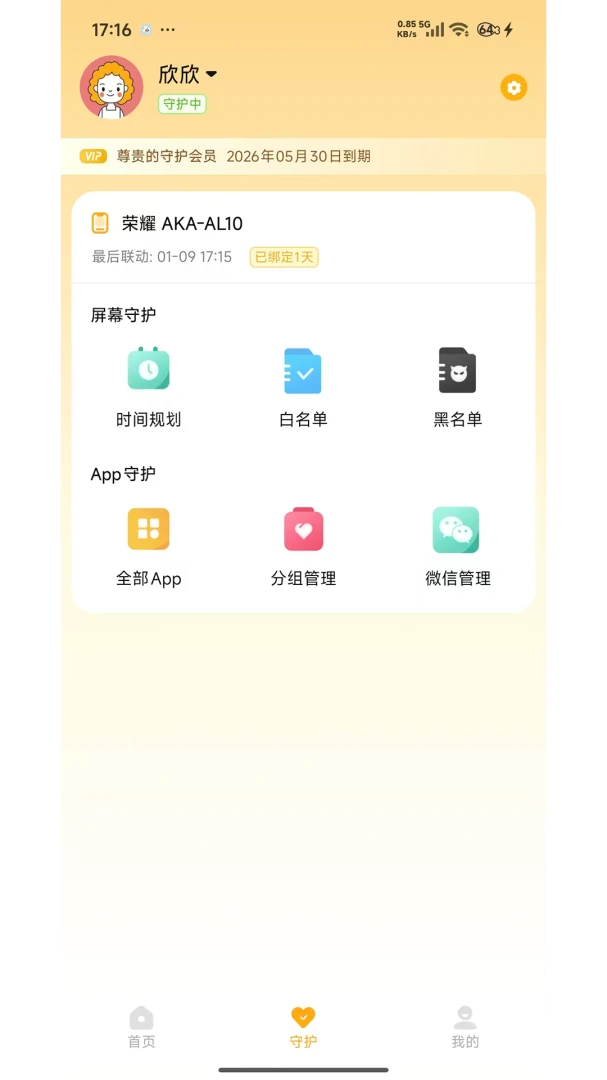
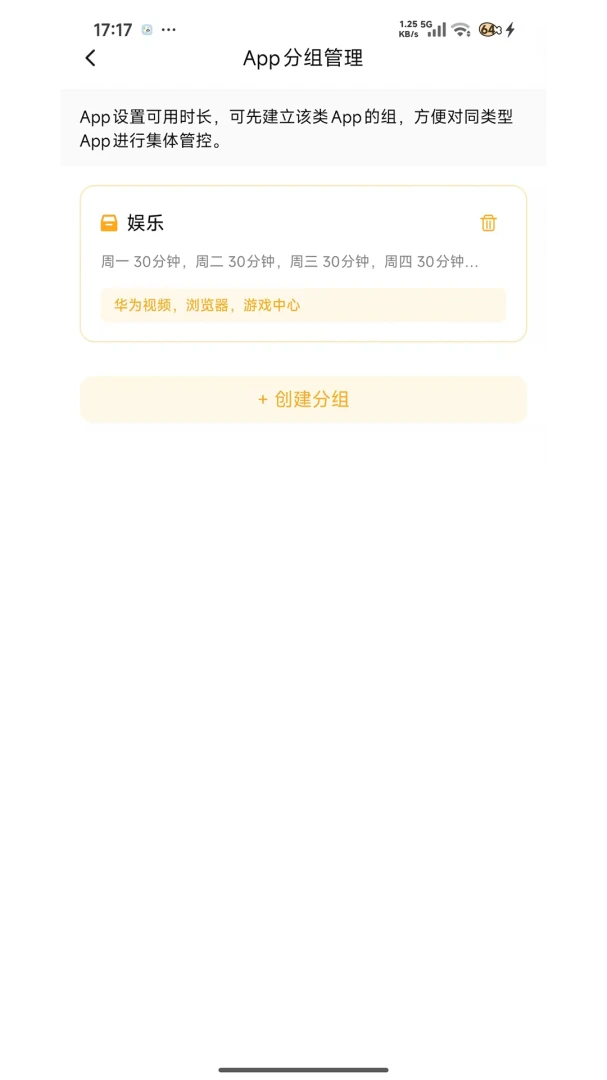
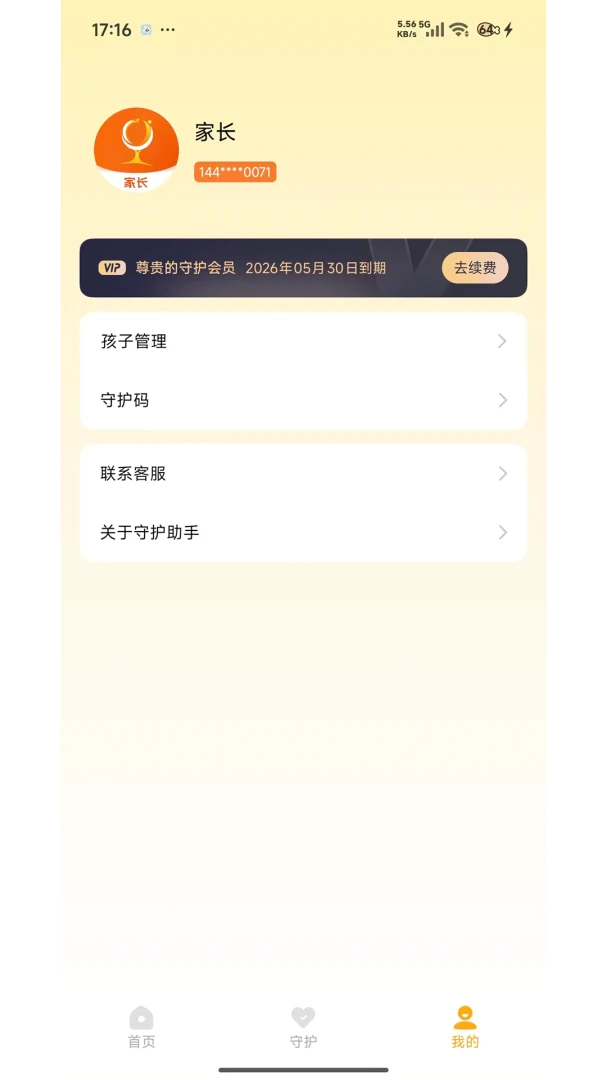
守护助手家长端是一款专为家长设计的青少年用机管控与成长陪伴工具,采用家长端+孩子端双端联动模式,实现多端跨平台远程管控。它集行为报告、息屏功能、时间规划、黑白名单、应用管控、位置守护等核心功能于一体,帮助家长科学引导孩子上网习惯,搭建亲子数字沟通桥梁,让家庭教育更安心、更高效。
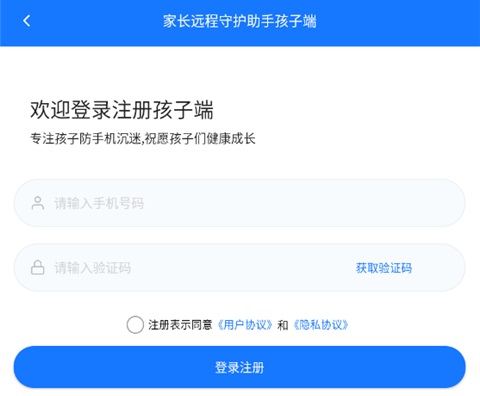
1. 在家长手机上下载并安装守护助手家长端,打开应用后使用手机号注册并登录账号。
2. 在孩子设备上安装守护助手孩子端,并确保两台设备连接网络。
3. 在家长端首页点击“添加孩子”按钮,选择“扫码绑定”或“输入绑定码”方式。
4. 孩子端打开“我的”页面,点击“绑定家长”并生成绑定二维码或绑定码。
5. 家长端扫描孩子端二维码或输入绑定码,确认绑定信息后即可完成关联。
6. 绑定成功后,家长端会自动同步孩子端基本信息,并开启远程管控功能。
1. 在家长端主界面点击“应用管控”图标,进入应用管理页面。
2. 页面会列出孩子设备上已安装的所有应用,每个应用后面有“允许”和“禁止”两个选项。
3. 点击应用后面的“禁止”按钮,该应用将被加入黑名单,孩子无法打开使用。
4. 在“黑名单”页面可批量勾选多个应用进行统一禁止操作,提高管理效率。
5. 若需临时允许孩子使用某个被禁应用,只需在列表中点击“允许”即可恢复。
6. 支持按应用类型(游戏、视频、社交等)快速筛选,方便快速批量设置。
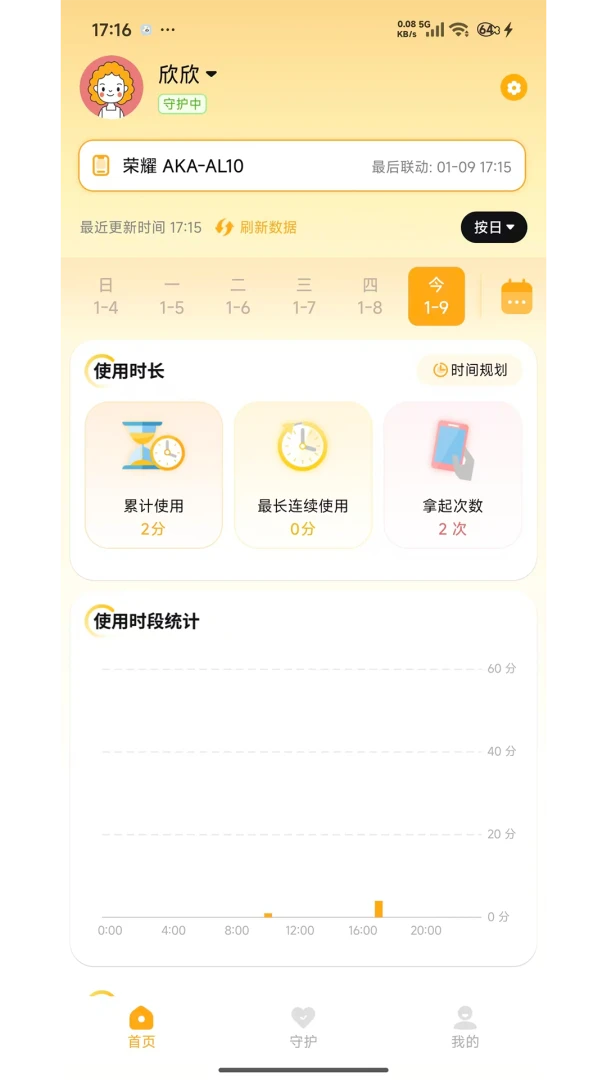
1. 打开守护助手家长端,进入首页点击“行为报告”模块。
2. 系统会展示孩子当天使用手机的时长统计,包括总时长、各应用使用时长。
3. 报告支持按日、周、月维度查看,家长可了解孩子长期用机趋势。
4. 点击任意应用图标可查看该应用的具体使用时间线,精确到分钟。
5. 报告还会生成使用习惯分析,如深夜使用频率、高频应用类别等。
6. 家长可根据报告数据调整管控策略,并在报告页一键发送鼓励或提醒消息给孩子。
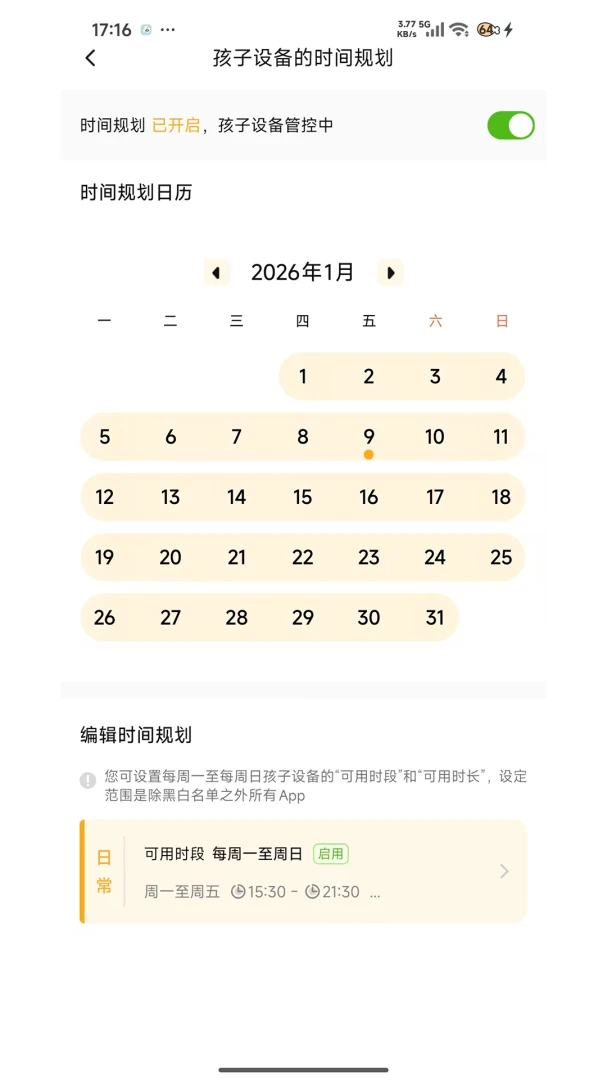
1. 在家长端点击“时间规划”图标,进入规划设置页面。
2. 点击“新建计划”,设置计划名称(如“学习时间”),并选择生效日期和具体时间段。
3. 在计划时间段内,可限制孩子只能使用指定应用(白名单),其余应用全部禁用。
4. 开启“到点息屏”开关,当孩子使用超过设定时长后,设备屏幕将自动锁定并息屏。
5. 设置“休息间隔”,比如每使用30分钟强制息屏5分钟,帮助孩子保护视力。
6. 所有计划支持一键暂停或启用,遇到特殊情况可灵活调整。
1. 在家长端主界面点击“位置守护”图标,首次使用需授予定位权限。
2. 系统自动定位孩子设备当前位置,并在地图上显示实时位置。
3. 点击“设置安全区域”,在地图上划定一个圆形范围(如家、学校),并设置生效时间。
4. 当孩子携带设备进出安全区域时,家长端会立即收到通知提醒。
5. 支持查看历史轨迹,家长可回顾孩子一天内的活动路线。
6. 开启“低电量报警”后,孩子设备电量低于设定值时会自动通知家长。
| 软件名称 | 核心功能 | 推荐指数 |
|---|---|---|
| 守护助手孩子端 | 配合家长端实现全管控 | ★★★★★ |
| 英华手机守护 | 远程定位+应用管理 | ★★★★ |
| 爱手机守护 | 亲情定位+防沉迷 | ★★★★ |
| 家长通 | 学习监督+行为报告 | ★★★★ |
| 孩子眼 | 实时监控+应用统计 | ★★★ |
| 小菜守护 | 应用锁+时间规划 | ★★★ |
查看全文






 Google_Pixel_10_Pro
 Windows 11
giwifi校园助手app最新版2026 生活服务36.9M 中文 v2.4.1.19 安卓版 26-06-03
下载
相信演唱会app官方最新版2026 生活服务29.3M 中文 v2.3.0安卓版 26-08-25
下载
翼支付app下载安装最新版本 生活服务208.2M 中文 v10.98.30 安卓版 26-09-08
下载
yetimall下载安装最新版2026 生活服务49.0M 中文 v1.8.8免费版 26-09-23
下载
wvs官方下载最新版(Weverse Shop) 生活服务19.3M 中文 v1.18.5安卓版 26-07-28
下载
国家网络身份认证app最新版2026 生活服务79.5M 中文 v1.2.35安卓版 25-11-12
下载
全国统一军人优待证app(退役军人在线)下载 生活服务20.9M 中文 v1.2.8 最新版 25-02-14
下载
河南掌上登记app下载安装最新版 生活服务41.1M 中文 r2.2.50.0.0116 安卓版 25-03-11
下载
days matter下载安装免费最新版(倒数日) 生活服务85.7M 中文 v3.7.15安卓版 26-09-25
下载
flycc悦虎官方下载2026最新版 生活服务23.7M 中文 v2.0.28安卓版 25-11-11
下载
weversealbums最新版本下载 生活服务22.9M 中文 v1.11.0官方版 26-09-24
下载
NOL ticket(Interpark Ticket国际版) 生活服务63.7M 中文 v6.1.7安卓版 26-01-22
下载 下载
下载 个人所得税app下载2026官方版
 顺丰小哥大陆版下载安装最新版
 飞猪旅行机票预订app手机版
 平安好车主app下载手机版
 一淘app下载最新版本
 胖乖生活app下载手机版
 (中国人寿寿险)国寿e宝官方下载最新版APP
 丰巢管家app官方下载安装最新版
 航班管家app下载安装最新版
 圆周旅迹APP2026最新版本下载
 我的盐城app下载安装官方免费最新版
 平安好福利保险app官方版下载
 ai梦境聊天生成器
 鲸岛ai聊天软件
 修图的软件app
 12123交管app
 苦力怕论坛
苦力怕论坛
 课程表排课软件