

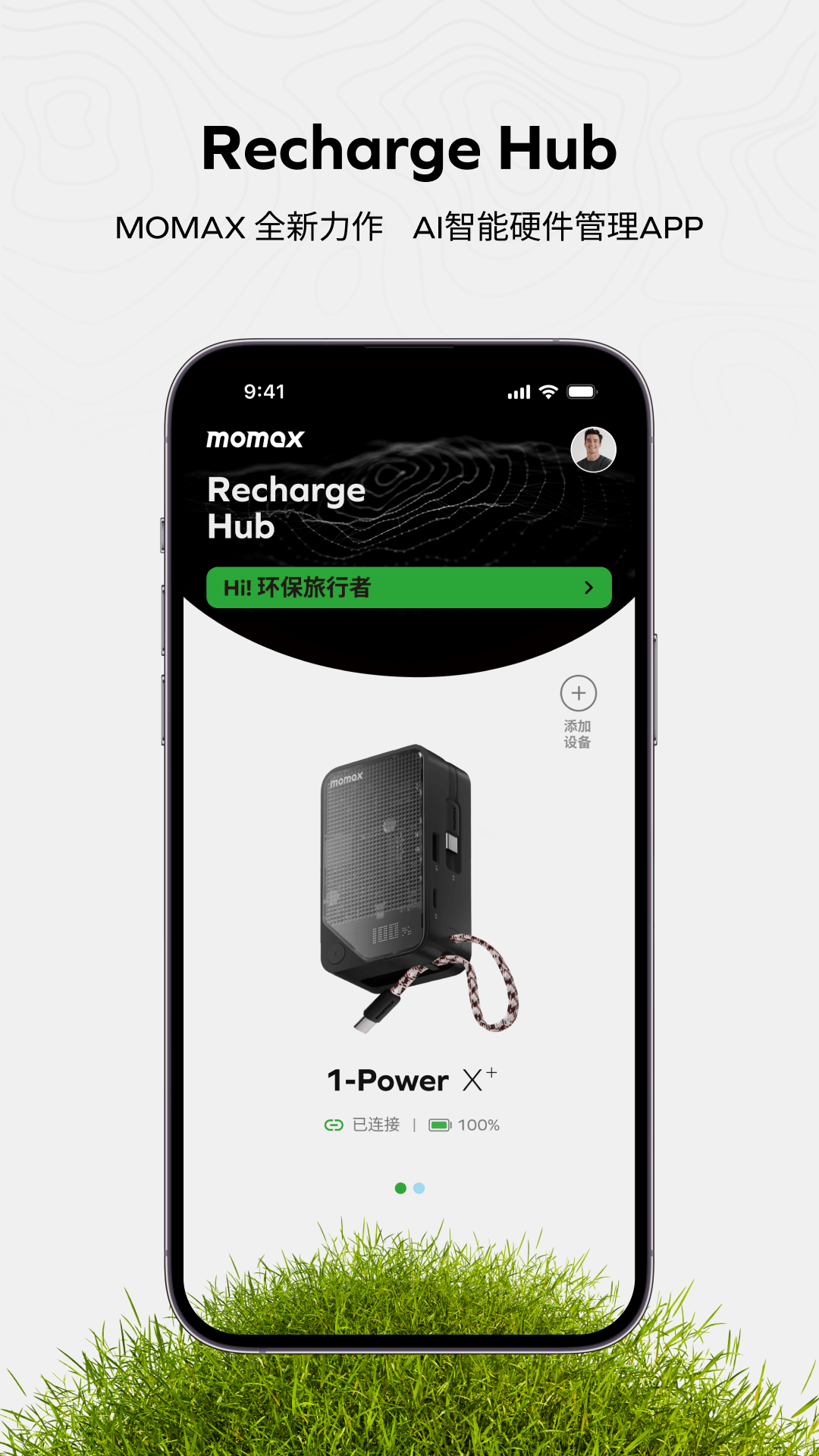
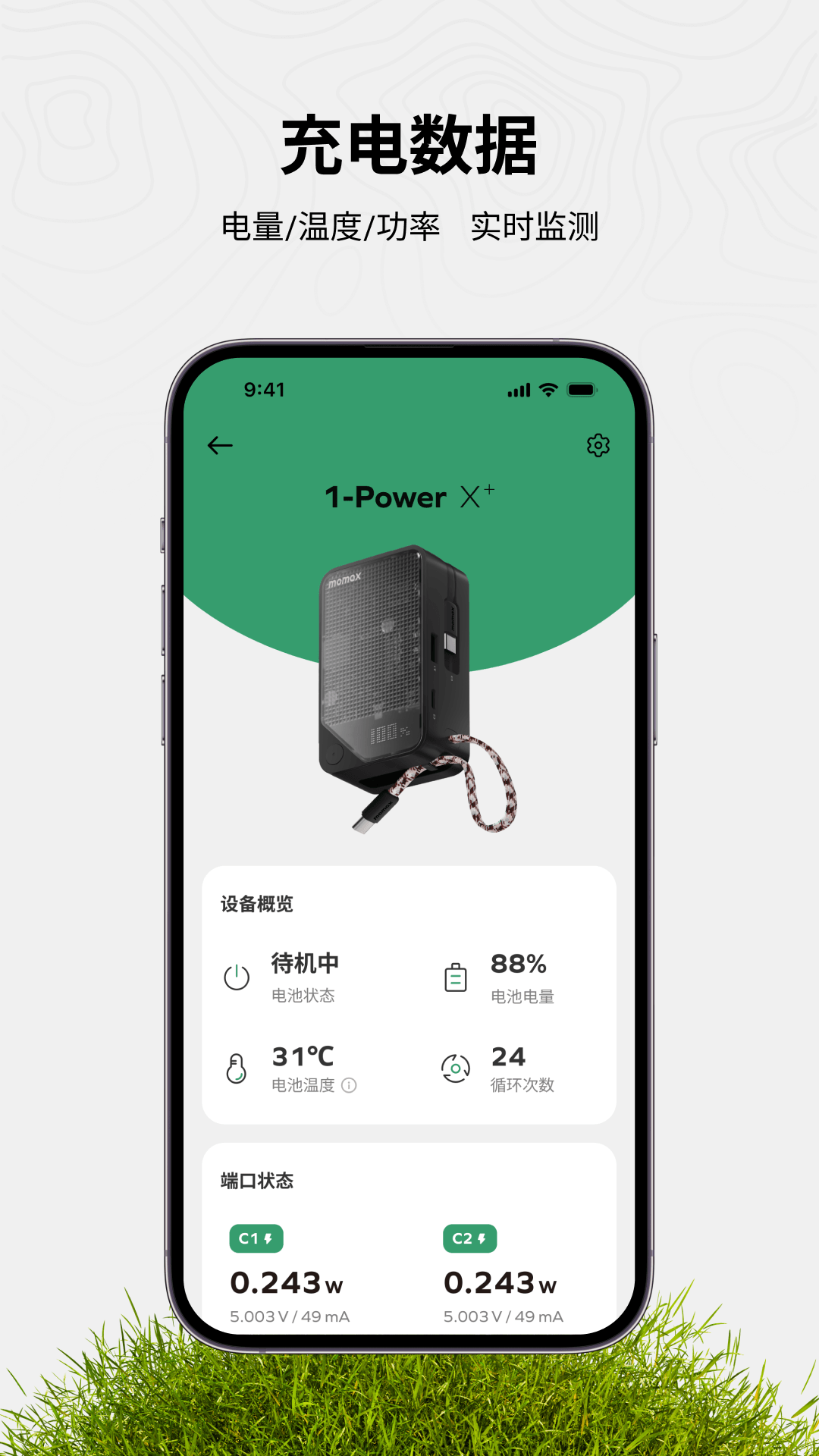
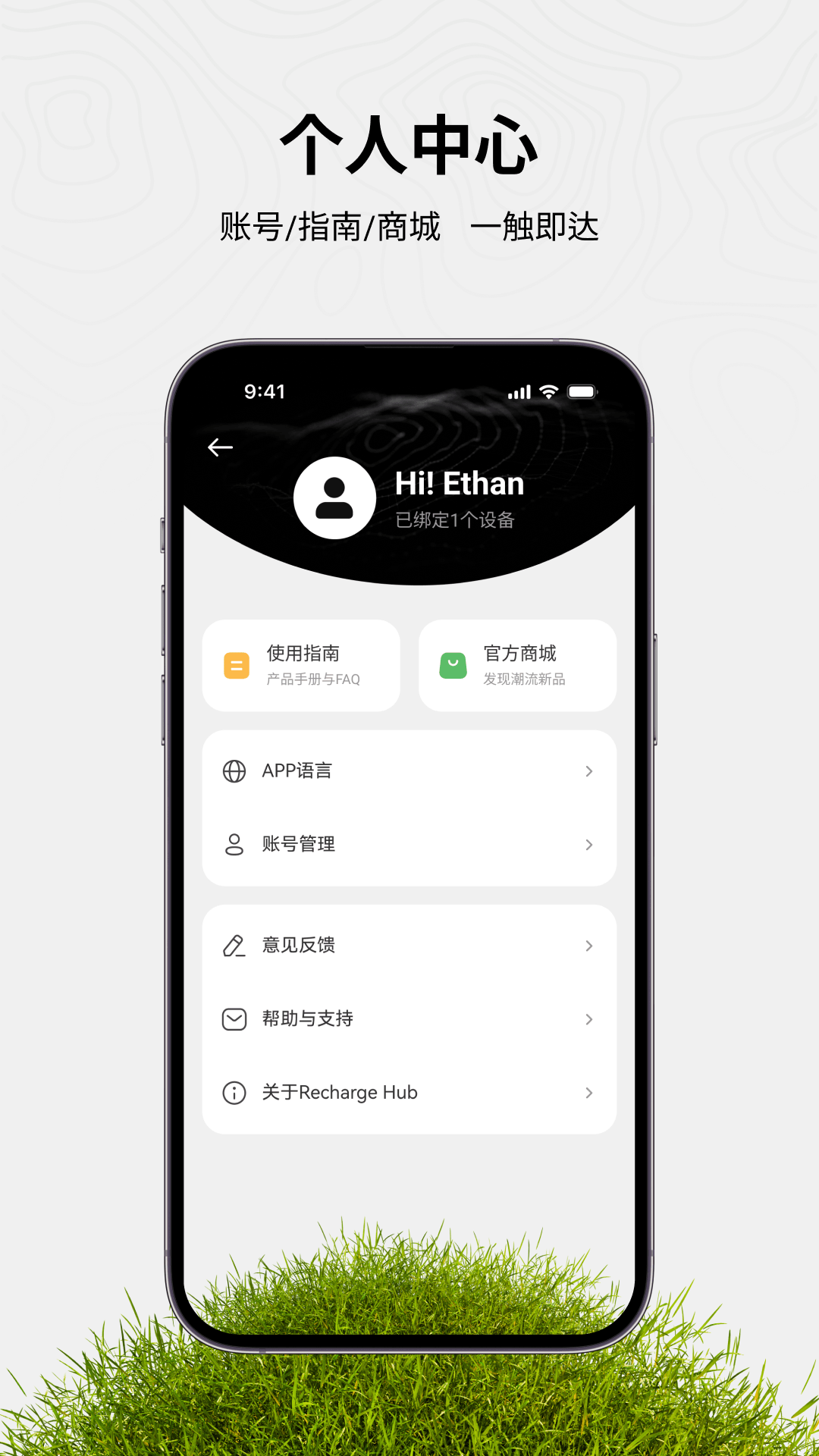
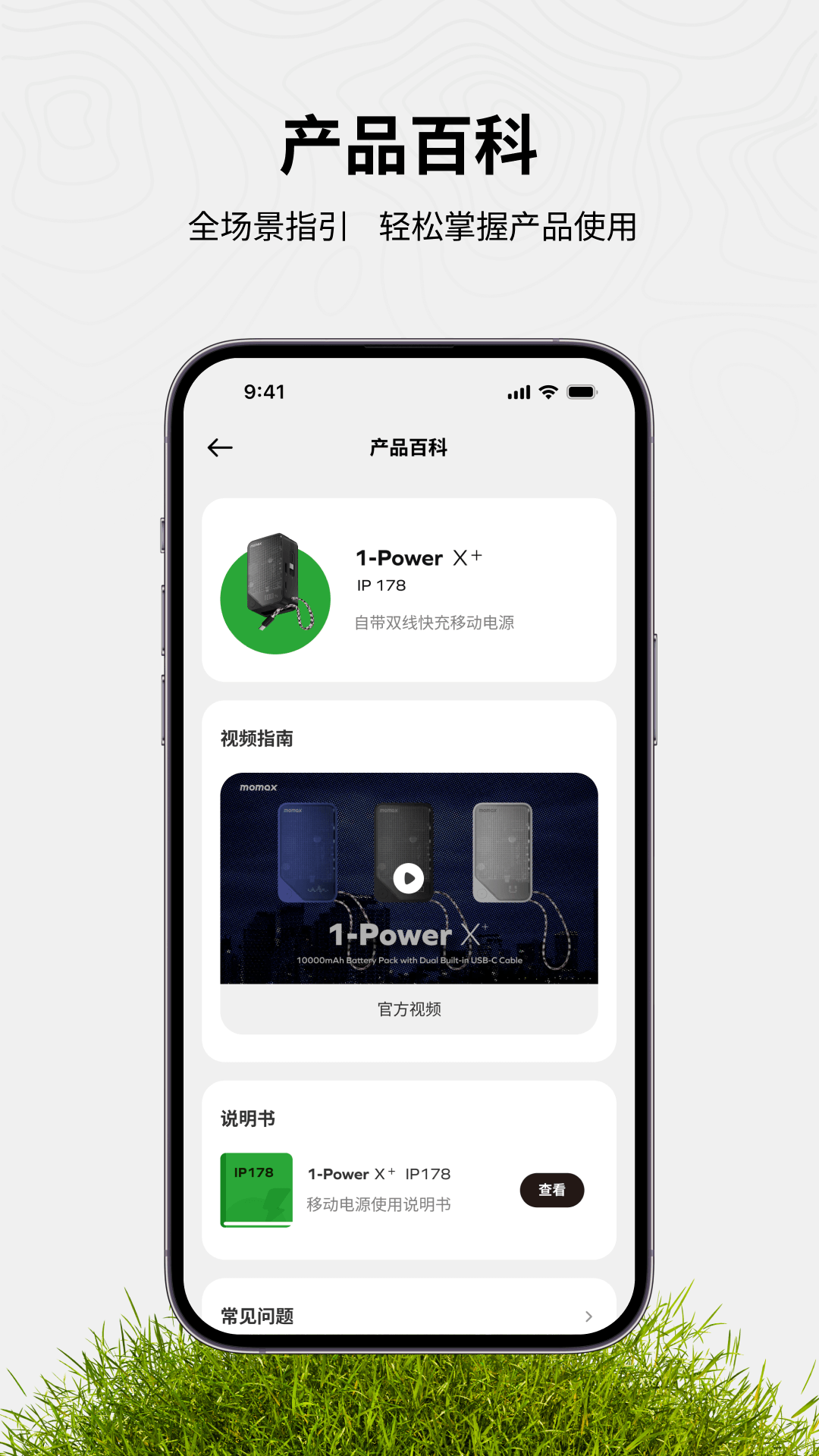
Recharge Hub 是一款专为 Momax 智能移动电源打造的电池管理应用,它通过蓝牙连接设备,为用户提供实时电压、电流、功率等核心充电数据,并内置高精度温度监测与历史日志功能,让每一次充电都透明可控。同时,应用还支持多设备统一管控、个人服务中心、产品百科知识库以及持续的 OTA 迭代更新,帮助用户更安全、更高效地使用移动电源。无论是日常通勤还是长途旅行,Recharge Hub 都能成为你身边的智能充电管家。
1. 确保手机已安装 Recharge Hub 应用,并开启蓝牙功能。
2. 打开 App,在主界面点击“添加设备”按钮,扫描附近的 Momax 移动电源。
3. 找到对应设备后点击连接,首次连接可能需要输入配对码(默认为 0000)。
4. 连接成功后,主页面会实时显示电压、电流和功率数据,数据每秒刷新一次。
5. 如需查看详细曲线图,可点击对应数据卡片进入详情页。
6. 如果数据不刷新,请检查移动电源是否正在充电或放电,并确认蓝牙连接稳定。
1. 立即停止充电或放电操作,将移动电源放置在阴凉通风处。
2. 打开 Recharge Hub 应用,进入“温度监测”页面,查看当前温度数值及历史最高温度。
3. 若温度持续高于 45℃,建议联系 Momax 客服进行检修。
4. 在 App 内进入“个人中心-反馈”板块,提交温度异常报告,以便官方提供技术支持。
5. 日常使用中,避免在高温环境下充电,并尽量使用原装充电线。
6. 定期更新 App 版本,新版本可能包含温度控制优化算法。
1. 打开 Recharge Hub,确保已登录个人账号。
2. 在主界面点击“设备管理”图标,进入设备列表页。
3. 点击“添加新设备”按钮,按照提示扫描并连接第二个移动电源。
4. 连接成功后,每个设备会以卡片形式展示,并标注设备名称和电量。
5. 点击设备卡片即可切换查看对应设备的详细数据。
6. 如需删除设备,长按设备卡片选择“移除”即可。
1. 在 App 主界面点击“历史记录”入口。
2. 进入后可以看到按时间排序的充电记录列表。
3. 点击任意一条记录,可查看该次充电的起止时间、平均功率、最高温度等信息。
4. 支持按日期筛选或按设备筛选,方便快速定位。
5. 日志数据默认保存最近 30 天,超出部分会被自动覆盖。
6. 若发现异常记录,可截图并通过“反馈”功能提交给官方分析。
1. 首次使用请先阅读 App 内“产品百科”中的操作视频指南。
2. 若蓝牙连接失败,请尝试关闭手机蓝牙后重新开启,并靠近移动电源。
3. 如果 App 无法识别设备,请长按移动电源电源键 10 秒重置蓝牙模块。
4. 关于充电速度变慢的问题,可检查移动电源是否启用了低电流模式。
5. 更多 FAQ 可在“个人中心-帮助中心”中查看。
6. 建议开启 App 的消息通知,以便及时收到固件更新提醒。
| 软件名称 | 功能优势 | 评分 |
|---|---|---|
| Battery Guru | 电池健康监测 | ★★★★☆ |
| AccuBattery | 充电速度测试 | ★★★★★ |
| Ampere | 充电电流检测 | ★★★★☆ |
| Battery Life | 电池寿命预估 | ★★★☆☆ |
| GSam Battery Monitor | 耗电分析统计 | ★★★★☆ |
| Kaspersky Battery Life | 省电优化建议 | ★★★★☆ |
查看全文






 Windows 10
 Windows 11
Windows 10
Windows 11
Windows 10
giwifi校园助手app最新版2026 生活服务36.9M 中文 v2.4.1.19 安卓版 26-06-03
下载
相信演唱会app官方最新版2026 生活服务29.3M 中文 v2.3.0安卓版 26-08-25
下载
翼支付app下载安装最新版本 生活服务208.2M 中文 v10.98.30 安卓版 26-09-08
下载
yetimall下载安装最新版2026 生活服务49.0M 中文 v1.8.8免费版 26-09-23
下载
wvs官方下载最新版(Weverse Shop) 生活服务19.3M 中文 v1.18.5安卓版 26-07-28
下载
国家网络身份认证app最新版2026 生活服务79.5M 中文 v1.2.35安卓版 25-11-12
下载
全国统一军人优待证app(退役军人在线)下载 生活服务20.9M 中文 v1.2.8 最新版 25-02-14
下载
河南掌上登记app下载安装最新版 生活服务41.1M 中文 r2.2.50.0.0116 安卓版 25-03-11
下载
days matter下载安装免费最新版(倒数日) 生活服务85.7M 中文 v3.7.15安卓版 26-09-25
下载
flycc悦虎官方下载2026最新版 生活服务23.7M 中文 v2.0.28安卓版 25-11-11
下载
weversealbums最新版本下载 生活服务22.9M 中文 v1.11.0官方版 26-09-24
下载
NOL ticket(Interpark Ticket国际版) 生活服务63.7M 中文 v6.1.7安卓版 26-01-22
下载 下载
下载 keep计步app下载最新版
 e城e家新奥燃气缴费下载最新版
 中国电信app下载安装官方版
 歪麦霸王餐app安卓手机版
 中国铁塔换电app手机版
 圆周旅迹APP2026最新版本下载
 一直.娱pop下载最新版本(YZY)
 德邦快递app官方下载最新版本
 胖乖生活app下载手机版
 蜜源app官方下载最新版
 飞猪旅行机票预订app手机版
 米家(小米智能家居)app最新版2026
 短剧推广平台
 轻小说软件大全
 捕鱼类游戏排行榜
 UU远程软件
 remini修图软件
 免费同城交友软件