


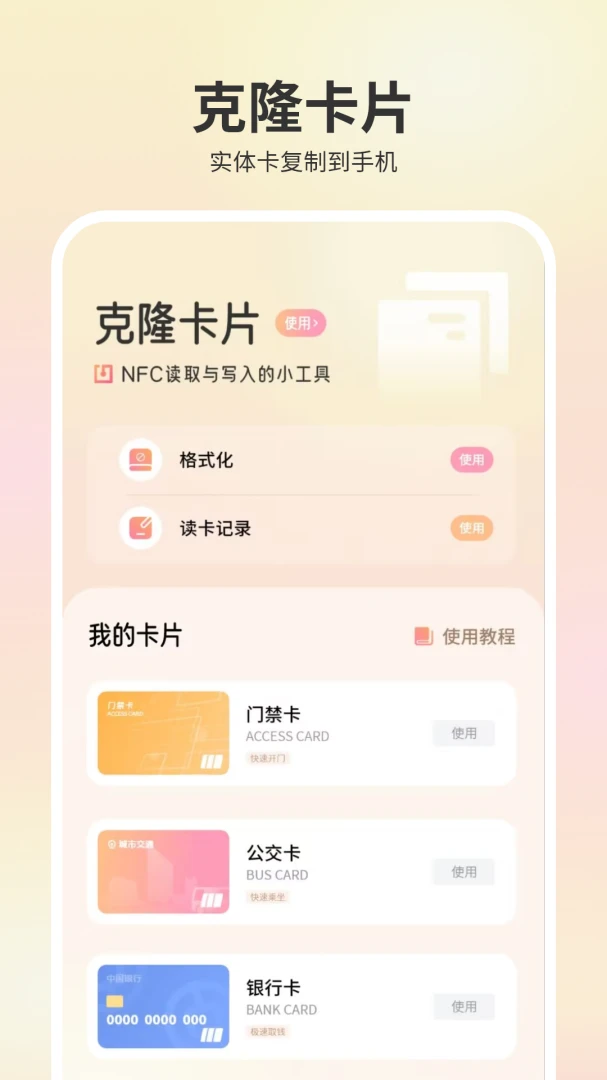
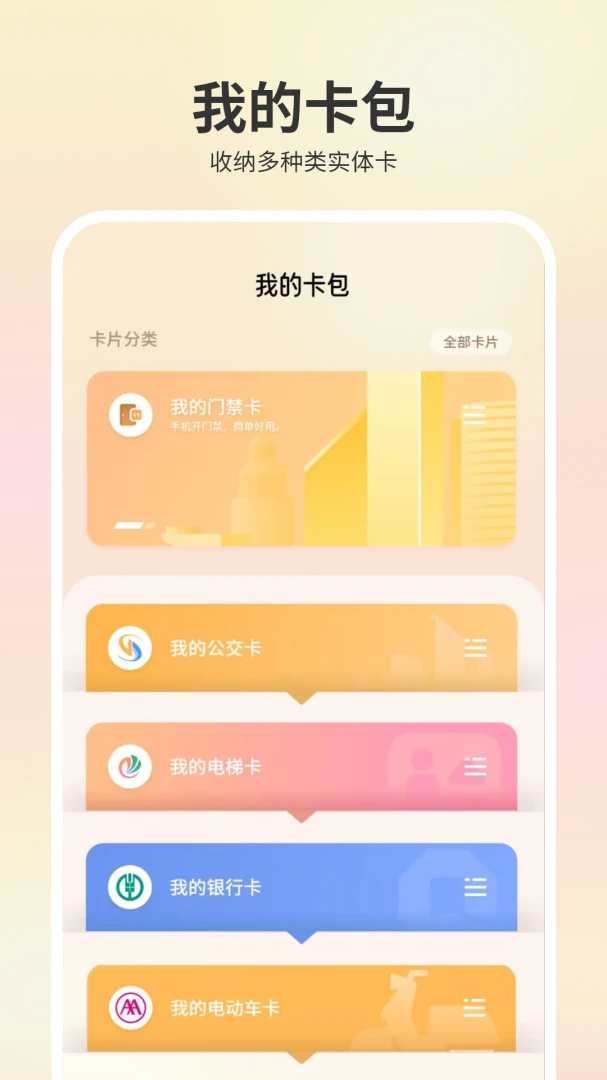
电子钥匙是一款专注于NFC卡片智能管理的实用工具,支持门禁卡、公交卡、银行卡等多种卡片的快速读取与格式化操作。通过手机内置的NFC感应模块,用户只需将实体卡片贴近手机背面即可完成信息读取,并将卡片数据安全保存在APP的“我的卡包”中。无论是日常通勤还是出入管理,电子钥匙都能帮助用户摆脱携带多张实体卡片的烦恼,让生活更加便捷高效。APP提供详细的NFC开启教程和操作指引,即便是初次接触NFC功能的用户也能轻松上手。
1. 首先确保您的手机支持NFC功能,并在系统设置中开启NFC开关。不同品牌的手机开启路径略有差异,通常可以在“设置”->“更多连接”或“无线和网络”中找到NFC选项。
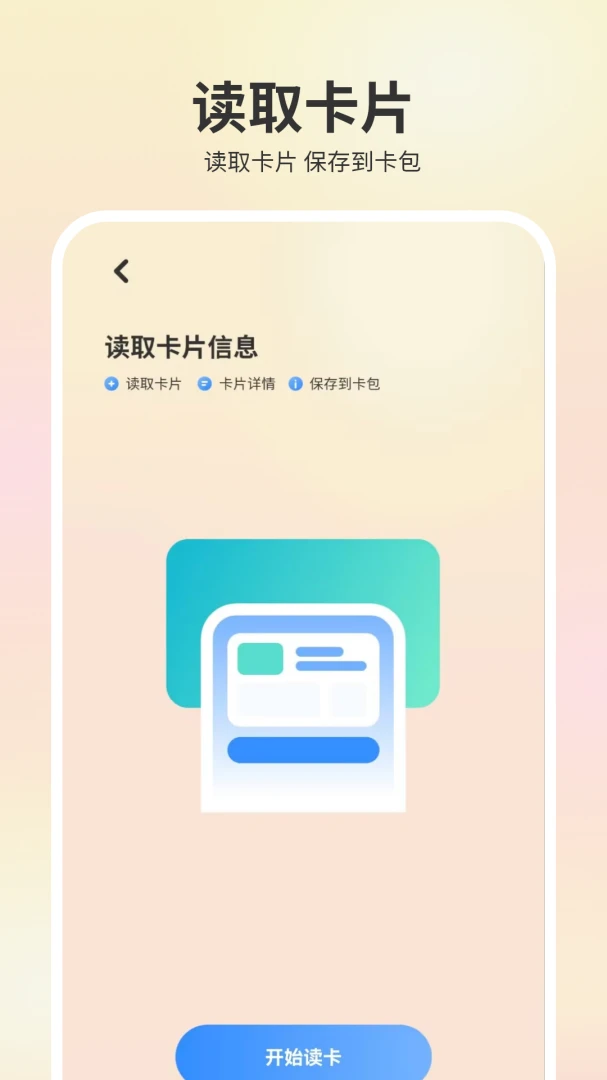
2. 打开电子钥匙APP,进入首页后点击“NFC读取”功能模块。如果您是首次使用,APP会弹出NFC开启教程提示,按照指引完成设置即可。
3. 将门禁卡、公交卡或银行卡等实体卡片,平整贴合在手机背面的NFC感应区域内。注意保持卡片稳定,不要移动或倾斜,以免读取失败。
4. 等待APP界面出现“读取中”的提示,此时请保持卡片位置不变,通常2-3秒内即可完成信息读取。成功后会显示卡片的相关信息摘要。
5. 读取完成后,点击“收藏”按钮将卡片保存到“我的卡包”中,方便日后快速调用。若需要查看历史读取记录,可点击底部“历史记录”选项进行查看。
1. 在电子钥匙主界面点击“格式化”功能,进入卡片格式化准备页面。
2. 将需要清除信息的卡片贴近手机背面的NFC感应区域,等待APP识别卡片。
3. 系统会自动检测卡片是否支持格式化操作,并在页面上显示“支持”或“不支持”的提示。
4. 若卡片支持格式化,点击“确认格式化”按钮,APP会再次弹出警告提示,告知格式化将清空卡片内所有数据。
5. 确认无误后点击“确定”,系统开始执行格式化操作,过程中请保持卡片稳定,等待进度条完成。
6. 格式化完成后,卡片内原有信息将被清空,此时卡片可用于重新写入新数据。请注意,并非所有卡片都支持格式化,部分加密卡或特殊卡种可能无法操作。
1. 打开电子钥匙APP,点击底部导航栏的“我的卡包”入口,进入已收藏卡片列表页面。
2. 在卡包列表中,您可以查看所有已收藏的卡片信息,包括卡片名称、卡号、添加时间等详细数据。
3. 若需要添加新卡片,请回到首页点击“NFC读取”功能,按照读卡步骤将卡片信息读取后,点击“收藏”即可自动同步到卡包中。
4. 对于不再使用的卡片,在卡包列表中找到对应卡片,点击右侧的“取消收藏”按钮,即可从卡包中移除该卡片。
5. 卡包支持卡片重命名功能,点击卡片进入详情页,修改名称后保存,方便快速识别不同用途的卡片。
6. 建议用户定期整理卡包,移除过期或不再使用的卡片,保持卡包清爽有序,提升查找效率。
查看全文






 Samsung_Galaxy_S25
giwifi校园助手app最新版2026 生活服务36.9M 中文 v2.4.1.19 安卓版 26-06-03
下载
相信演唱会app官方最新版2026 生活服务29.3M 中文 v2.3.0安卓版 26-08-25
下载
翼支付app下载安装最新版本 生活服务208.2M 中文 v10.98.10 安卓版 26-08-12
下载
yetimall下载安装最新版2026 生活服务49.2M 中文 v1.8.7免费版 26-08-21
下载
wvs官方下载最新版(Weverse Shop) 生活服务19.3M 中文 v1.18.5安卓版 26-07-28
下载
国家网络身份认证app最新版2026 生活服务79.5M 中文 v1.2.35安卓版 25-11-12
下载
全国统一军人优待证app(退役军人在线)下载 生活服务20.9M 中文 v1.2.8 最新版 25-02-14
下载
河南掌上登记app下载安装最新版 生活服务41.1M 中文 r2.2.50.0.0116 安卓版 25-03-11
下载
days matter下载安装免费最新版(倒数日) 生活服务84.8M 中文 v3.6.89安卓版 26-08-27
下载
flycc悦虎官方下载2026最新版 生活服务23.7M 中文 v2.0.28安卓版 25-11-11
下载
weversealbums最新版本下载 生活服务15.3M 中文 v1.9.5官方版 26-05-09
下载
NOL ticket(Interpark Ticket国际版) 生活服务63.7M 中文 v6.1.7安卓版 26-01-22
下载 下载
下载 粤省事退休认证APP最新版本
 广东粤省事app官方手机版
 摩天轮票务平台app最新版2026
 cpp官方下载安卓版
 CPP无差别官方app最新版2026
 圆周旅迹APP2026最新版本下载
 小红书国际版app安卓最新版2026
 江淮卡友app下载用户版2026最新版
 胖乖生活app下载手机版
 上海智慧物业app官方下载最新版
 小红书app下载最新版
 植物大战僵尸版本合集
 软件库全网软件合集
 免费听歌软件大全
 塔吉多游戏社区
 朋友圈截图生成器
 安卓应用商店app推荐