

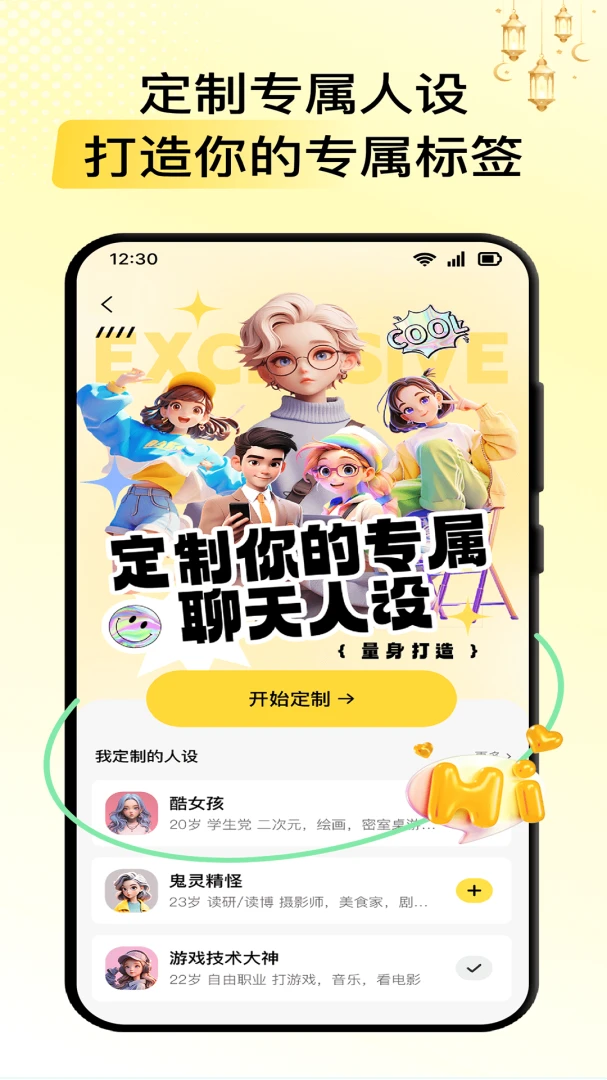
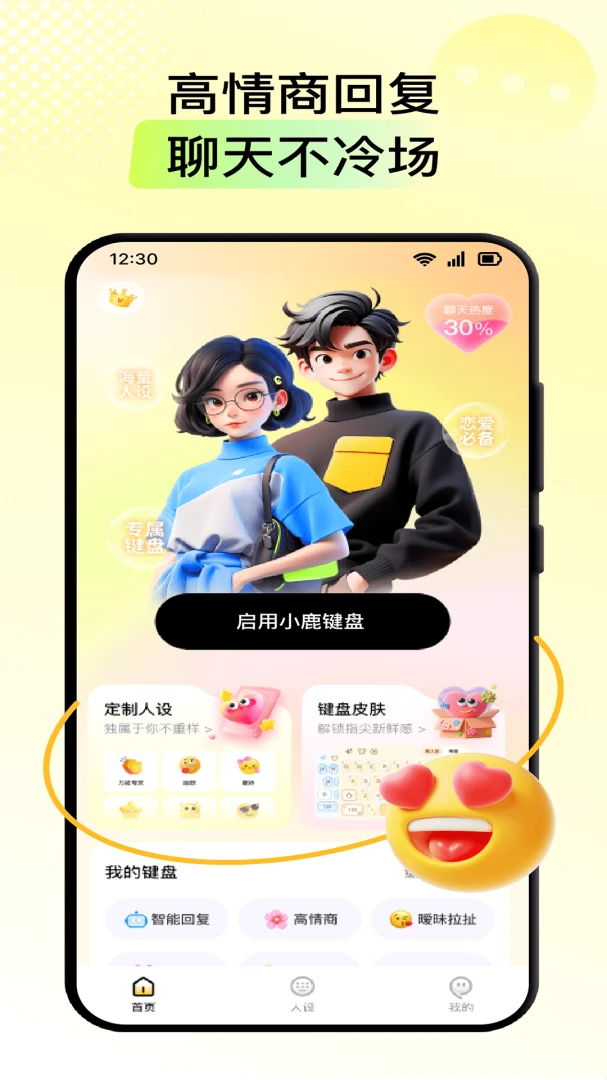
小鹿键盘是一款专为恋爱聊天场景打造的AI智能输入法工具,它通过个性化人设定制、智能帮回、表达润色等功能,帮助用户轻松生成高情商回复,告别聊天词穷的尴尬。无论是日常问候、节日祝福还是暧昧互动,小鹿键盘都能精准匹配你的说话风格,让每一条消息都充满温度与巧思,从而提升沟通魅力,拉近彼此距离。软件内置多款高颜值主题皮肤,支持中英双语输入,操作简单,即装即用,是社交达人和恋爱新手必备的聊天神器。
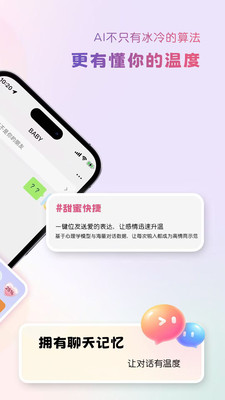
1. 打开小鹿键盘APP,进入主界面后点击底部导航栏的“我的”选项,进入个人中心页面。
2. 在个人中心找到“人设管理”或“我的人设”入口,点击进入人设设置页面。
3. 点击页面右上角的“新增人设”按钮,系统会弹出基础信息填写表单,包括性别、生日、与对方亲密度等选项。
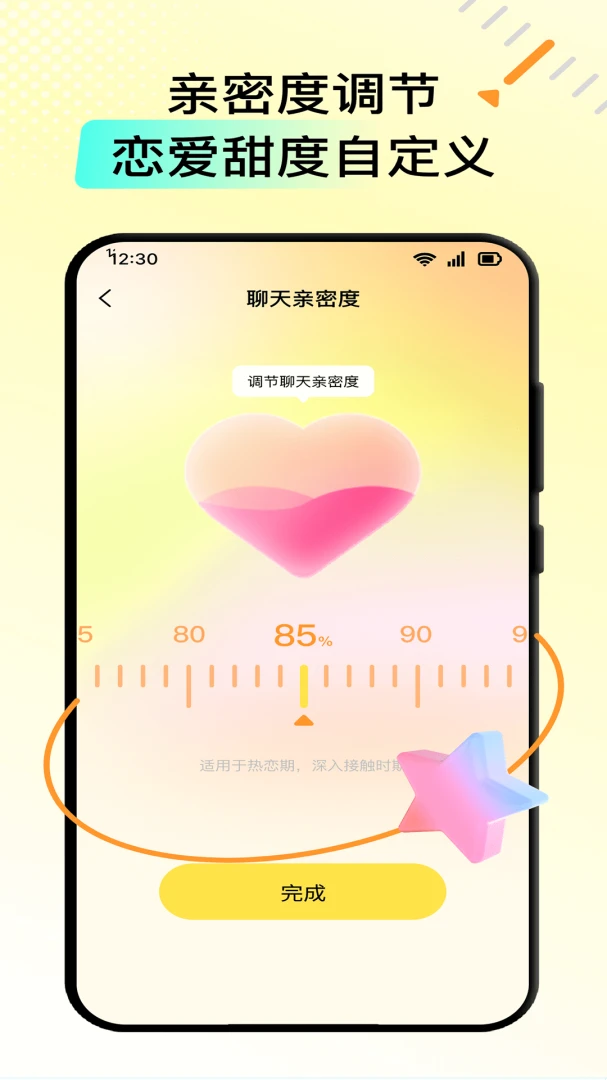
4. 根据自身情况选择或输入性别、生日信息,并滑动滑块调整亲密度等级,亲密度越高生成的回复越亲密。
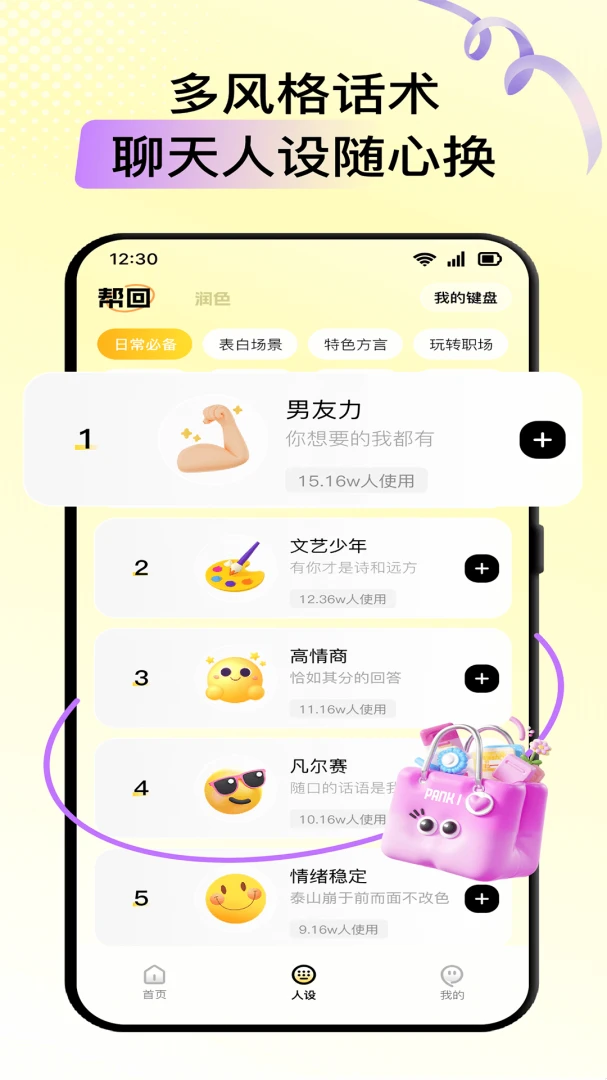
5. 在“人设标签”栏中,可以输入自定义标签,例如“盐系少年”“慵懒御姐”“奶凶男友”等,最多可添加5个标签。
6. 保存人设后,在聊天界面切换键盘时即可选择该人设,所有智能回复将自动匹配此风格。
1. 在任意聊天输入框调出小鹿键盘,点击键盘左上角的“小鹿”图标,进入智能帮回模式。
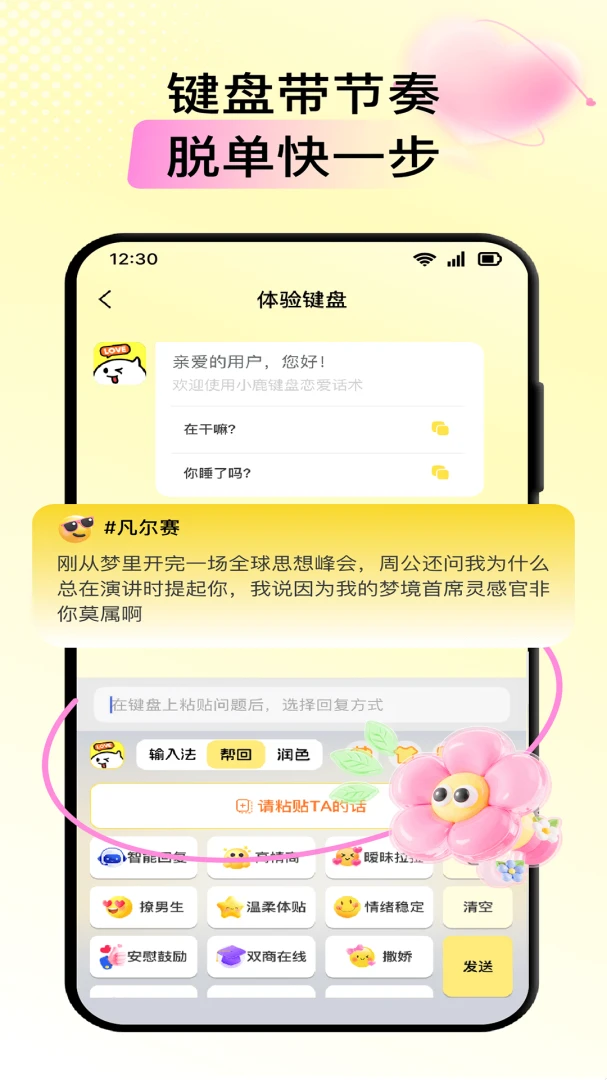
2. 选择当前聊天场景,如“早安问候”“晚安甜蜜”“节日祝福”“日常调侃”“暧昧拉扯”等,系统会自动识别并推荐合适的话术。
3. 也可以直接输入对方发来的消息内容,点击“AI帮回”按钮,小鹿键盘会结合当前人设生成多条回复供选择。
4. 点击任意一条回复即可直接发送,也可以先点击“编辑”按钮对回复进行微调,满意后再发送。
5. 如果对生成的回复不满意,可以点击“换一批”按钮,系统会重新生成新的回复方案。
6. 智能帮回支持中英文混合输入,发送英文消息时也能得到自然流畅的英文回复。
1. 在聊天输入框中输入一段平淡的文字,例如“今天天气不错”,然后点击键盘上的“润色”按钮。
2. 系统会自动分析文字内容,并结合当前人设风格进行优化,生成多个润色版本,例如“今天阳光正好,就像你笑起来的样子”。
3. 每个润色版本下方都有“使用”和“复制”按钮,点击“使用”即可直接替换输入框中的原文,点击“复制”可粘贴到其他应用。
4. 润色后的文字会保留原意,但语气更加温柔、有趣或浪漫,具体风格取决于人设设定。
5. 如果需要更精细的调整,可以点击润色结果右上角的“编辑”按钮,手动修改后再发送。
6. 润色功能适用于所有聊天场景,无论是工作回复还是朋友闲聊,都能让文字更有温度。
1. 打开小鹿键盘APP,点击键盘上方的“设置”图标(齿轮形状),进入键盘设置界面。
2. 在设置列表中找到“键盘皮肤”或“主题商店”选项,点击进入。
3. 浏览多款皮肤,包括甜蜜粉色、星空渐变、简约纯色、可爱卡通等风格,每款皮肤都有预览图。
4. 点击选中的皮肤,进入详情页,点击“应用”按钮即可下载并启用该皮肤。
5. 启用后,在任意聊天界面调出键盘即可看到新皮肤效果,如果不满意可以随时更换。
6. 部分皮肤支持自定义颜色和背景图,可以在皮肤详情页点击“自定义”进行个性化调整。
| 软件名称 | 功能亮点 | 评分 |
|---|---|---|
| 恋爱键盘 | 海量情话模板 | ★★★★☆ |
| 甜语键盘 | AI智能回复 | ★★★★☆ |
| 情话大师 | 多场景话术库 | ★★★★★ |
| 搞笑键盘 | 幽默回复生成 | ★★★☆☆ |
| 暖心键盘 | 温暖治愈文案 | ★★★★☆ |
查看全文






 Windows 10
Windows 10
Windows 10
鹿谷社区app安装2026最新版 社交通讯37.7M 中文 v3.1.0 安卓版 26-09-25
下载
flai官方2026安卓版下载 社交通讯42.5M 中文 v2.3.3最新版 26-09-16
下载
布鲁帝交友软件(Blued)官方手机版 社交通讯257.4M 中文 v7.46.8安卓版 26-07-25
下载
Tipss海外版下载安卓官方版 社交通讯247.1M 中文 v1.1.2安卓最新版 25-10-10
下载
furrybar ai聊天软件官方正版 社交通讯77.4M 中文 v2.1.7 最新版 26-06-01
下载
upick软件下载2026最新版本 社交通讯57.0M 中文 v2.11.0 安卓版 26-09-21
下载
u蓝正太安装包(Bluedx) 社交通讯219.4M 中文 v7.50.0安卓版 26-09-18
下载
Be My Eyes软件官方中文最新版 社交通讯193.7M 中文 v4.3.10安卓版 26-06-20
下载
plus chat安卓下载追星软件 社交通讯85.7M 中文 v16.14.0 中文版 26-07-28
下载
引力圈unifans官方版下载 社交通讯6.9M 中文 v26070915安卓版 26-09-18
下载
WOW虚拟AI官方app手机版 社交通讯67.8M 中文 v1.18.2 安卓版 26-05-29
下载
热拉app下载官方最新版(the L) 社交通讯401.5M 中文 v5.64.0 安卓最新版 26-09-30
下载 下载
下载 lespark下载拉拉软件谷歌版
 lespark最新下载官方安卓版
 talkie官方正版下载最新版本
 造梦次元2026版本下载安装
 撕歌app安卓手机版
 Jagat果汁儿软件安卓手机版
 映客app下载免费版安卓最新版
 SoulAi聊天软件app官方手机版
 腾讯微视app官方下载微视极速版
 Yeetalk软件下载官方正版
 Yeetalk外国交友软件最新版本
 ai梦境聊天生成器
 鲸岛ai聊天软件
 修图的软件app
 12123交管app
 苦力怕论坛
苦力怕论坛
 课程表排课软件