


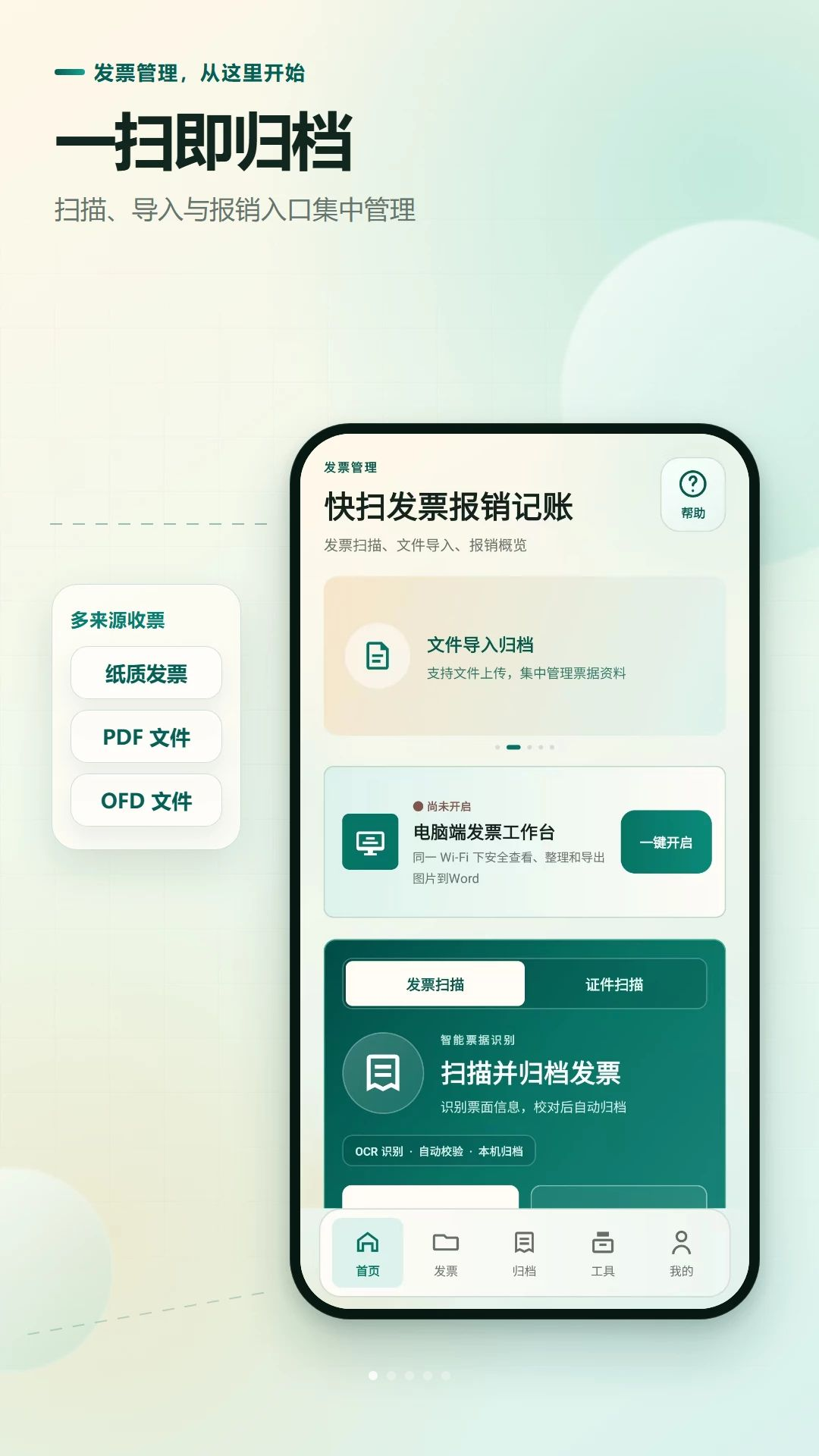

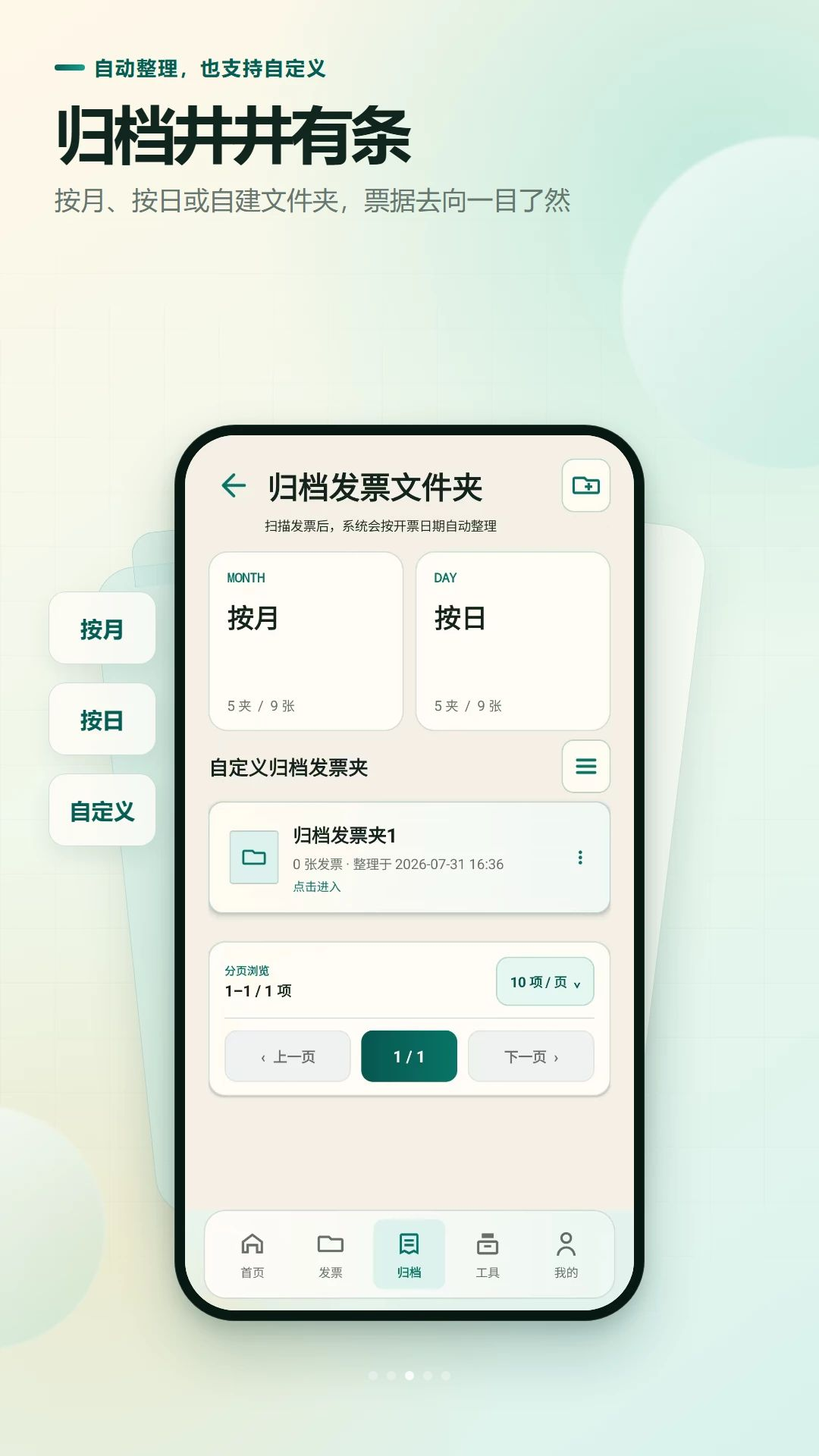
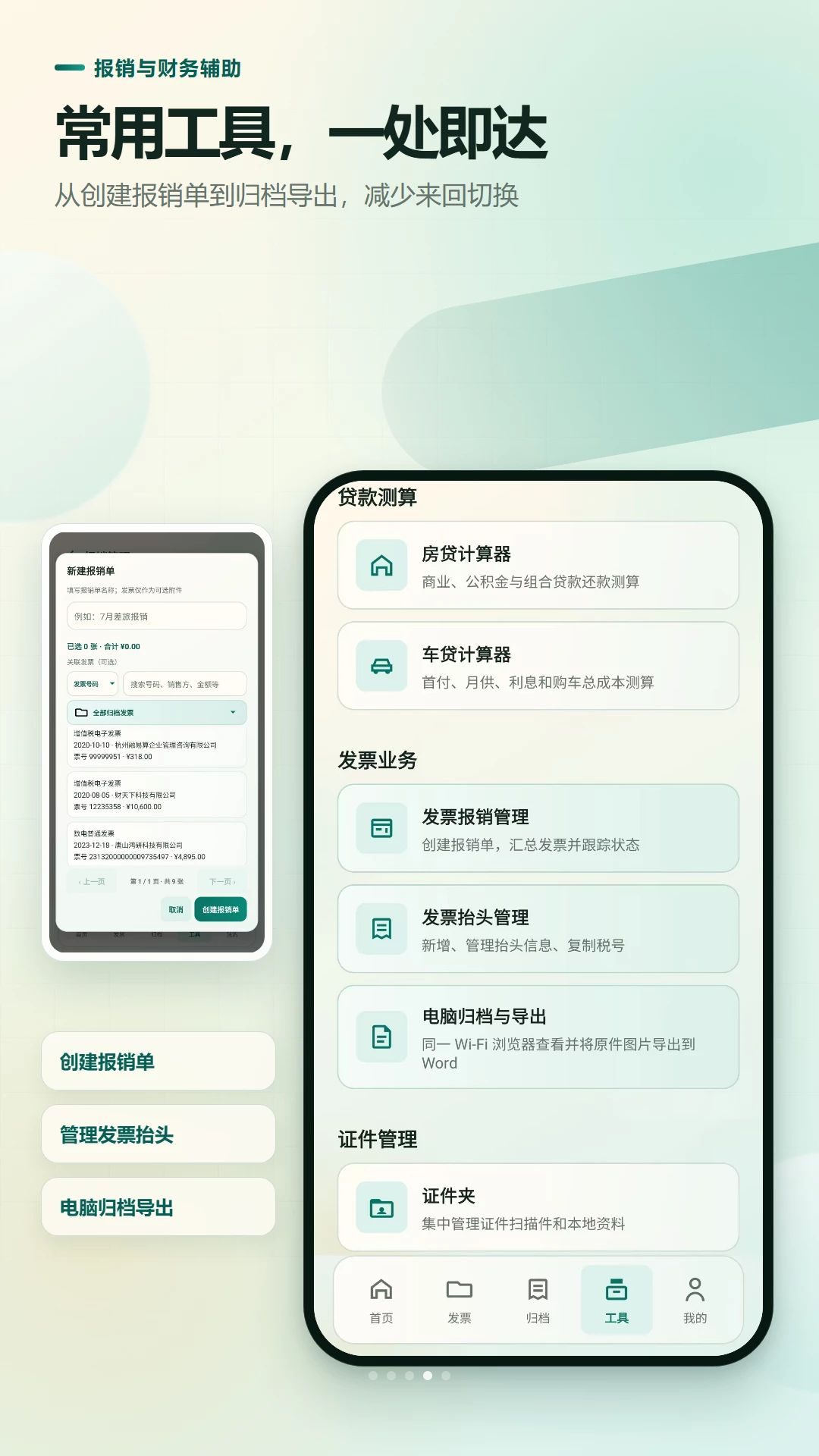
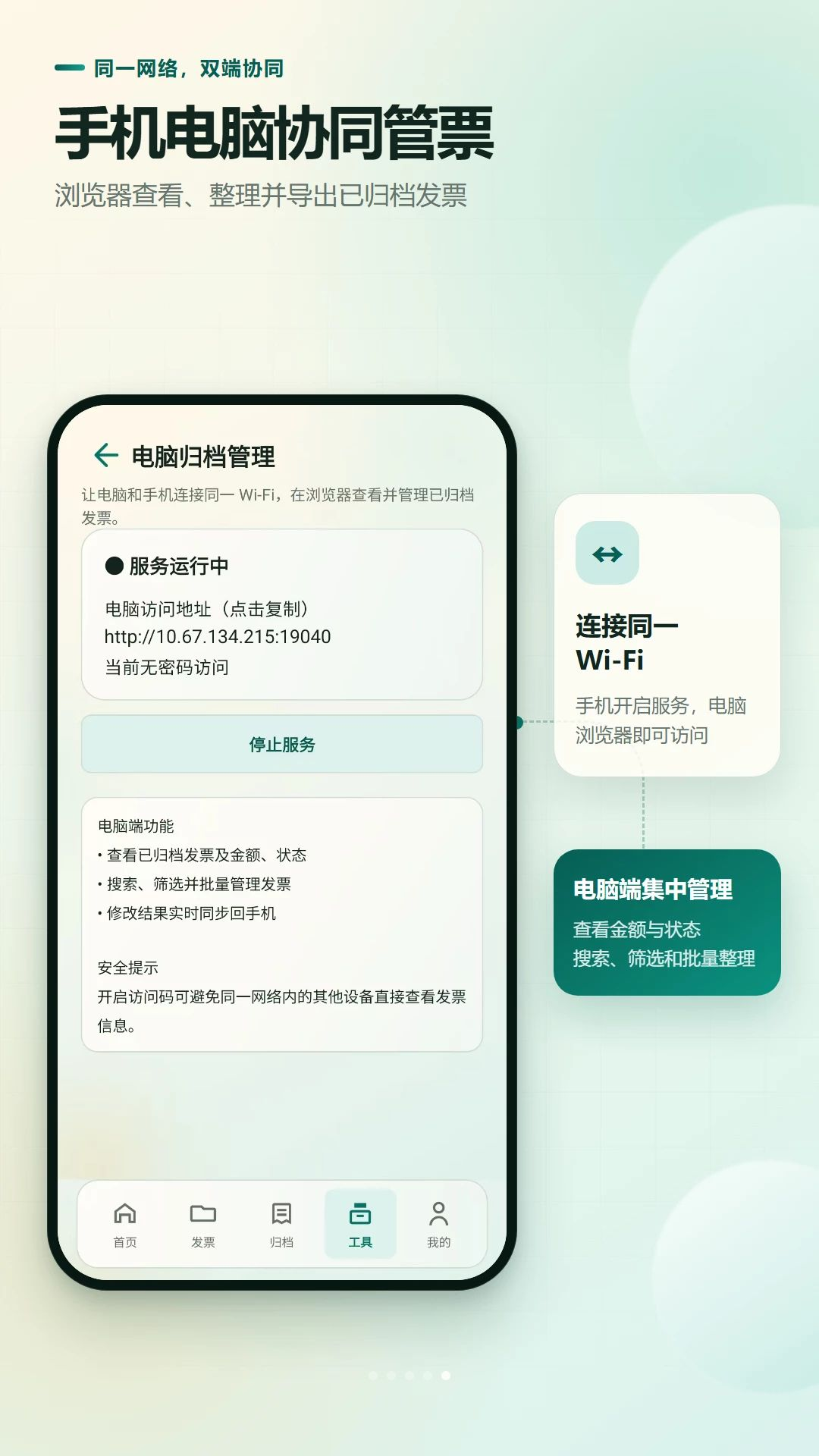
快扫发票报销记账是一款专为个人及小微办公场景打造的智能发票管理工具,支持手机与电脑Web端无缝协同,让发票扫描、识别、归档和报销形成一套高效闭环。用户只需在手机上开启Web扫描服务,同一WiFi下即可通过电脑浏览器访问专属页面,在大屏幕上批量上传、扫描发票,识别结果自动同步至手机端统一处理,彻底告别反复传输文件的繁琐。应用还内置了证件夹、个税计算、房贷车贷测算等实用功能,并支持数据备份与恢复,是财务新人、自由职业者及行政人员的得力助手。
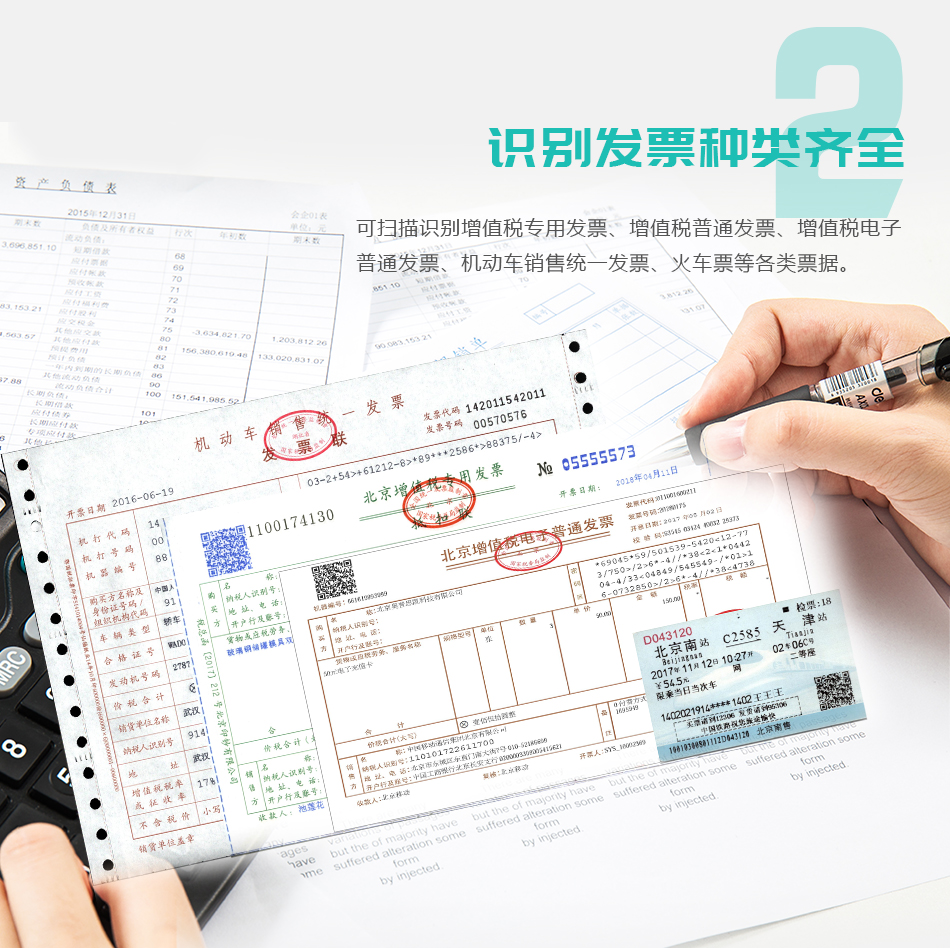
1. 快扫发票报销记账采用先进的OCR文字识别技术,对发票照片中的关键字段(如金额、日期、发票号码、销售方、购买方)进行自动提取,识别速度在1-3秒内完成。
2. 实际测试中,对于清晰、平整、光线充足的发票照片,识别准确率可达95%以上;若发票有折痕或模糊,建议调整角度或重新拍摄。
3. 识别结果支持手动校对,用户可点击任意字段进行修改,确保归档数据完全准确,避免因识别误差导致报销被退回。
4. 应用支持批量扫描,一次最多可连续识别50张发票,每张发票识别后自动进入待校对列表,方便统一审核。
5. 若个别发票识别失败,可尝试使用“从相册导入”功能,选择原图再次识别,或手动录入关键信息,不影响整体使用。
1. 确保手机和电脑连接在同一个WiFi网络下,然后打开手机端快扫发票报销记账,在首页点击“Web扫描服务”按钮。
2. 手机端会显示一个专属网页地址和二维码,在电脑浏览器地址栏输入该地址,或用手机扫码自动跳转。
3. 电脑端打开后,页面布局与手机端基本一致,可直接点击“选择文件”批量上传发票图片、PDF或OFD文件,支持多选。
4. 上传后点击“开始扫描”,应用自动识别所有发票,完成后可在电脑大屏上逐张预览、校对和修改字段,操作更便捷。
5. 校对完的发票会自动同步到手机端列表,之后在手机上即可进行归档、标记报销状态或导出数据,无需再手动传输文件。
1. 打开应用,进入“个人中心”页面,找到“数据备份”选项。
2. 点击“备份到手机存储/SD卡”,系统会将所有发票数据打包为一个备份文件,保存至指定目录。
3. 建议定期备份,尤其在更换手机或卸载应用前,避免数据丢失。
4. 需要恢复时,在相同页面选择“从备份文件恢复”,找到之前生成的备份文件,点击确认即可导入全部数据。
5. 恢复过程中会提示覆盖或合并现有数据,选择“合并”可保留新数据,选择“覆盖”则完全替换,请按需操作。
1. 在发票列表中,点击任意一条发票记录,进入详情页。
2. 点击“编辑信息”按钮,找到“报销状态”一栏。
3. 可选择“未报销”、“已报销”、“报销中”或“已打回”等状态,根据需要标记。
4. 标记后返回列表页,可使用顶部筛选功能,按“报销状态”快速过滤,方便跟踪每张发票的处理进度。
5. 若有多张发票需要统一标记,可在列表页长按勾选多张,然后点击底部“批量设置状态”一键完成。
1. 应用支持通过拍照直接扫描,也支持从相册或本地导入图片文件(如JPG、PNG格式)。
2. 同时支持导入PDF和OFD电子发票文件,识别效果等同图片,自动提取关键字段。
3. 导入的文件大小建议控制在10MB以内,超出部分可能影响识别速度,可先压缩再导入。
4. 对于多页PDF,应用会逐页识别,并自动生成独立的发票记录,方便分张管理。
5. 识别后的发票可随时查看原始文件,支持放大预览,确保信息可追溯。
| 软件名称 | 功能优势 | 评分 |
|---|---|---|
| 发票报销记账 | 一键扫描,智能识别 | ★★★★☆ |
| 智能发票扫描 | 批量识别,高效归档 | ★★★★★ |
| 会计报销助手 | 专业财务,多端同步 | ★★★★☆ |
| 快速报销 | 极简操作,秒速报销 | ★★★★ |
| 扫描记账 | 扫码即记,自动归类 | ★★★★☆ |
查看全文






 Windows 11
 IQOO_Neo_10_Pro_5G
giwifi校园助手app最新版2026 生活服务36.9M 中文 v2.4.1.19 安卓版 26-06-03
下载
相信演唱会app官方最新版2026 生活服务29.3M 中文 v2.3.0安卓版 26-08-25
下载
翼支付app下载安装最新版本 生活服务208.2M 中文 v10.98.30 安卓版 26-09-08
下载
yetimall下载安装最新版2026 生活服务49.0M 中文 v1.8.8免费版 26-09-23
下载
wvs官方下载最新版(Weverse Shop) 生活服务19.3M 中文 v1.18.5安卓版 26-07-28
下载
国家网络身份认证app最新版2026 生活服务79.5M 中文 v1.2.35安卓版 25-11-12
下载
全国统一军人优待证app(退役军人在线)下载 生活服务20.9M 中文 v1.2.8 最新版 25-02-14
下载
河南掌上登记app下载安装最新版 生活服务41.1M 中文 r2.2.50.0.0116 安卓版 25-03-11
下载
days matter下载安装免费最新版(倒数日) 生活服务85.7M 中文 v3.7.15安卓版 26-09-25
下载
flycc悦虎官方下载2026最新版 生活服务23.7M 中文 v2.0.28安卓版 25-11-11
下载
weversealbums最新版本下载 生活服务22.9M 中文 v1.11.0官方版 26-09-24
下载
NOL ticket(Interpark Ticket国际版) 生活服务63.7M 中文 v6.1.7安卓版 26-01-22
下载 下载
下载 圆周旅迹APP2026最新版本下载
 下厨房App官方免费下载
 keep计步app下载最新版
 e城e家新奥燃气缴费下载最新版
 中国电信app下载安装官方版
 歪麦霸王餐app安卓手机版
 中国铁塔换电app手机版
 一直.娱pop下载最新版本(YZY)
 德邦快递app官方下载最新版本
 胖乖生活app下载手机版
 蜜源app官方下载最新版
 飞猪旅行机票预订app手机版
 短剧推广平台
 轻小说软件大全
 捕鱼类游戏排行榜
 UU远程软件
 remini修图软件
 免费同城交友软件