


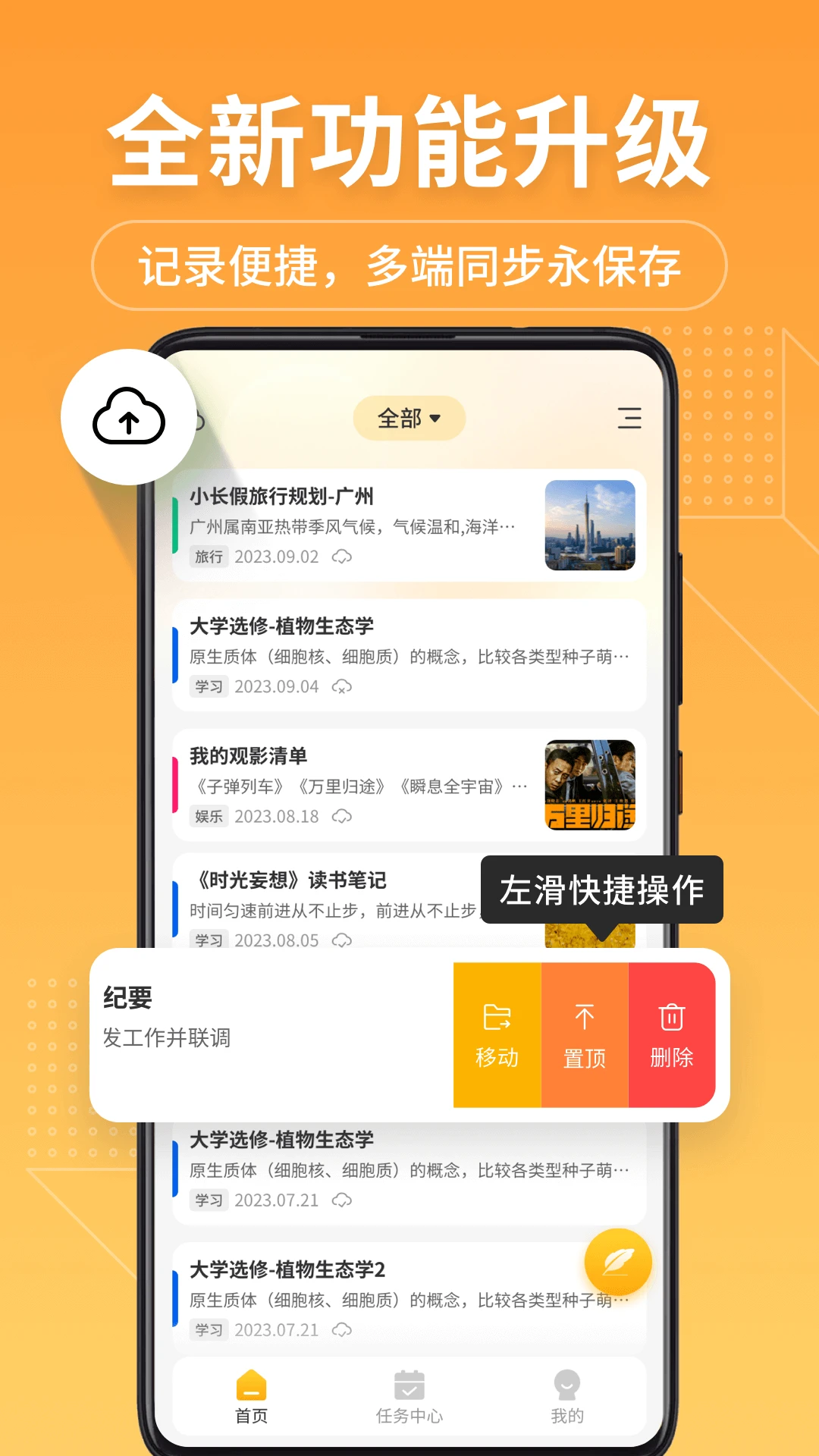

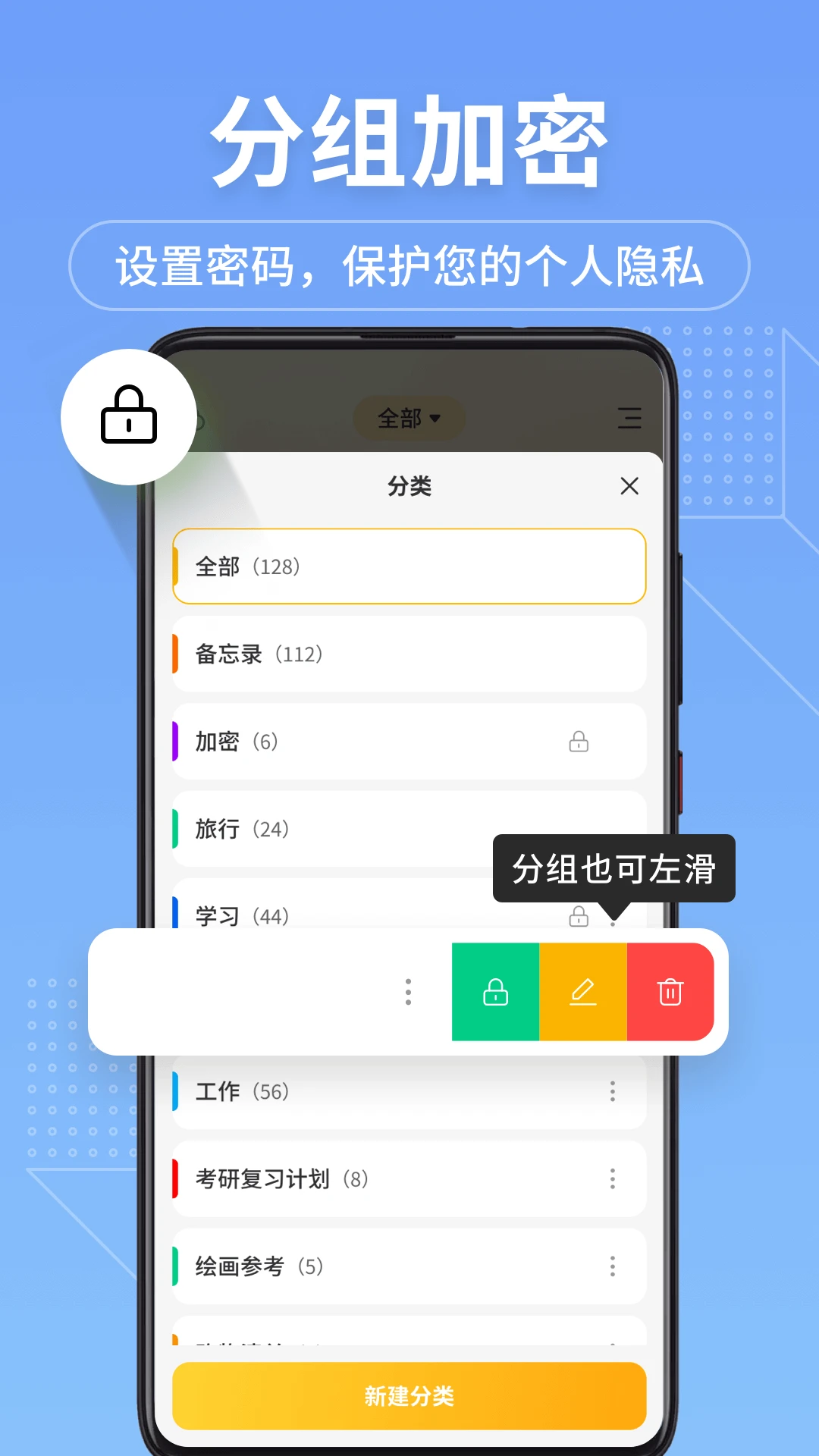
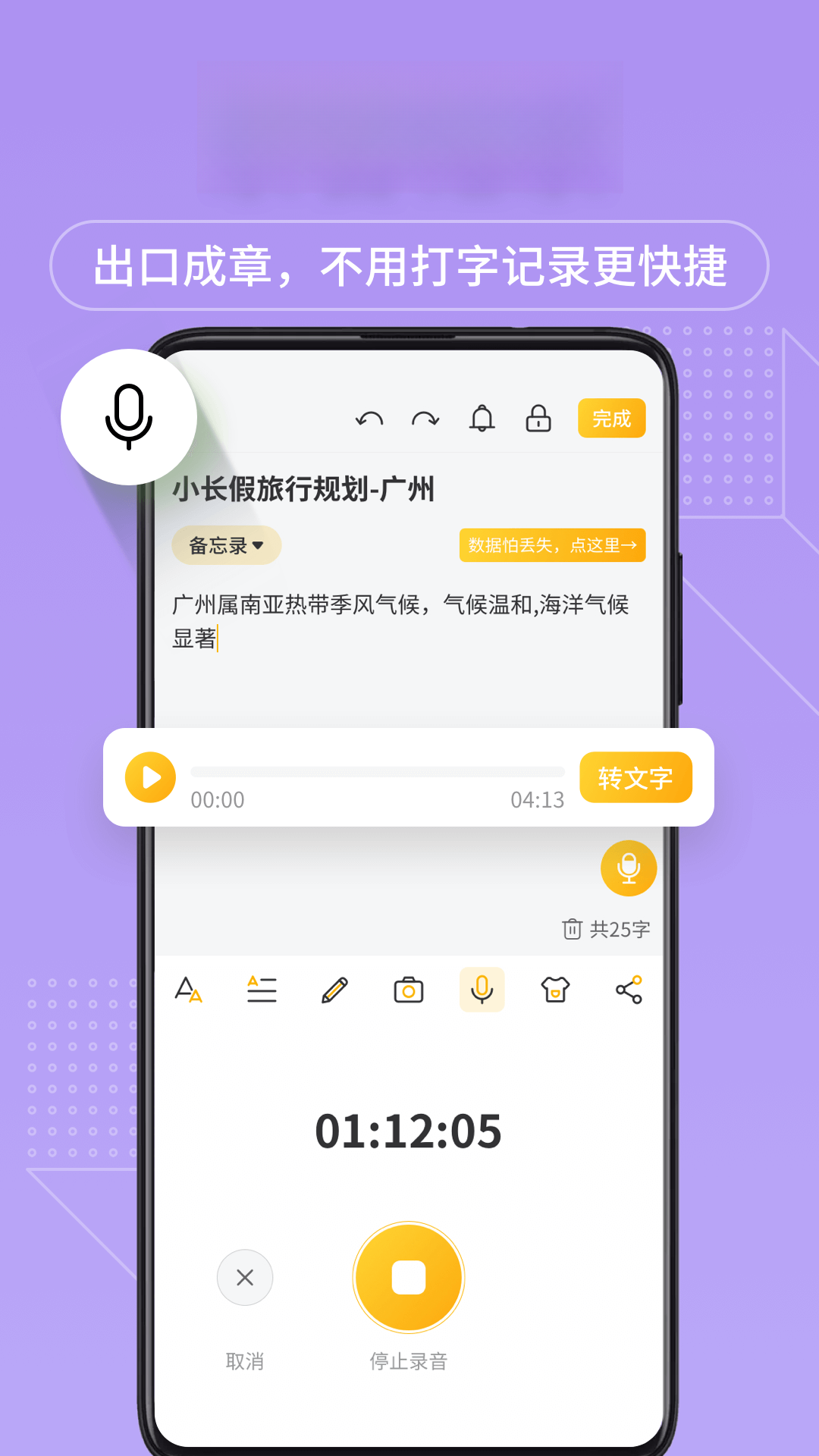
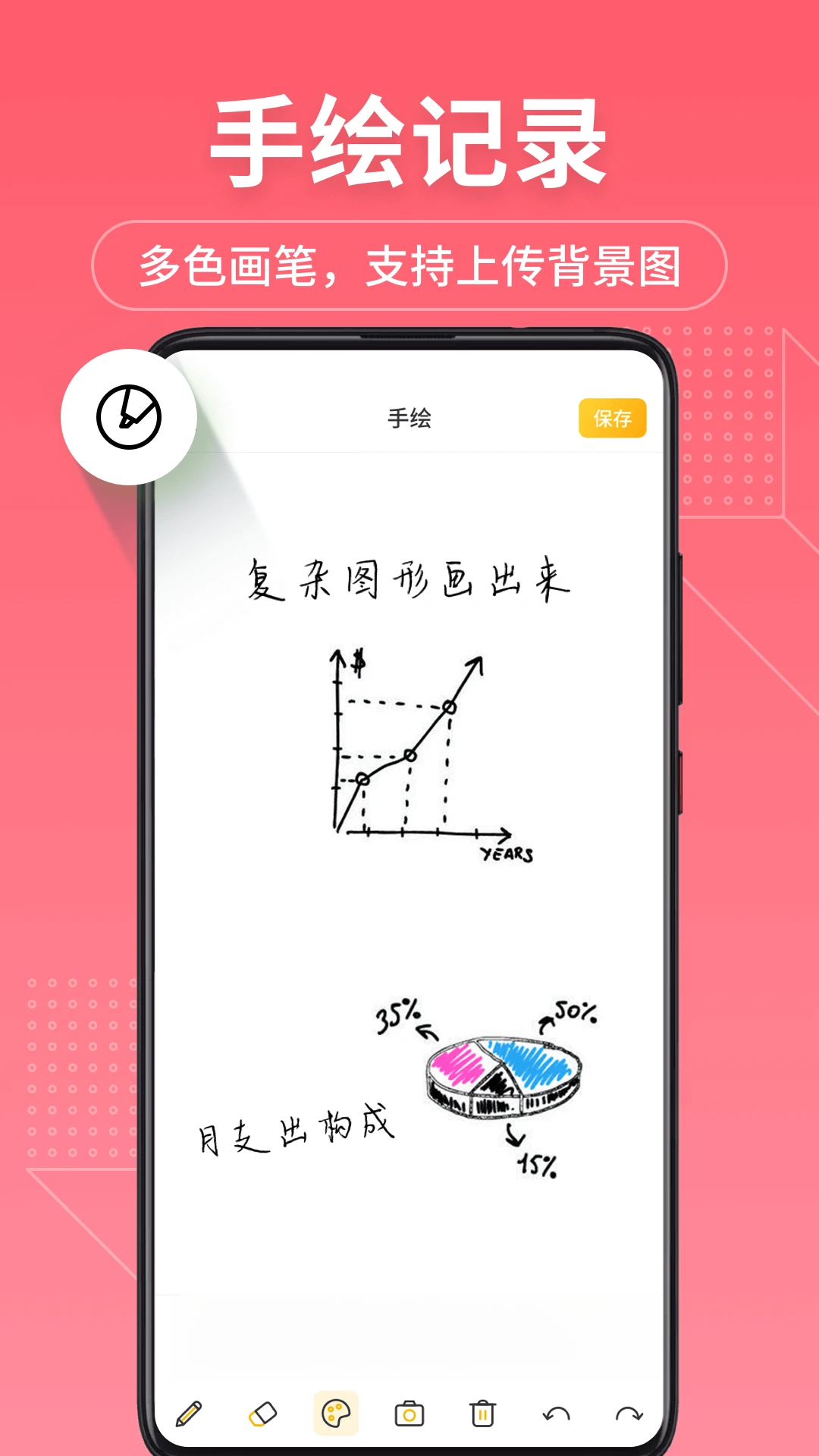
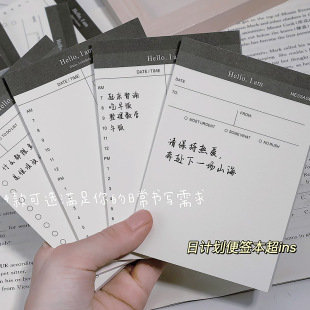
备忘录记事本是一款专为高效记录打造的轻量级便签应用,它摒弃了繁琐的编辑流程,让您随时随地把想法、灵感、待办事项快速保存下来。无论是日常记账、心情日记、工作备忘,还是读书笔记、旅行清单,它都能以多彩的便签形式帮您分类管理,一目了然。更贴心的是,它能自动识别剪贴板内容并生成新便签,极大提升了信息收集效率。软件界面简洁清爽,操作流畅不卡顿,几乎不占用手机内存,是您手机中不可或缺的效率小助手。它还内置了文本搜索和加密功能,既能快速找到所需内容,又能保护您的隐私安全,让记录变得既轻松又安心。
1. 打开备忘录记事本应用,进入主界面后,点击右下角的“更多”菜单按钮(通常是三个点或齿轮图标)。
2. 在弹出的功能菜单中选择“设置”选项,进入应用的设置中心。
3. 在设置列表中,找到“隐私安全”或“加密设置”一栏,点击进入。
4. 开启“启用密码锁”或“应用加密”开关,然后按照提示设置一个四位数字密码或自定义字母数字组合密码。
5. 为了确认,系统会要求您再次输入密码进行验证。完成后,您还可以选择开启指纹或面部识别解锁(若手机支持),让解锁更便捷。
6. 设置成功后,每次打开备忘录或查看加密分类下的便签时,都需要输入正确的密码才能访问,从而有效保护您的私密内容。
1. 首先,确保您已经在手机系统设置中允许备忘录记事本访问剪贴板。通常在手机“设置”->“应用管理”->“备忘录记事本”->“权限”中开启“读取剪贴板”权限。
2. 然后,在任意应用(如浏览器、微信、文档)中复制或剪切您想要保存的文字、链接或图片。
3. 复制完成后,打开备忘录记事本应用,您会发现主界面顶部会自动弹出一个提示条,显示“检测到剪贴板内容,是否创建新便签?”
4. 点击该提示条或旁边的“+”按钮,应用会立即根据剪贴板的内容自动生成一条新的便签,内容已完整粘贴进去。
5. 您可以直接对这条新便签进行编辑,比如修改文字、添加颜色标签或移动到指定分类。如果您不需要自动生成,也可以在设置中关闭此功能。
1. 备忘录记事本的便签颜色分类功能,主要是为了帮助您通过视觉标签快速区分不同类型的记录。例如,您可以用红色代表紧急工作事宜,蓝色代表个人生活琐事,绿色代表购物清单或灵感笔记。
2. 新建便签时,在编辑界面下方会有一排色彩圆点,直接点击即可为当前便签选择一种颜色作为分类标识。
3. 创建便签后,您依然可以随时更改颜色。打开任意便签,点击右上角的“调色板”图标,在弹出的色板中选择新的颜色即可。
4. 在主界面中,您可以通过点击顶部的颜色筛选栏,快速查看同一颜色的所有便签,让查找更高效。
5. 目前应用内置了多款精心调配的柔和大色系,虽然暂不支持完全自定义RGB色值,但足以满足大多数用户的分类需求。建议您根据使用习惯固定常用颜色,形成个人化的管理规则。
1. 打开备忘录记事本,在主界面顶部有一个明显的搜索框,点击它。
2. 在搜索框中输入您记得的任何关键词,可以是便签中的某个词语、一句话,甚至是一个字。
3. 应用会实时检索所有便签的文本内容,并在下方列出匹配的便签列表,点击任意结果即可查看完整内容。
4. 您还可以在搜索结果页使用筛选功能,按便签颜色、创建日期或修改日期进行排序,从而更快定位目标。
5. 如果便签数量非常多,建议在记录时就使用清晰的关键词和标题,这样后续搜索会更快更准确。
1. 备忘录记事本支持将单个或多个便签导出为文本文件。在便签列表长按选择需要导出的便签,点击“分享”或“导出”按钮。
2. 您可以选择通过邮件、蓝牙、云盘等方式发送导出的文本文件,或者直接保存到手机本地存储。
3. 为了数据安全,建议定期备份整个应用的数据库。您可以通过应用内的“设置”->“备份与恢复”功能,点击“备份”生成一个备份文件。
4. 备份文件会保存在手机内部存储或SD卡的指定目录中,您可以将它复制到电脑或云盘以防丢失。
5. 当需要恢复数据时,在新手机或重装应用后,进入“备份与恢复”点击“恢复”,选择之前备份的文件即可完成数据还原。
| 应用名称 | 功能亮点 | 评分 |
| 便签笔记 | 极简界面,快速记录 | ★★★★☆ |
| 搜狗便签 | 云同步,多端互通 | ★★★★☆ |
| 笔记本 | 手写与文本双模式 | ★★★★★ |
| 日历本 | 时间轴管理待办 | ★★★★ |
| 待办事项 | 清单与提醒结合 | ★★★★☆ |
查看全文






 Samsung_Galaxy_S25_Ultra
Poco_F7_Ultra
Samsung_Galaxy_S25_Ultra
Poco_F7_Ultra
giwifi校园助手app最新版2026 生活服务36.9M 中文 v2.4.1.19 安卓版 26-06-03
下载
相信演唱会app官方最新版2026 生活服务29.3M 中文 v2.3.0安卓版 26-08-25
下载
翼支付app下载安装最新版本 生活服务208.2M 中文 v10.98.30 安卓版 26-09-08
下载
yetimall下载安装最新版2026 生活服务49.0M 中文 v1.8.8免费版 26-09-23
下载
wvs官方下载最新版(Weverse Shop) 生活服务19.3M 中文 v1.18.5安卓版 26-07-28
下载
国家网络身份认证app最新版2026 生活服务79.5M 中文 v1.2.35安卓版 25-11-12
下载
全国统一军人优待证app(退役军人在线)下载 生活服务20.9M 中文 v1.2.8 最新版 25-02-14
下载
河南掌上登记app下载安装最新版 生活服务41.1M 中文 r2.2.50.0.0116 安卓版 25-03-11
下载
days matter下载安装免费最新版(倒数日) 生活服务85.7M 中文 v3.7.15安卓版 26-09-25
下载
flycc悦虎官方下载2026最新版 生活服务23.7M 中文 v2.0.28安卓版 25-11-11
下载
weversealbums最新版本下载 生活服务22.9M 中文 v1.11.0官方版 26-09-24
下载
NOL ticket(Interpark Ticket国际版) 生活服务63.7M 中文 v6.1.7安卓版 26-01-22
下载 下载
下载 个人所得税app下载2026官方版
 顺丰小哥大陆版下载安装最新版
 飞猪旅行机票预订app手机版
 平安好车主app下载手机版
 一淘app下载最新版本
 胖乖生活app下载手机版
 (中国人寿寿险)国寿e宝官方下载最新版APP
 丰巢管家app官方下载安装最新版
 航班管家app下载安装最新版
 圆周旅迹APP2026最新版本下载
 我的盐城app下载安装官方免费最新版
 平安好福利保险app官方版下载
 ai梦境聊天生成器
 鲸岛ai聊天软件
 修图的软件app
 12123交管app
 苦力怕论坛
苦力怕论坛
 课程表排课软件