


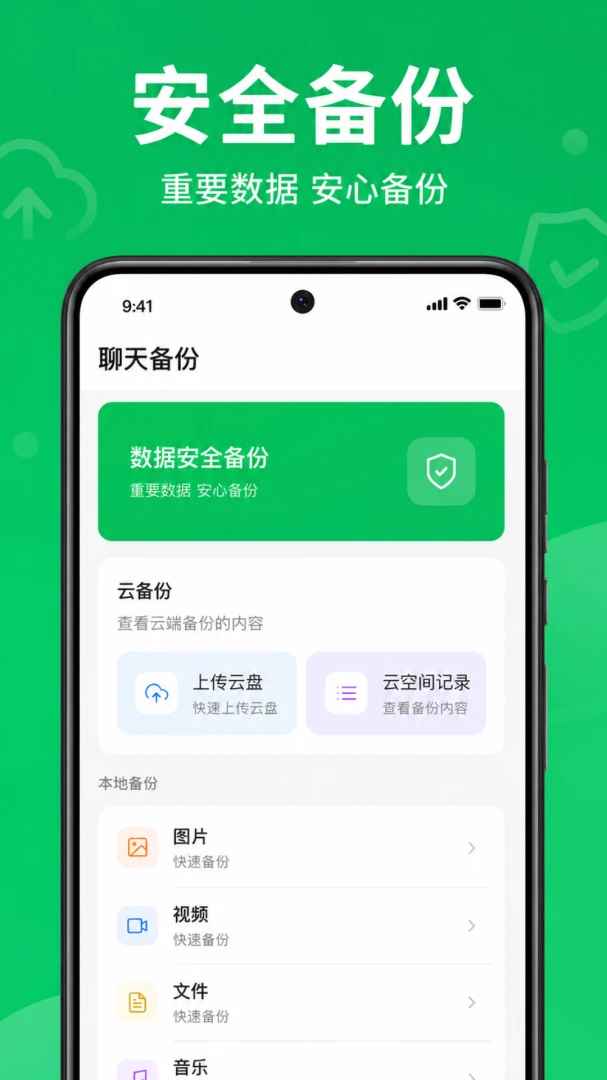
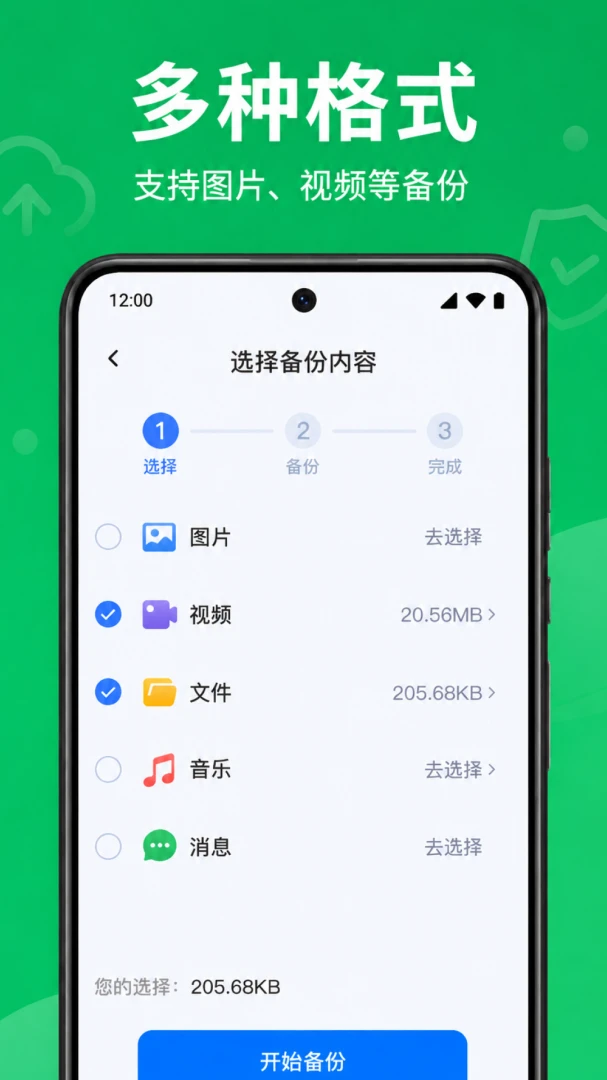
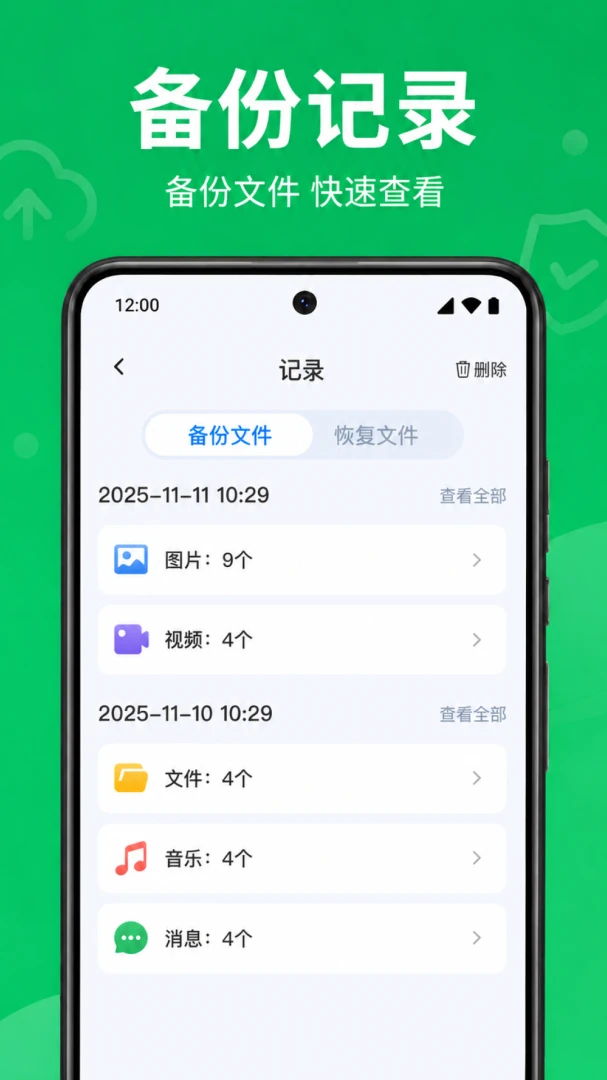

微聊天还原免费备份是一款专注于聊天记录与文件安全备份的实用工具,针对日常使用中图片、视频、音乐和文本等文件易丢失的痛点,提供本地与云端双重备份方案。软件操作简单,无需复杂设置,即可自动或手动备份重要数据,有效防止误删、手机丢失或系统故障带来的数据损失。无论是日常社交中的珍贵照片,还是工作群里的关键文档,都能得到妥善保存,让用户彻底告别聊天文件丢失的困扰,享受更安心的数字生活体验。
1. 首先,打开微聊天还原免费备份应用,在主界面点击“备份管理”进入备份列表。
2. 在备份列表中,查看是否有之前自动或手动创建的备份文件,若无备份则无法恢复已删除内容。
3. 如果存在备份文件,点击目标备份条目,进入详情页。
4. 在详情页中,选择“恢复”按钮,应用会开始将备份中的聊天记录还原到当前设备。
5. 等待恢复进度条完成,期间请勿关闭应用或切换网络,完成后即可在聊天软件中查看已恢复的消息。
6. 注意:恢复操作会覆盖当前聊天记录,建议提前导出重要对话进行二次备份。
1. 启动微聊天还原免费备份,点击右下角“设置”图标,进入“云端备份”选项。
2. 首次使用云端功能需注册并登录账号,建议设置高强度密码并开启双重验证。
3. 应用采用加密传输协议上传数据,云端存储文件同样经过加密处理,防止未授权访问。
4. 定期在“云端管理”中查看备份文件,可手动删除过期或不需要的数据,进一步控制隐私风险。
5. 请勿在公共网络环境下进行备份,尽量使用家庭Wi-Fi,避免数据被截获。
6. 若担心隐私,也可仅使用本地备份功能,将文件保存在SD卡或手机存储中,完全离线管理。
1. 打开微聊天还原免费备份,点击主界面的“文件备份”分类。
2. 在支持类型列表中,可以看到图片(jpg/png/gif)、视频(mp4/avi/mkv)、音乐(mp3/wav/flac)、文本(txt/doc/pdf)等常见格式。
3. 若要备份视频,点击“视频”标签,选择需要备份的视频文件,可多选或全选。
4. 设置备份方式:可选择“立即备份”或“定时备份”,建议勾选“仅Wi-Fi下备份”以节省流量。
5. 点击“开始备份”按钮,应用将自动复制文件到指定位置,备份完成后会有通知提示。
6. 超大视频建议连接充电器并保持屏幕常亮,避免备份中途中断。
1. 进入微聊天还原免费备份的主界面,点击右上角“三点”菜单,选择“自动备份设置”。
2. 开启“自动备份”开关,并选择备份频率:每小时、每天、每周或自定义时间点。
3. 指定备份内容:可勾选“图片”、“视频”、“文档”等类别,也可选择“全部文件”。
4. 设置备份位置:优先推荐云端,也可选择本地文件夹(如 /storage/emulated/0/Backup)。
5. 保存设置后,应用将在后台按计划自动执行备份,无需手动干预。
6. 建议定期检查自动备份是否成功,可在“备份日志”中查看最近任务状态。
1. 检查网络连接:确保Wi-Fi或移动数据正常,尝试切换网络后重新备份。
2. 清理存储空间:进入手机设置查看剩余空间,若不足,删除无用文件或扩展SD卡。
3. 更新应用版本:前往应用商店检查是否有新版本,更新到最新版以修复已知bug。
4. 重启应用:关闭后台进程,重新打开微聊天还原免费备份,再次尝试备份。
5. 查看错误代码:若提示特定错误码,可到官方论坛搜索对应解决方案,或联系客服获取帮助。
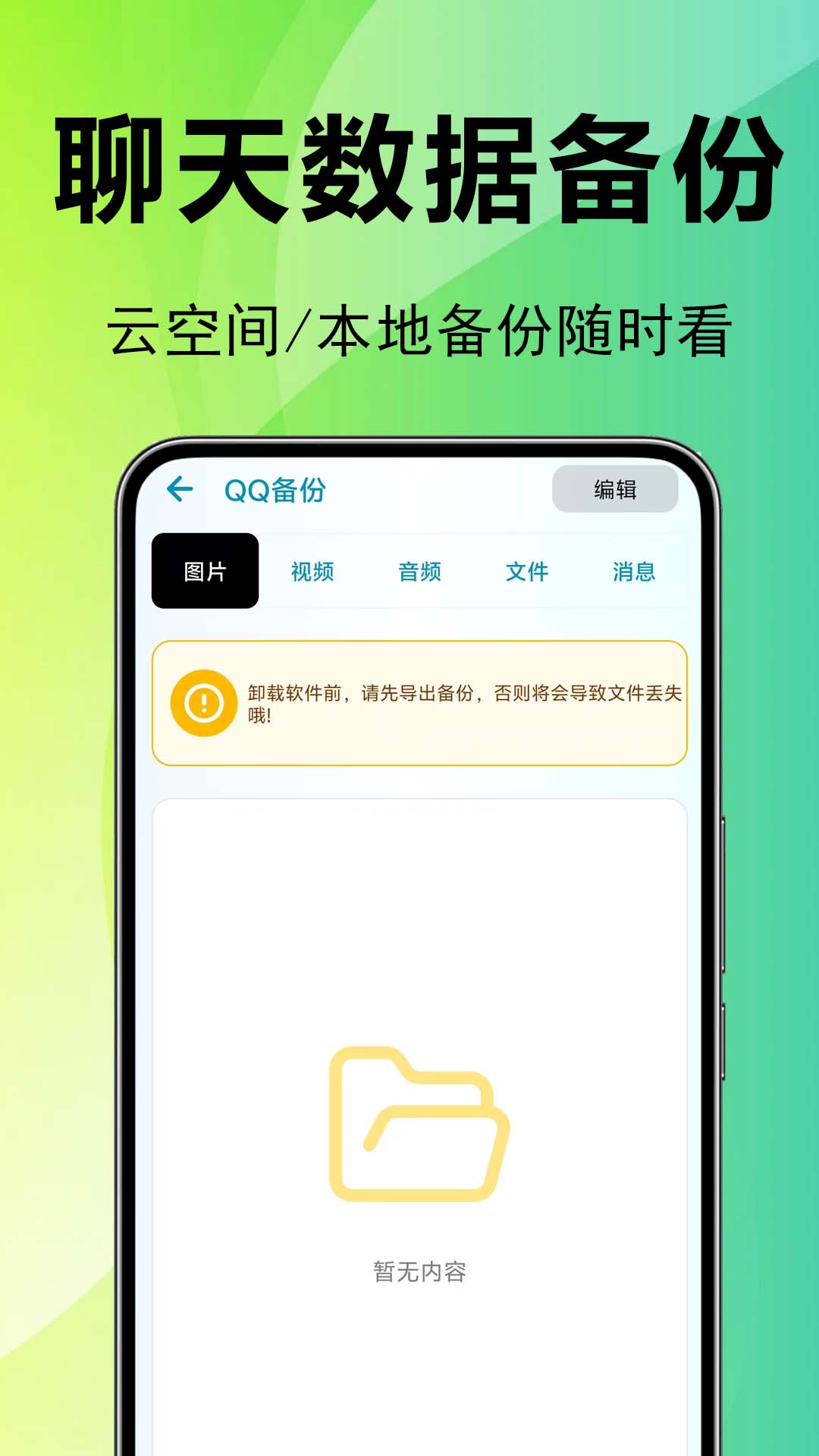
6. 最后手段:卸载重装应用,但注意备份数据会清空,务必先导出重要文件。
| 软件名称 | 功能优势 | 评分 |
|---|---|---|
| 微信聊天记录备份 | 一键备份微信全部数据 | ★★★★☆ |
| 手机图片备份大师 | 智能分类管理照片 | ★★★★☆ |
| 云端数据备份箱 | 无限云空间加密存储 | ★★★★★ |
| 文件备份助手 | 支持所有文件格式 | ★★★★☆ |
| 聊天记录恢复工具 | 深度扫描找回丢失消息 | ★★★★ |
查看全文






 Windows 10
Windows 11
Windows 10
Windows 11
 Windows 10
鹿谷社区app安装2026最新版 社交通讯37.7M 中文 v3.1.0 安卓版 26-09-25
下载
flai官方2026安卓版下载 社交通讯42.5M 中文 v2.3.3最新版 26-09-16
下载
布鲁帝交友软件(Blued)官方手机版 社交通讯257.4M 中文 v7.46.8安卓版 26-07-25
下载
Tipss海外版下载安卓官方版 社交通讯247.1M 中文 v1.1.2安卓最新版 25-10-10
下载
furrybar ai聊天软件官方正版 社交通讯77.4M 中文 v2.1.7 最新版 26-06-01
下载
upick软件下载2026最新版本 社交通讯57.0M 中文 v2.11.0 安卓版 26-09-21
下载
u蓝正太安装包(Bluedx) 社交通讯219.4M 中文 v7.50.0安卓版 26-09-18
下载
Be My Eyes软件官方中文最新版 社交通讯193.7M 中文 v4.3.10安卓版 26-06-20
下载
plus chat安卓下载追星软件 社交通讯85.7M 中文 v16.14.0 中文版 26-07-28
下载
引力圈unifans官方版下载 社交通讯6.9M 中文 v26070915安卓版 26-09-18
下载
WOW虚拟AI官方app手机版 社交通讯67.8M 中文 v1.18.2 安卓版 26-05-29
下载
热拉app下载官方最新版(the L) 社交通讯401.5M 中文 v5.64.0 安卓最新版 26-09-30
下载 下载
下载 lespark下载拉拉软件谷歌版
 lespark最新下载官方安卓版
 talkie官方正版下载最新版本
 造梦次元2026版本下载安装
 撕歌app安卓手机版
 Jagat果汁儿软件安卓手机版
 映客app下载免费版安卓最新版
 SoulAi聊天软件app官方手机版
 腾讯微视app官方下载微视极速版
 Yeetalk软件下载官方正版
 Yeetalk外国交友软件最新版本
 ai梦境聊天生成器
 鲸岛ai聊天软件
 修图的软件app
 12123交管app
 苦力怕论坛
苦力怕论坛
 课程表排课软件