


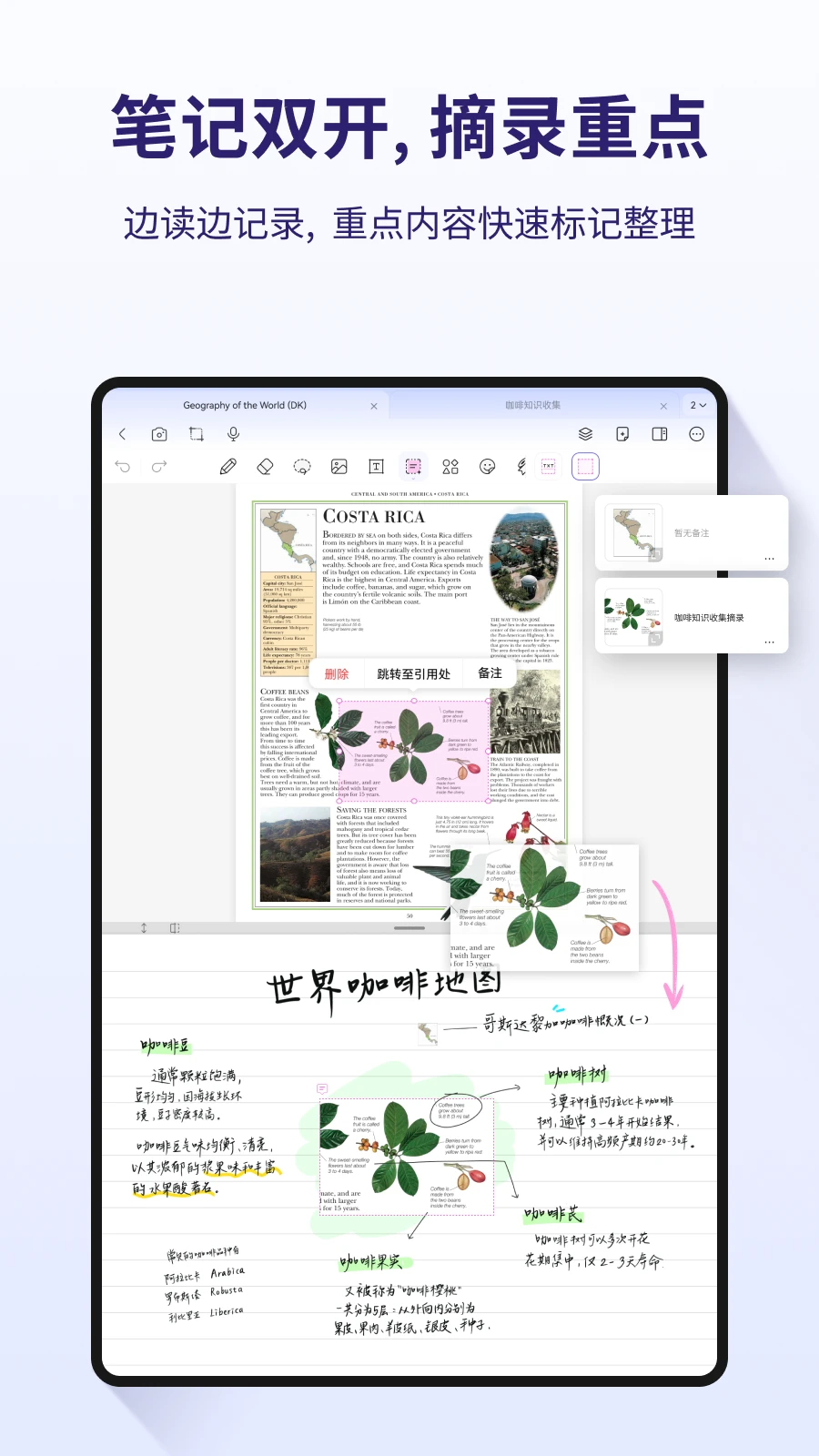
StarNote笔记是一款专为学习与办公场景打造的多功能笔记应用,凭借无界笔记、多样笔刷、标签管理、自由摘录、页面留白等核心特性,深度满足学生听课、教师备课、职场记录等多元化需求。软件支持PDF、EPUB、Word、PPT、CAJ、TXT等多种文档格式秒速导入,配合丰富的纸张模板与个性主题,让每一次记录都成为沉浸式的创作体验。无论是课堂随记、会议纪要还是创意手帐,StarNote笔记都致力于成为你终身相伴的笔记伙伴,陪你向下扎根,向上绽放。
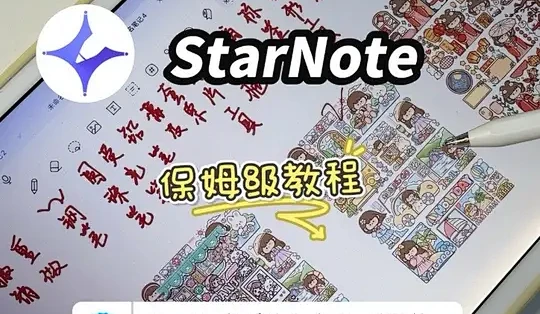
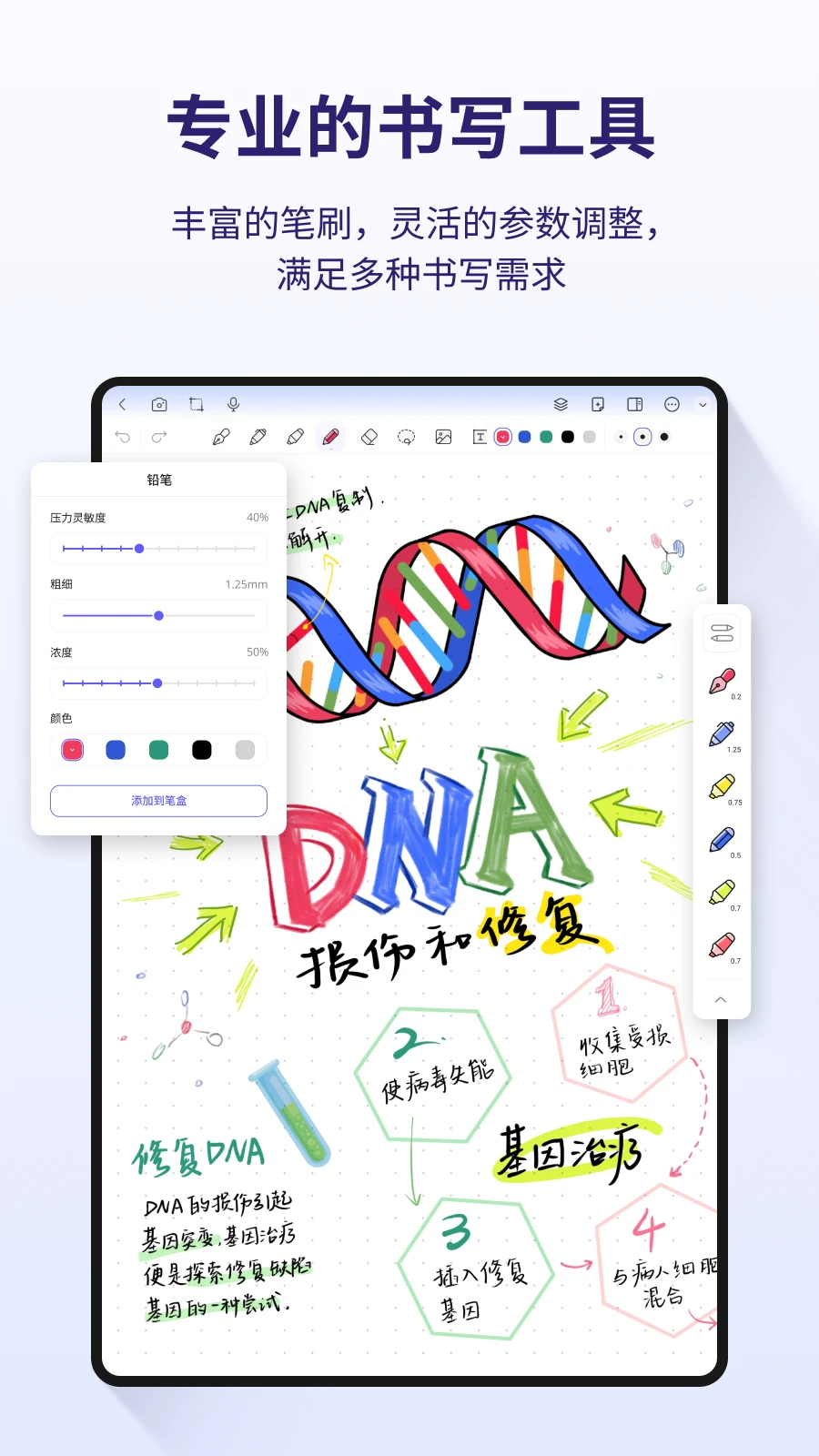
1. 打开StarNote笔记,新建或导入任意笔记文档,点击顶部工具栏的“画笔”图标。
2. 在笔刷面板中,你会看到钢笔、铅笔、荧光笔等多种笔触,每种笔触都支持自定义粗细和透明度。
3. 点击“调色盘”可自由调配颜色,或从官方推荐色集中快速选取,满足不同场景下的书写需求。
4. 使用“笔盒分组”功能,将常用笔刷归类管理,切换文档时自动保留分组设置,提升书写效率。
5. 实际体验中,笔划顺滑、跟手性极佳,几乎无延迟,适合长时间书写和精细绘画。
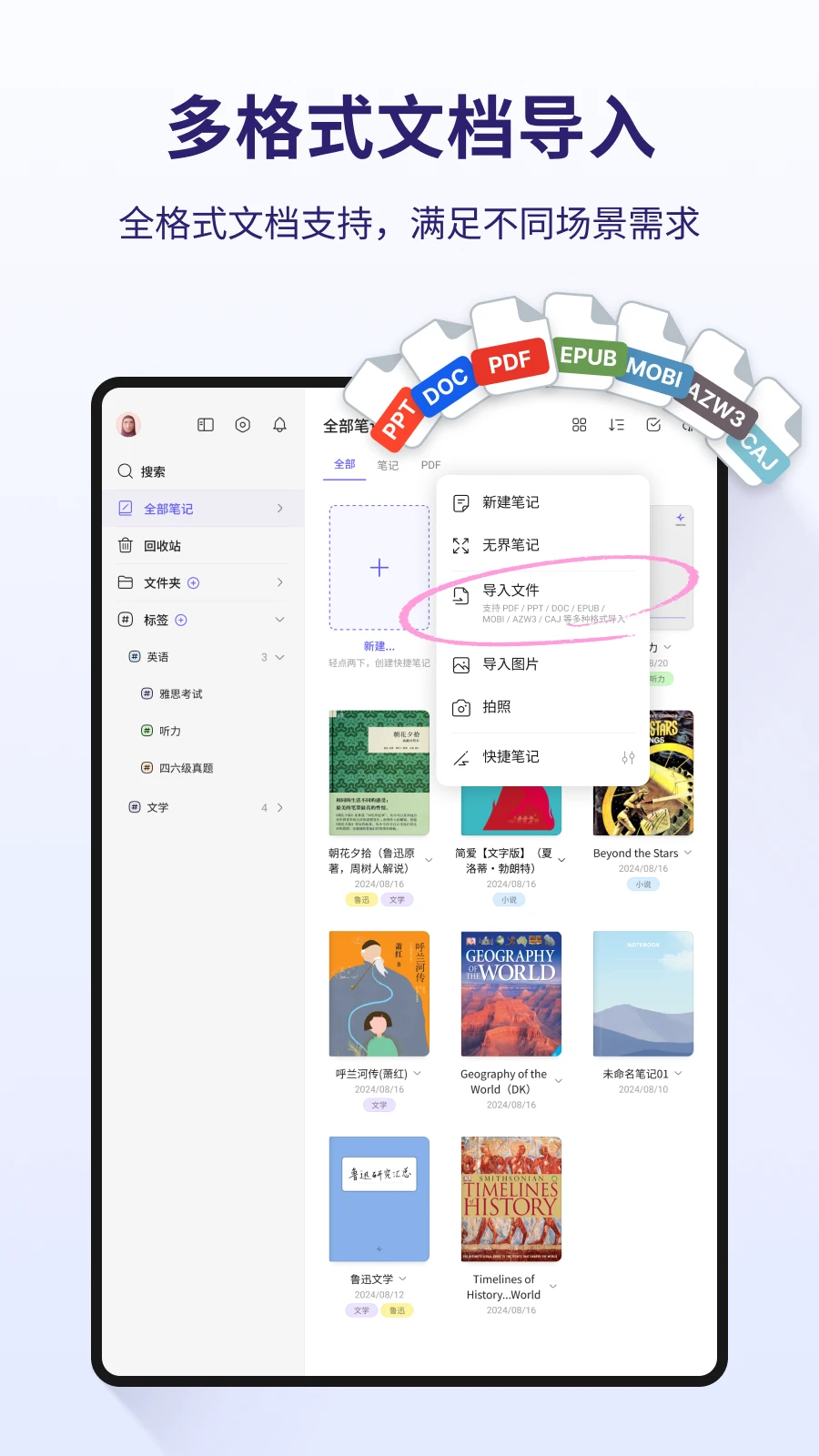
1. 在StarNote笔记主界面,点击右下角的“+”号,选择“导入文件”。
2. 从本地存储或云盘中选择PDF、EPUB、Word、PPT、CAJ、TXT等格式文件,支持多选批量导入。
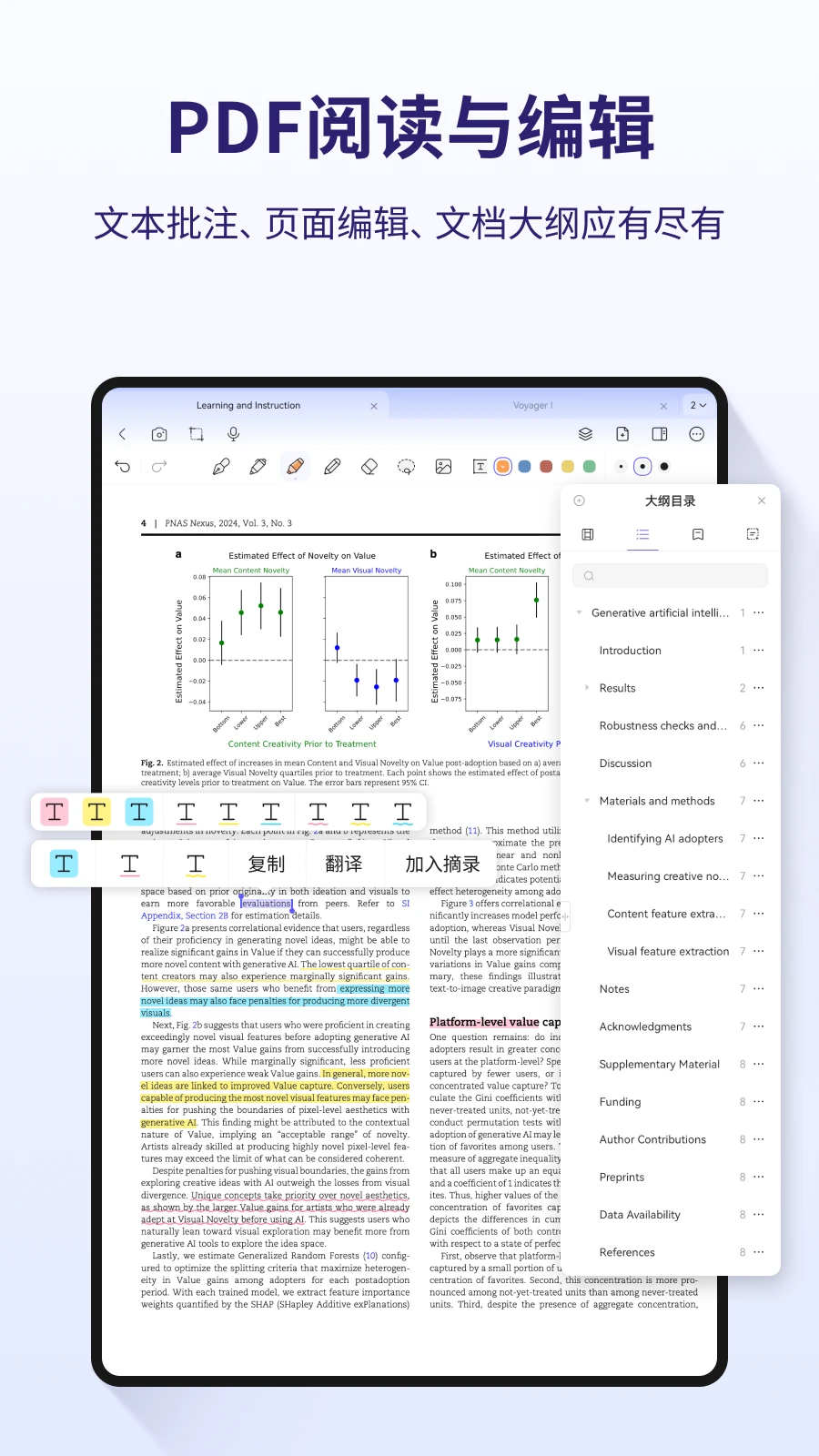
3. 导入后系统自动识别文档结构,可一键生成目录大纲,方便快速跳转。
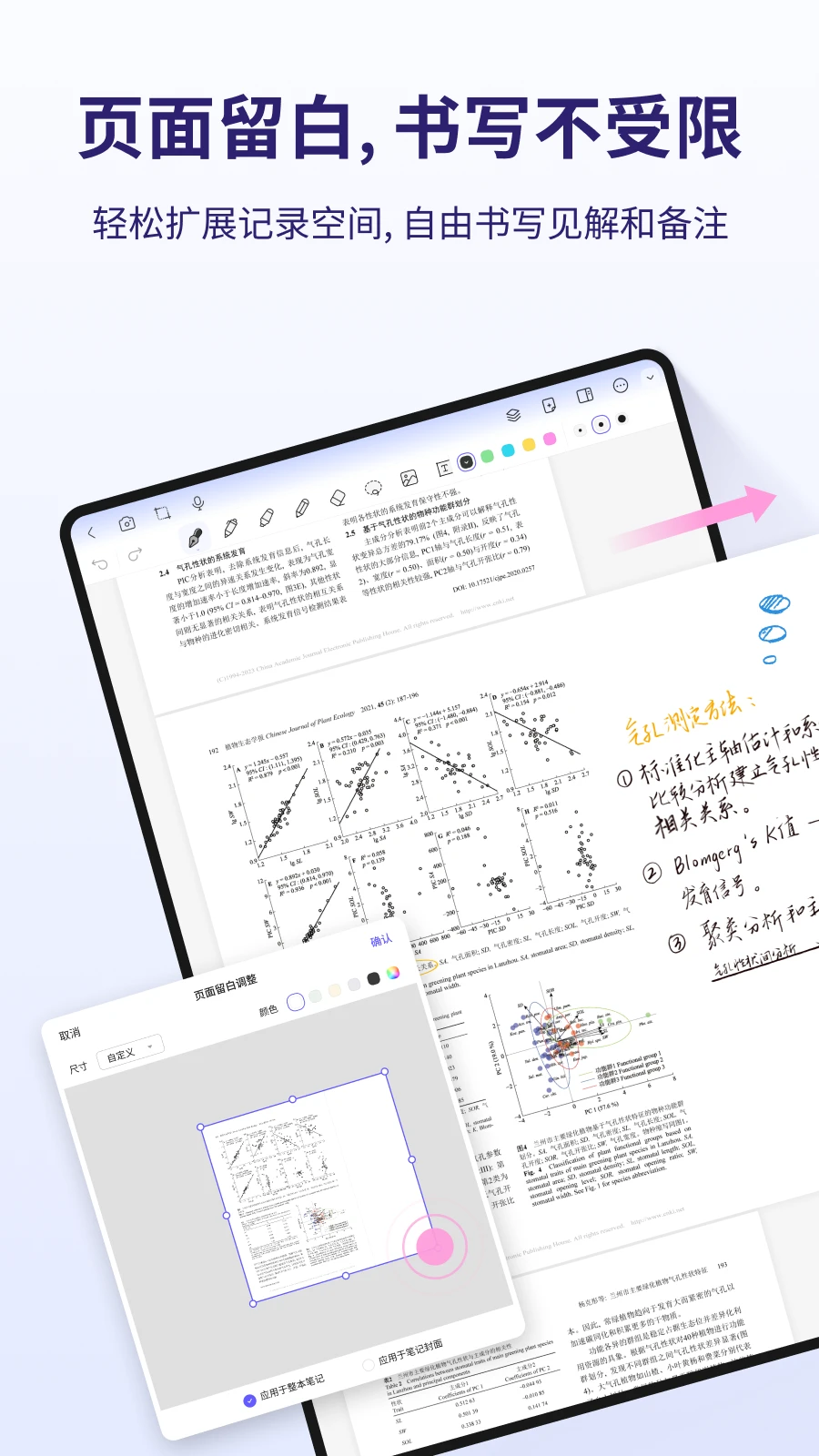
4. 在导入的文档上可自由添加留白,为补充笔记或批注预留空间,点击“留白调整”即可设置页边距大小。
5. 所有导入文件会集中存放在“文件库”中,支持搜索、排序和标签管理,一站式高效管理学习资料。
1. 创建或打开笔记后,点击右上角的“标签”图标。
2. 输入关键词(如“数学”、“会议”、“灵感”)即可为当前笔记添加标签,支持多标签组合。
3. 在笔记列表页,点击顶部标签栏可快速筛选出对应标签下的所有内容。
4. 标签支持重命名、合并、删除,方便后期整理归类。
5. 通过标签系统,可以轻松实现跨文档的信息检索,极大提升学习与工作效率。
1. 在阅读PDF或EPUB文档时,长按选择文字,弹出功能菜单。
2. 点击“摘录”按钮,所选内容会自动保存到摘录集,并标注来源页码。
3. 点击“翻译”按钮,系统会划词翻译成中文或英文,支持多语言互译,适合论文阅读和英语学习。
4. 摘录内容可添加笔记或标签,后续可在“摘录中心”集中复习和导出。
5. 该功能有效简化了知识整理流程,让文献阅读和资料收集变得轻松高效。
| 软件名称 | 功能优势 | 评分 |
|---|---|---|
| Notability | 录音笔记同步 | ★★★★☆ |
| GoodNotes | 手写识别强大 | ★★★★☆ |
| OneNote | 跨平台同步 | ★★★★★ |
| 印象笔记 | 剪藏功能便捷 | ★★★★☆ |
| XMind | 思维导图利器 | ★★★★☆ |
查看全文






人工智能逗鲍app下载安装最新版 教育学习378.2M 中文 v14.8.0官方版 26-08-26
下载
中邮先锋手机app最新版2026 教育学习92.4M 中文 v1.6.0安卓版 25-10-28
下载
吉时学app下载官方最新版 教育学习70.0M 中文 v1.3.4安卓最新版 24-08-19
下载
智慧中小学app下载手机版最新版 教育学习301.5M 中文 v8.0.12官方版 26-08-14
下载
蜜雪商学下载官方最新版(蜜学堂) 教育学习163.6M 中文 v2.0.195最新安卓版 24-08-14
下载
广州保安考试app下载官方最新版 教育学习36.7M 中文 v2.4.6安卓最新版 25-03-11
下载
starwalk2安卓版下载最新版本 教育学习135.7M 中文 v2.20.3安卓版 26-05-25
下载
智慧树家长端app最新版2026 教育学习288.4M 中文 v8.1.7 安卓版 26-06-11
下载
爱点读正版下载安装最新版本 教育学习72.2M 中文 v7.8.0安卓版 25-03-08
下载
河南干部网络学院官方app最新版2026 教育学习65.2M 中文 v12.6.2 安卓版 26-06-22
下载
爱点读同步课本点读app最新版本 教育学习72.2M 中文 v7.8.0安卓版 25-03-08
下载
starwalk2官方安卓版下载 教育学习135.7M 中文 v2.20.3中文版 26-05-25
下载 下载
下载 傻瓜英语app官方版2026
 大学搜题酱app官方下载免费
 掌心宝贝家长版下载最新版
 同步学英语app下载人教版免费版
 小猿ai下载安装软件2026最新版
 作业帮直播课app2026最新版本
 全国保密教育app下载安装2026最新版(保密观)
 保密观app官方免费下载手机银行版
 Tandem语言交换软件安卓最新版
 tandem官方正版下载安卓版
 tandem软件官方下载2026最新版
 无限制ai聊天
 最火捕鱼手游排行榜
 十大良心捕鱼游戏排行榜
 安卓汉化slg游戏大全
 大疆无人机软件
 会议软件推荐大全