


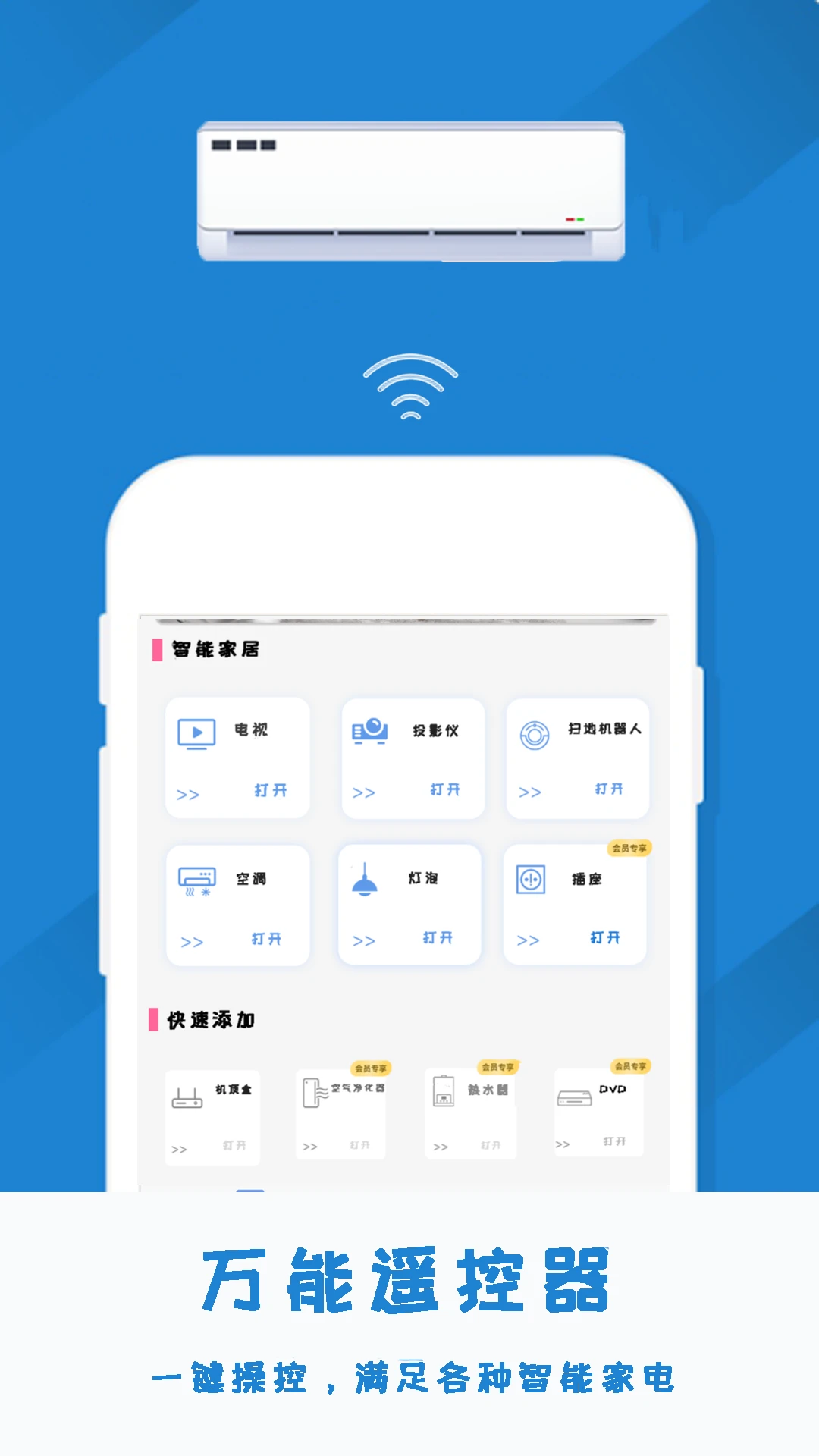
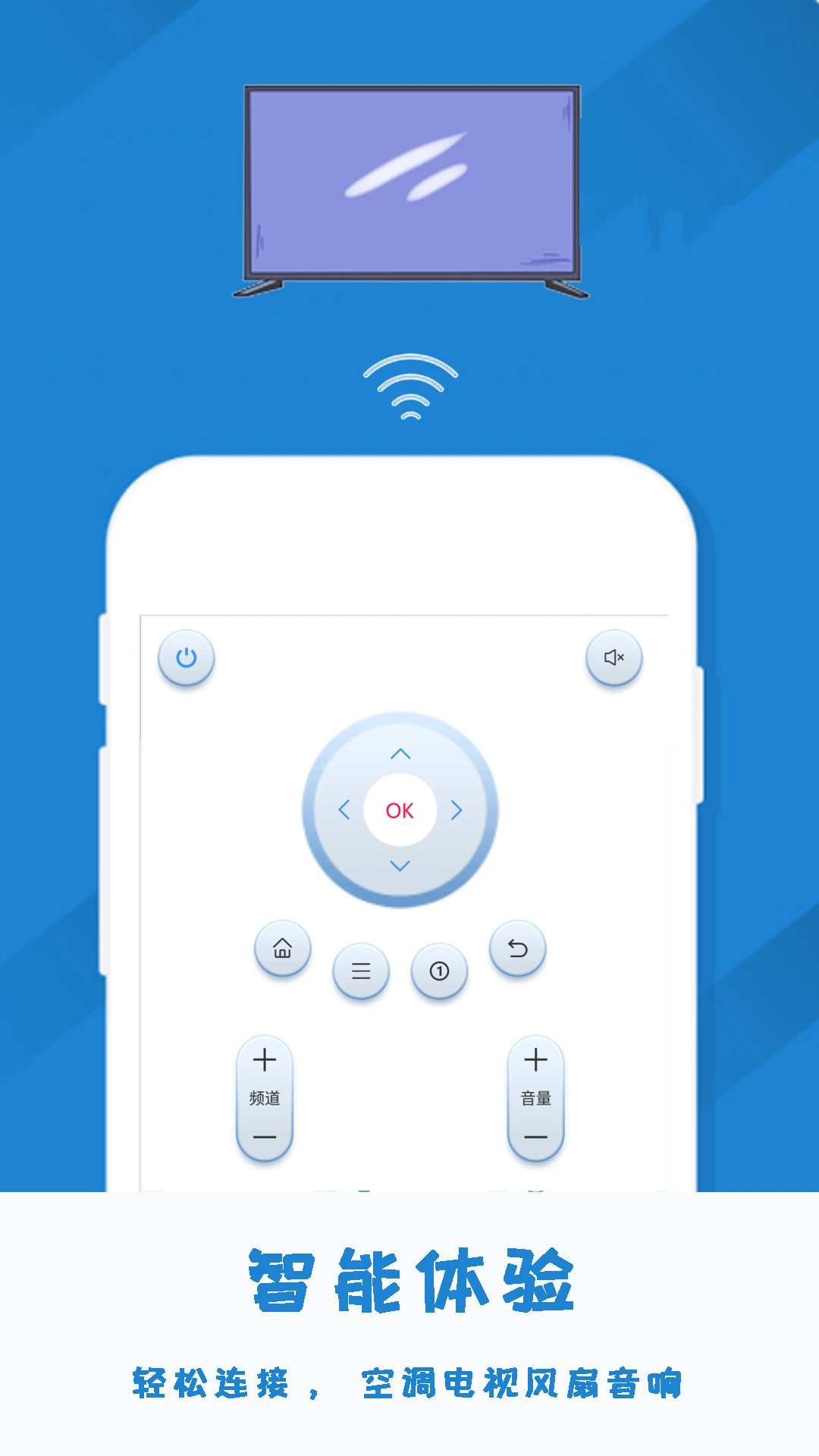

红外线空调遥控器是一款非常实用的生活服务类应用,它通过手机内置的红外发射器,让您的手机瞬间变身成为万能遥控器,轻松操控家中的空调、电视、机顶盒、电风扇等多种家用电器。这款软件界面设计简洁明了,操作逻辑清晰易懂,即使是初次使用的用户也能快速上手。它解决了家中遥控器繁多、容易找不到的烦恼,真正实现了“一机在手,遥控所有”的便捷体验。无论是炎炎夏日想要提前开启空调,还是躺在沙发上懒得找电视遥控器,红外线空调遥控器都能为您提供完美的解决方案,让智能生活触手可及。

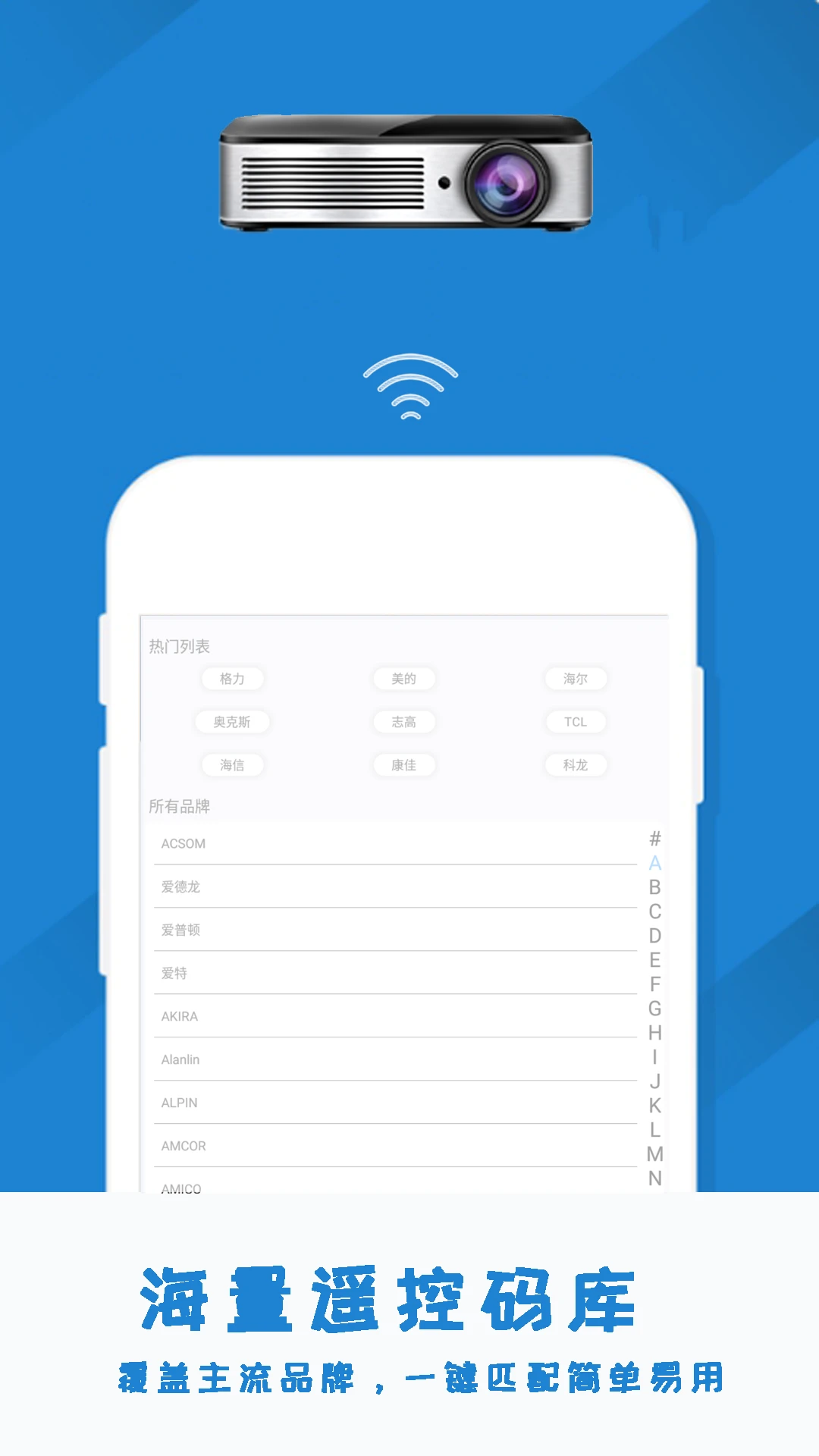
1. 红外线空调遥控器并非能控制所有空调,但其内置了市面上绝大多数主流品牌空调的红外码库,覆盖了格力、美的、海尔、奥克斯、志高、TCL、长虹、海信、科龙、格兰仕等众多知名品牌。
2. 对于近十年内生产的空调,其兼容性非常高,基本都能找到对应的遥控码进行匹配。
3. 如果您的空调型号较老或属于非常小众的品牌,可能无法在码库中找到完全匹配的型号,但软件通常支持自定义学习功能,通过手机红外发射器对着原装遥控器学习按键信号,从而实现控制。
4. 需要特别注意的是,手机必须自带红外发射器才能使用软件的遥控功能,如果手机没有红外功能,则需要配合外置的红外发射头才能正常使用。
5. 总的来说,对于绝大多数用户而言,这款软件能够满足日常控制空调的需求,兼容性表现令人满意。
1. 红外线空调遥控器控制家电的核心功能是通过手机自带的红外发射器发送红外信号,因此这个过程完全不需要网络连接,即使在飞行模式下也能正常使用。
2. 不过,软件在首次下载安装、更新版本,以及获取最新的空调码库信息时,需要连接网络完成数据加载。
3. 当您使用“自定义学习”功能复制原装遥控器按键信号时,同样不需要网络,整个过程在本地即可完成。
4. 如果软件后续增加了一些在线功能,比如云码库同步、固件升级等,则需要网络支持,但这些功能并非核心使用场景。
5. 所以,在日常使用中,您完全可以放心地关闭网络或开启飞行模式来使用这款遥控软件,它不会因为断网而影响基本的遥控操作。
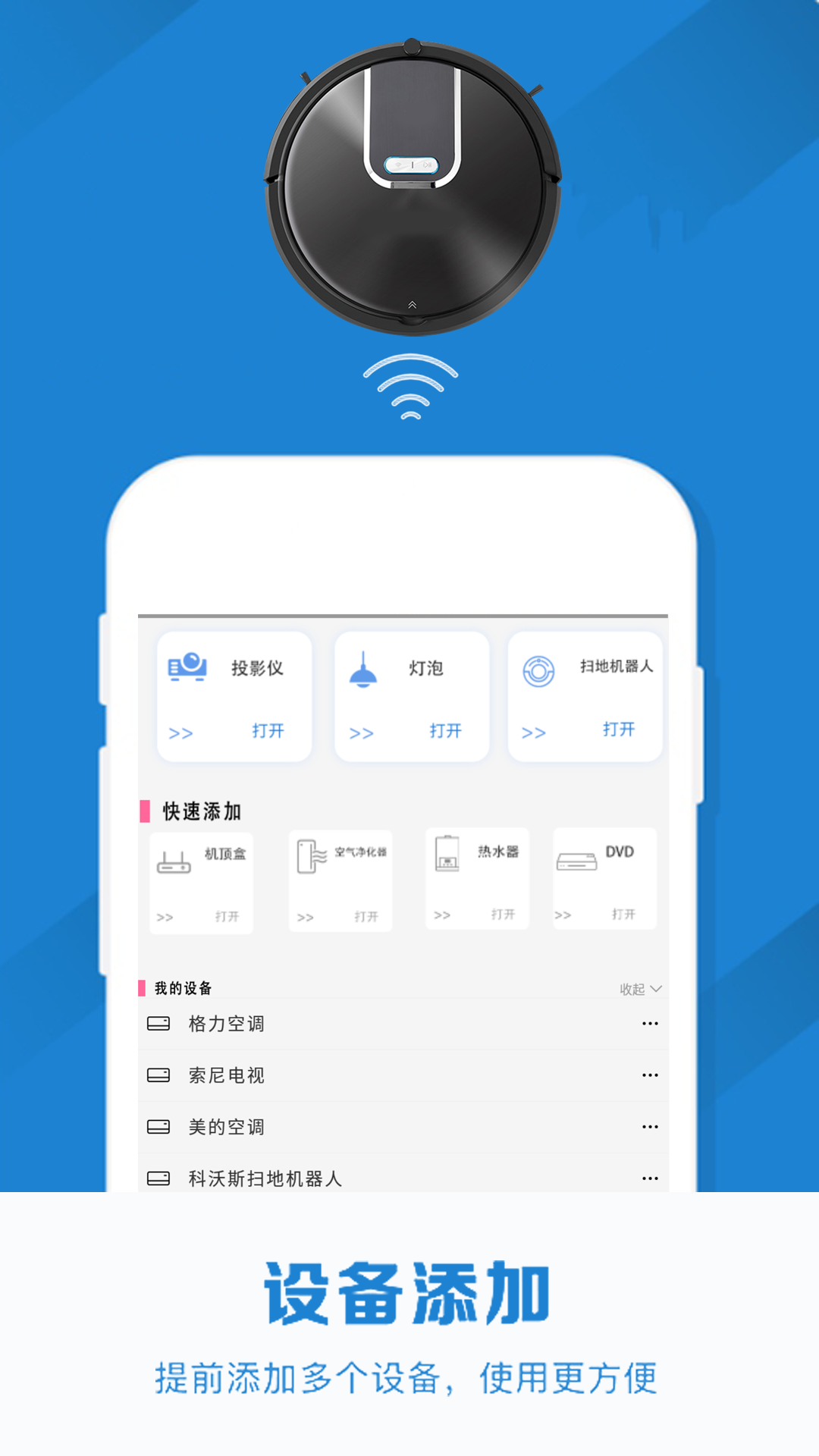
1. 打开红外线空调遥控器应用,进入主界面后点击首页中央的“添加遥控器”按钮,这个按钮通常以醒目的“+”号图标呈现。
2. 在设备类型选择列表中,找到并点击“空调”图标,进入空调品牌选择页面。
3. 在品牌列表中,滑动屏幕找到自家空调的品牌名称,点击选中。如果列表中找不到您的品牌,可以尝试点击“自定义”或“其他”选项。
4. 接下来,按照屏幕提示,将手机顶部的红外发射器对准空调,然后点击屏幕上的“电源”按钮,尝试发送开关机信号,观察空调是否有响应。
5. 如果空调没有反应,可以点击“下一个”或“切换码库”按钮,软件会自动尝试下一组红外码,直到空调有响应为止。匹配成功后,点击“保存”按钮,为这个遥控器命名,方便以后识别。
6. 添加成功后,您就可以在首页看到并点击使用这个空调遥控器了,界面会提供温度调节、模式切换、风速设置等常用功能按钮。
1. 在遥控器主界面,点击底部导航栏的“学习”或“自定义”选项,进入学习模式。
2. 将手机顶部的红外发射器与空调原装遥控器的红外发射头正对,距离尽量保持在5厘米以内,确保信号能够准确接收。
3. 在手机屏幕上点击“开始学习”按钮,此时软件会进入等待接收红外信号的状态。
4. 按下原装遥控器上您想要学习的按键,比如“温度+”,此时手机如果成功接收到信号,屏幕会给出“学习成功”的提示。
5. 重复上述操作,逐一学习您需要的功能按键,比如“温度-”、“模式”、“风速”、“摆风”等。学习完所有需要的按键后,点击“保存”按钮,即可完成自定义遥控器的配置。
6. 在保存时,您可以为这个自定义遥控器设置一个名称和对应的空调品牌型号,方便日后管理使用。
1. 下载安装红外线空调遥控器应用后,打开应用,首先会看到用户协议和隐私政策,仔细阅读后点击“同意”按钮进入主界面。
2. 首次使用时,应用会请求获取“发送通知”和“访问红外发射器”的权限,请务必点击“允许”,否则遥控功能将无法使用。
3. 进入主界面后,点击“添加遥控器”,按照提示添加您的空调设备,具体步骤可参考上文“怎么添加新的空调遥控器”部分。
4. 添加成功后,即可使用全屏遥控器界面进行控制。界面上的按钮布局清晰,从上到下依次为电源、模式、风速、摆风、温度加减、定时等,点击即可发送对应指令。
5. 在主界面,您还可以长按某个遥控器图标进行重命名、删除或排序操作,方便管理多个设备。如果遇到任何使用问题,可以点击应用内的“帮助”或“反馈”入口,查看常见问题或联系开发者。
| 软件名称 | 功能优势 | 评分 |
|---|---|---|
| 宝宝遥控器 | 海量码库,智能匹配 | ★★★★★ |
| 万能遥控器 | 支持电视空调机顶盒 | ★★★★☆ |
| 智能遥控器 | 语音控制,极简体验 | ★★★★★ |
| 红外遥控 | 轻巧实用,一键控制 | ★★★★☆ |
| 手机遥控器 | 适配广泛,操作便捷 | ★★★★☆ |
| 空调遥控器 | 专注空调,功能全面 | ★★★★★ |
查看全文






 Samsung_Galaxy_S25_Ultra
Samsung_Galaxy_A36_5G
Sony_Xperia_1_VII
Samsung_Galaxy_S25_Ultra
Samsung_Galaxy_A36_5G
Sony_Xperia_1_VII
giwifi校园助手app最新版2026 生活服务36.9M 中文 v2.4.1.19 安卓版 26-06-03
下载
相信演唱会app官方最新版2026 生活服务29.3M 中文 v2.3.0安卓版 26-08-25
下载
翼支付app下载安装最新版本 生活服务208.2M 中文 v10.98.30 安卓版 26-09-08
下载
yetimall下载安装最新版2026 生活服务49.0M 中文 v1.8.8免费版 26-09-23
下载
wvs官方下载最新版(Weverse Shop) 生活服务19.3M 中文 v1.18.5安卓版 26-07-28
下载
国家网络身份认证app最新版2026 生活服务79.5M 中文 v1.2.35安卓版 25-11-12
下载
全国统一军人优待证app(退役军人在线)下载 生活服务20.9M 中文 v1.2.8 最新版 25-02-14
下载
河南掌上登记app下载安装最新版 生活服务41.1M 中文 r2.2.50.0.0116 安卓版 25-03-11
下载
days matter下载安装免费最新版(倒数日) 生活服务85.7M 中文 v3.7.15安卓版 26-09-25
下载
flycc悦虎官方下载2026最新版 生活服务23.7M 中文 v2.0.28安卓版 25-11-11
下载
weversealbums最新版本下载 生活服务22.9M 中文 v1.11.0官方版 26-09-24
下载
NOL ticket(Interpark Ticket国际版) 生活服务63.7M 中文 v6.1.7安卓版 26-01-22
下载 下载
下载 个人所得税app下载2026官方版
 顺丰小哥大陆版下载安装最新版
 飞猪旅行机票预订app手机版
 平安好车主app下载手机版
 一淘app下载最新版本
 胖乖生活app下载手机版
 (中国人寿寿险)国寿e宝官方下载最新版APP
 丰巢管家app官方下载安装最新版
 航班管家app下载安装最新版
 圆周旅迹APP2026最新版本下载
 我的盐城app下载安装官方免费最新版
 平安好福利保险app官方版下载
 ai梦境聊天生成器
 鲸岛ai聊天软件
 修图的软件app
 12123交管app
 苦力怕论坛
苦力怕论坛
 课程表排课软件