

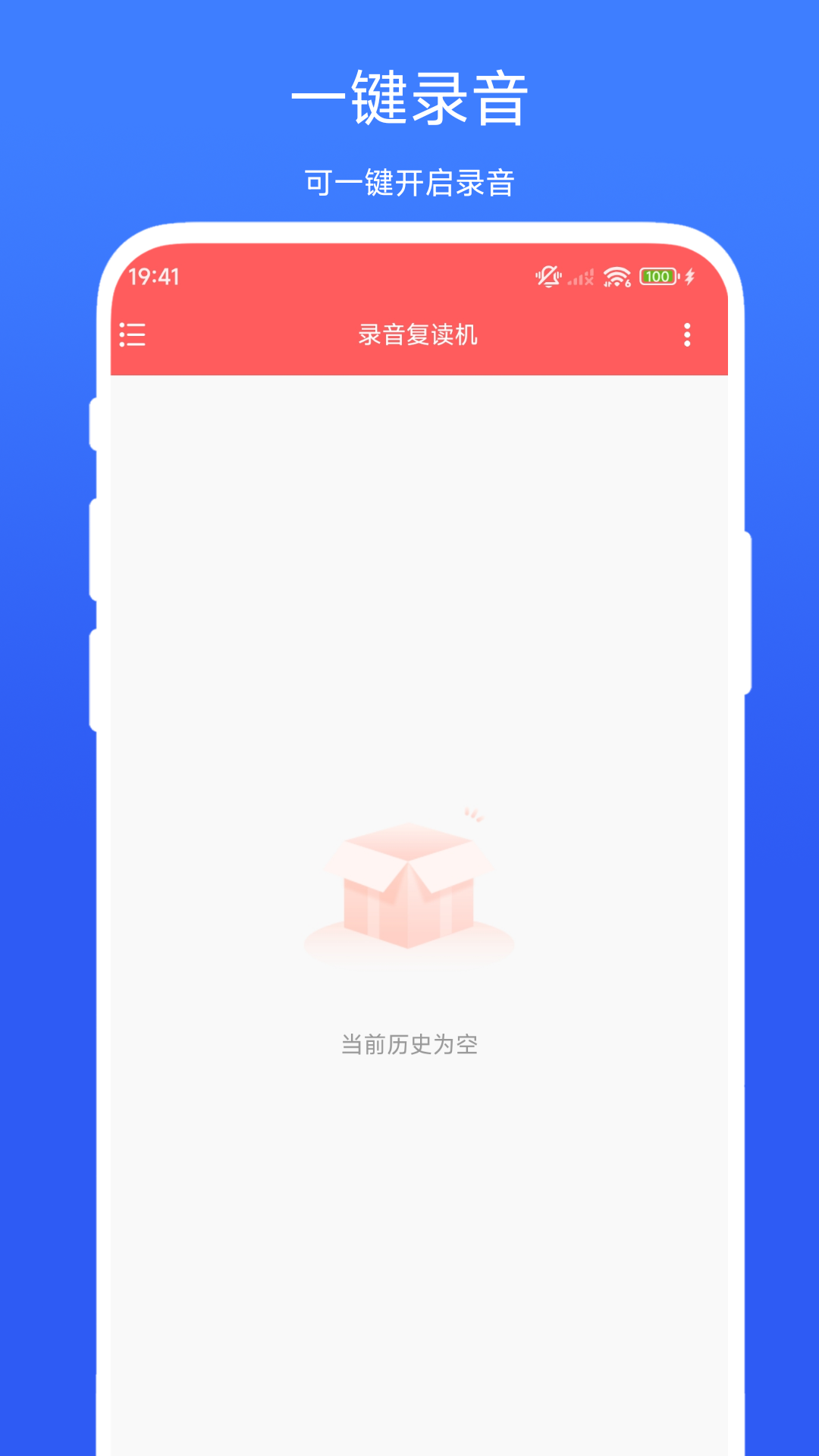
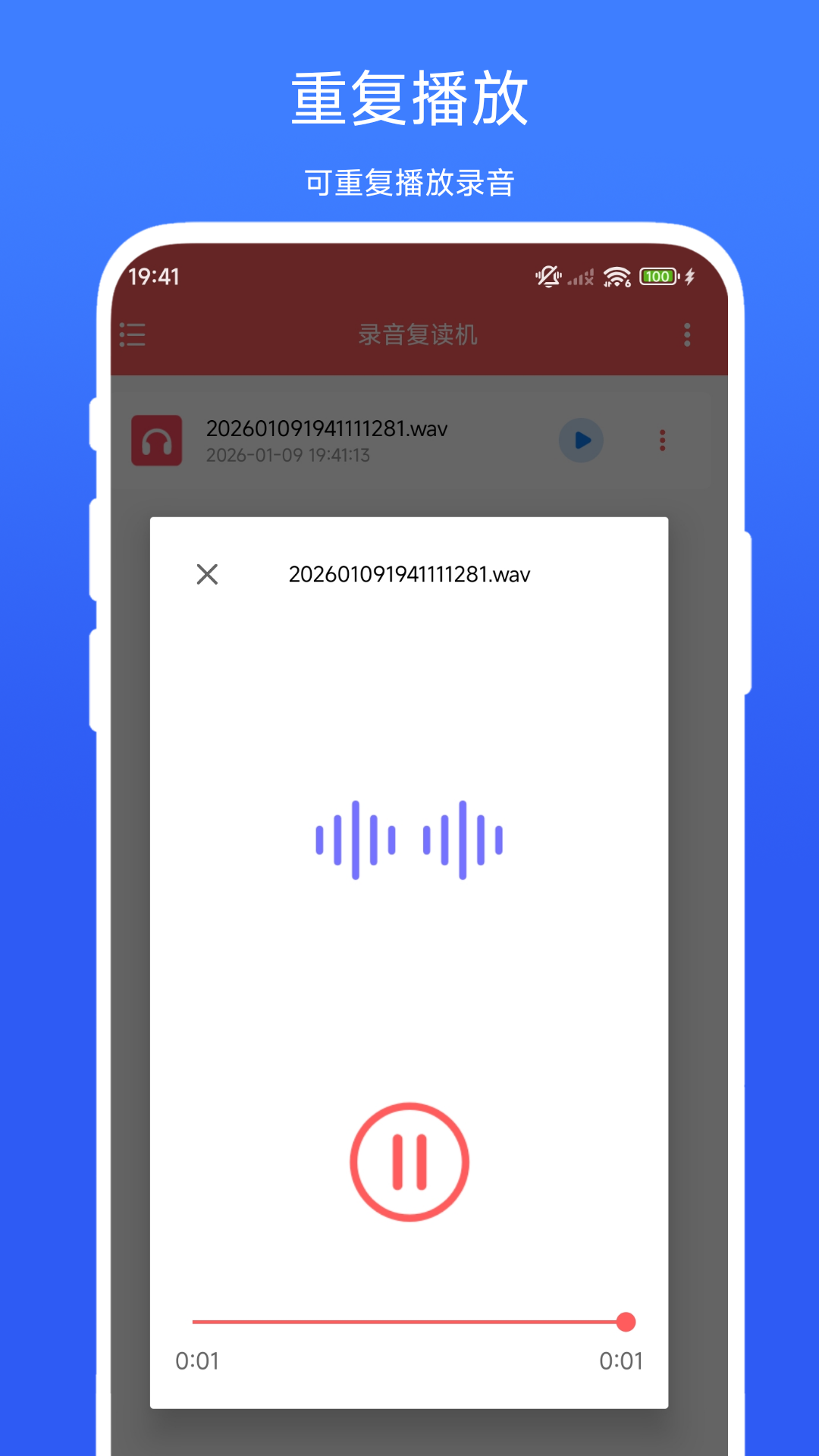
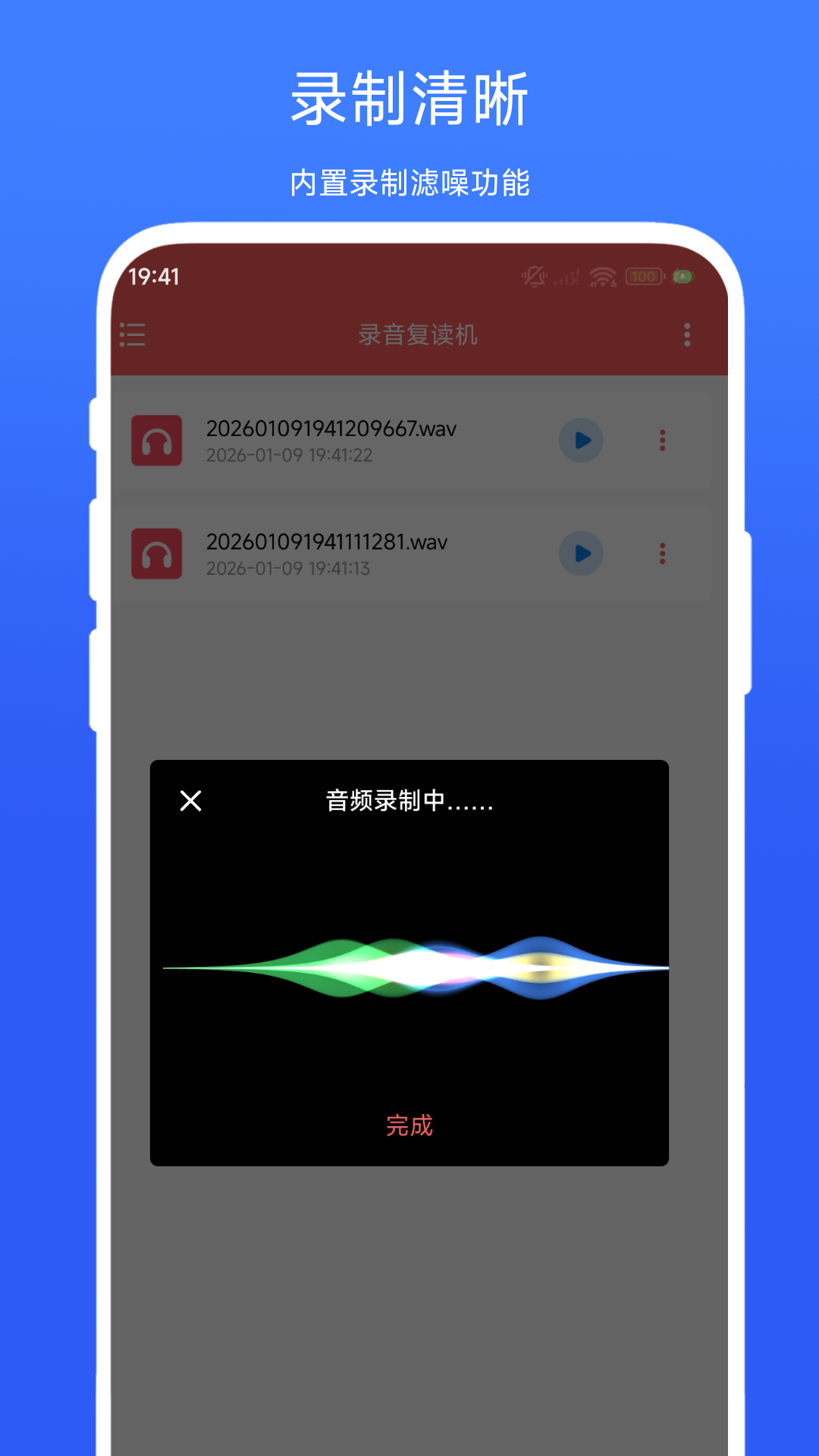

录音复读机是一款专注于音频录制与播放的实用工具,致力于为用户打造便捷高效的语音管理体验。无论是语言学习中的跟读复读,还是会议记录、日常备忘,它都能轻松应对。通过界面底部醒目的“开始录音”按钮,用户可一键启动高质量录音,文件自动保存为WAV格式,并整齐排列在列表中,每条记录附带精确时间戳,方便快速查找与回放。软件界面简洁直观,操作零门槛,是提升学习与工作效率的得力助手。

1. 打开录音复读机应用,进入主界面,底部即可看到红色“开始录音”按钮。
2. 点击按钮开始录音,尽量将手机麦克风靠近声源,避免遮挡。
3. 录音过程中可随时暂停或继续,长按按钮可结束并保存文件。
4. 录制完成后,文件自动出现在列表顶部,点击即可播放试听。
5. 若环境噪音较大,建议在安静房间或使用外接麦克风提升音质。
1. 所有录音文件默认保存在应用内部存储目录,列表即可查看。
2. 点击文件右侧的分享图标,可通过微信、QQ、邮件等方式发送。
3. 也可通过文件管理器进入Android/data/com.zhiming.xzmrecorder/files目录查找WAV文件。
4. 若需长期保存,建议定期备份到云盘或电脑。
5. 应用内支持重命名和删除操作,长按文件即可管理。
1. 支持后台录音,点击Home键返回桌面后录音不会中断。
2. 锁屏状态下录音依然持续,但需在系统设置中允许后台运行权限。
3. 部分手机需在电池优化中设为“不限制”,避免进程被清理。
4. 录音时屏幕上方会有红色提示条,可随时返回应用停止。
5. 若长时间录音,建议连接电源并保持电量充足。
1. 目前版本未提供定时启动功能,但可手动开始录音。
2. 如需定时录制,可使用手机自带的“超级闹钟”或第三方自动化工具配合。
3. 录满后应用会继续录制直到手动停止,不会自动分段。
4. 建议根据实际需求提前规划录音时长,避免文件过大。
1. 复读功能专为语言学习设计,支持循环播放、变速播放(部分版本)。
2. 文件列表显示时间戳,更便于管理大量录音。
3. 操作界面更简洁,无广告干扰,启动快速。
4. 支持WAV无损格式,音质更保真。
5. 轻量化设计,占用内存极小,运行流畅。
1. 录音无声音:检查麦克风权限是否开启,进入设置-应用-录音复读机-权限。
2. 文件丢失:更新系统后可能被清理,建议开启自动备份。
3. 播放卡顿:清理缓存或重启应用,避免同时运行过多程序。
4. 无法分享:确认存储权限已授权,重新尝试。
5. 应用闪退:升级到最新版本,或清除数据重新登录。
以下为您精选几款与录音复读机功能相似的优质应用,供您参考选择:
| 软件名称 | 核心优势 | 推荐星级 |
|---|---|---|
| 录音副本 | 多轨混音支持 | ★★★★☆ |
| 高清录音助手 | 降噪效果出色 | ★★★★★ |
| 语音录音机 | 一键快速录制 | ★★★★ |
| 会议录音王 | 自动转文字 | ★★★★☆ |
| 录音宝 | 云存储空间大 | ★★★★ |
| 智能录音复读机 | 复读功能强大 | ★★★★★ |
查看全文






 Windows 11
Windows 11
Windows 11
人工智能逗鲍app下载安装最新版 教育学习378.2M 中文 v15.2.0官方版 26-09-22
下载
中邮先锋手机app最新版2026 教育学习92.4M 中文 v1.6.0安卓版 25-10-28
下载
吉时学app下载官方最新版 教育学习70.0M 中文 v1.3.4安卓最新版 24-08-19
下载
智慧中小学app下载手机版最新版 教育学习301.5M 中文 v8.0.12官方版 26-08-14
下载
蜜雪商学下载官方最新版(蜜学堂) 教育学习163.6M 中文 v2.0.195最新安卓版 24-08-14
下载
广州保安考试app下载官方最新版 教育学习36.7M 中文 v2.4.6安卓最新版 25-03-11
下载
starwalk2安卓版下载最新版本 教育学习154.5M 中文 v2.21.0安卓版 26-09-22
下载
智慧树家长端app最新版2026 教育学习288.4M 中文 v8.1.7 安卓版 26-06-11
下载
爱点读正版下载安装最新版本 教育学习72.2M 中文 v7.8.0安卓版 25-03-08
下载
河南干部网络学院官方app最新版2026 教育学习65.2M 中文 v12.6.2 安卓版 26-06-22
下载
爱点读同步课本点读app最新版本 教育学习72.2M 中文 v7.8.0安卓版 25-03-08
下载
starwalk2官方安卓版下载 教育学习154.5M 中文 v2.21.0中文版 26-09-22
下载 下载
下载 人人通空间中小学智慧教育平台app手机版
 小猿优课app最新版本下载安卓版
 哒兔高中官方正版下载
 猿辅导app官方版2026
 沪学习app官方下载2026最新版
 蜜蜂试卷官方正版2026最新版
 七天学堂查成绩app下载安装免费版
 七天学堂查成绩app最新版2026
 驾校一点通app官方最新版2026
 costudy官方下载2026最新版
 作业帮直播课app2026最新版本
 小猿ai下载安装软件2026最新版
 ai梦境聊天生成器
 鲸岛ai聊天软件
 修图的软件app
 12123交管app
 苦力怕论坛
苦力怕论坛
 课程表排课软件