
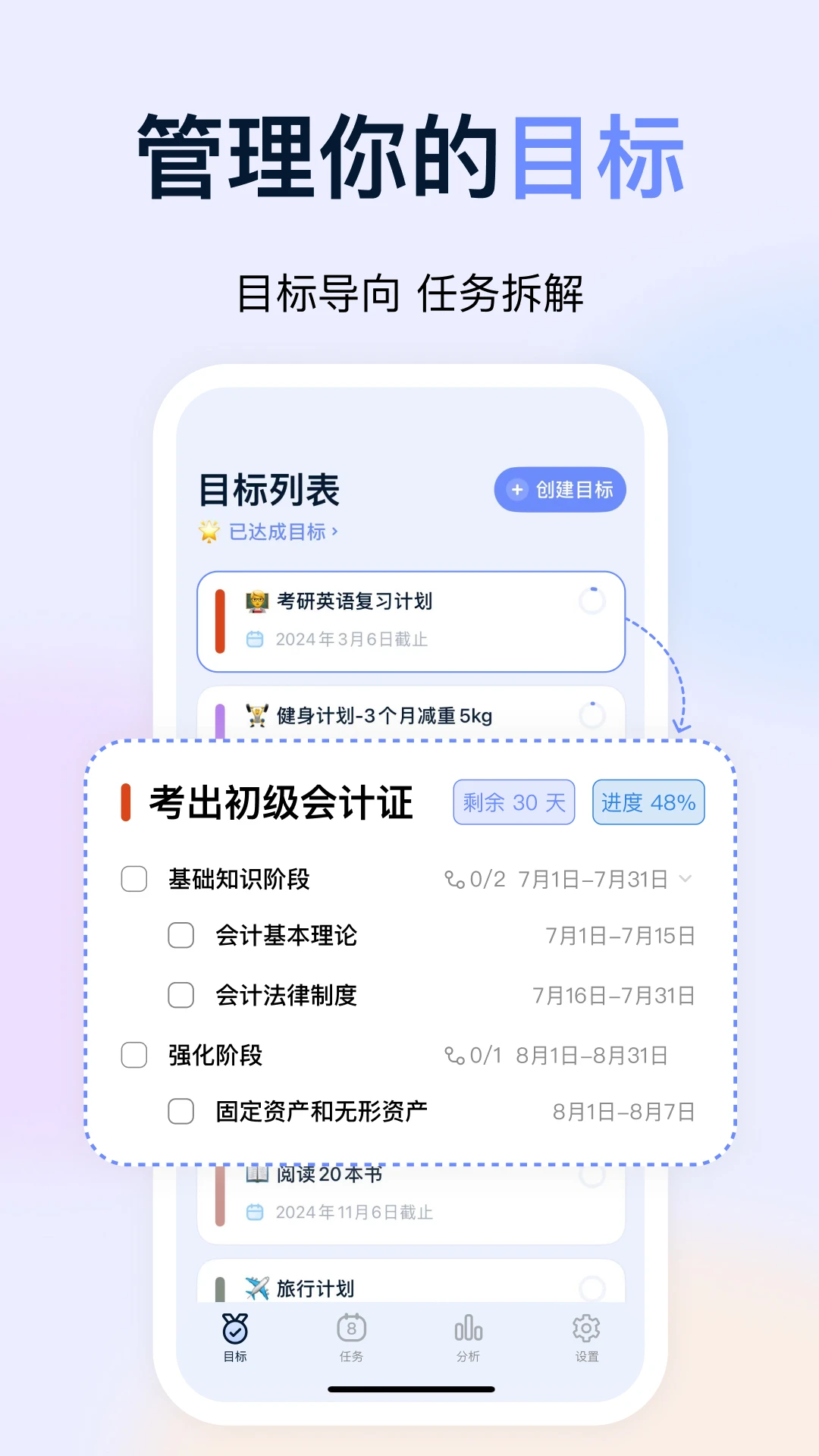
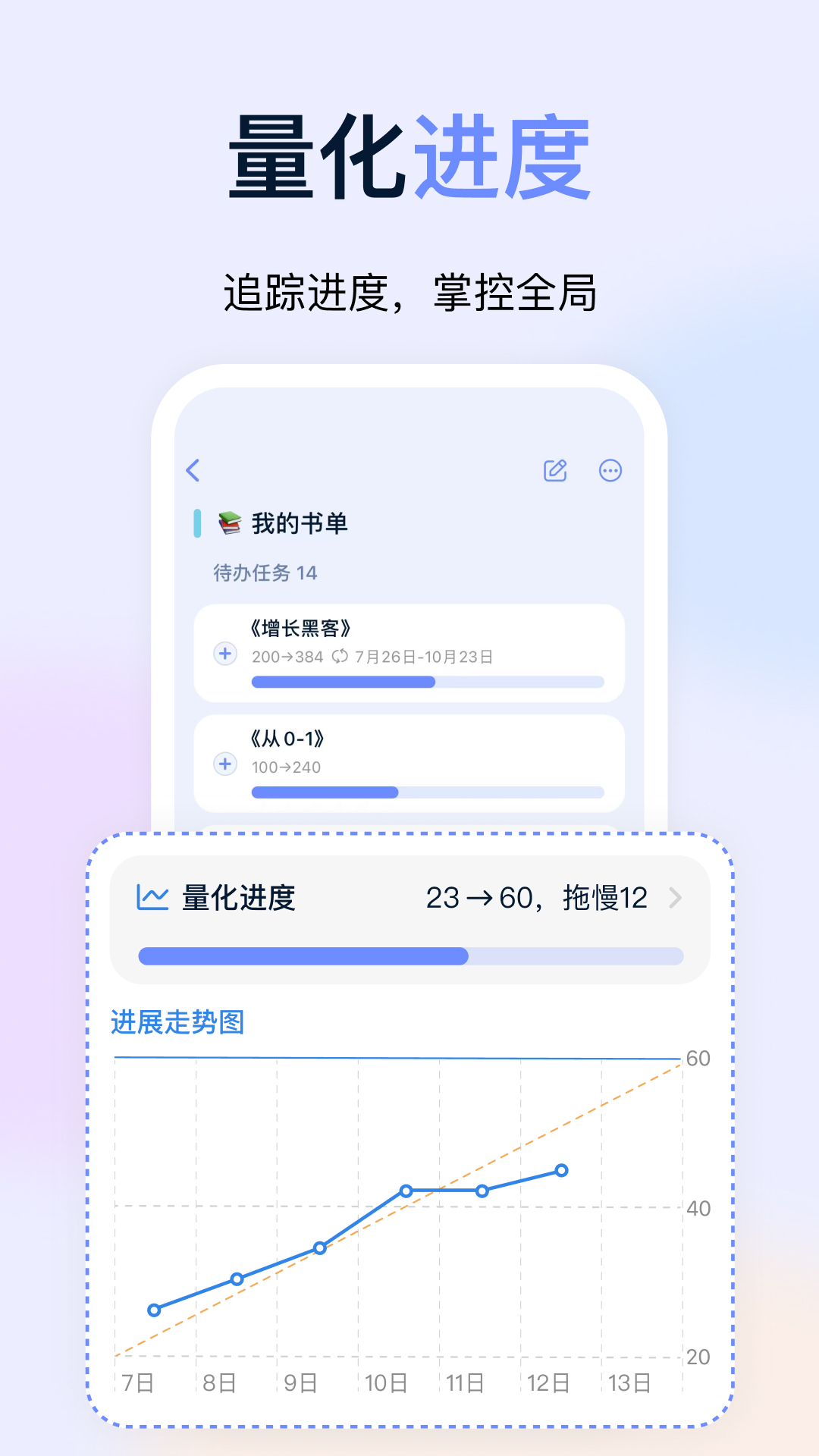
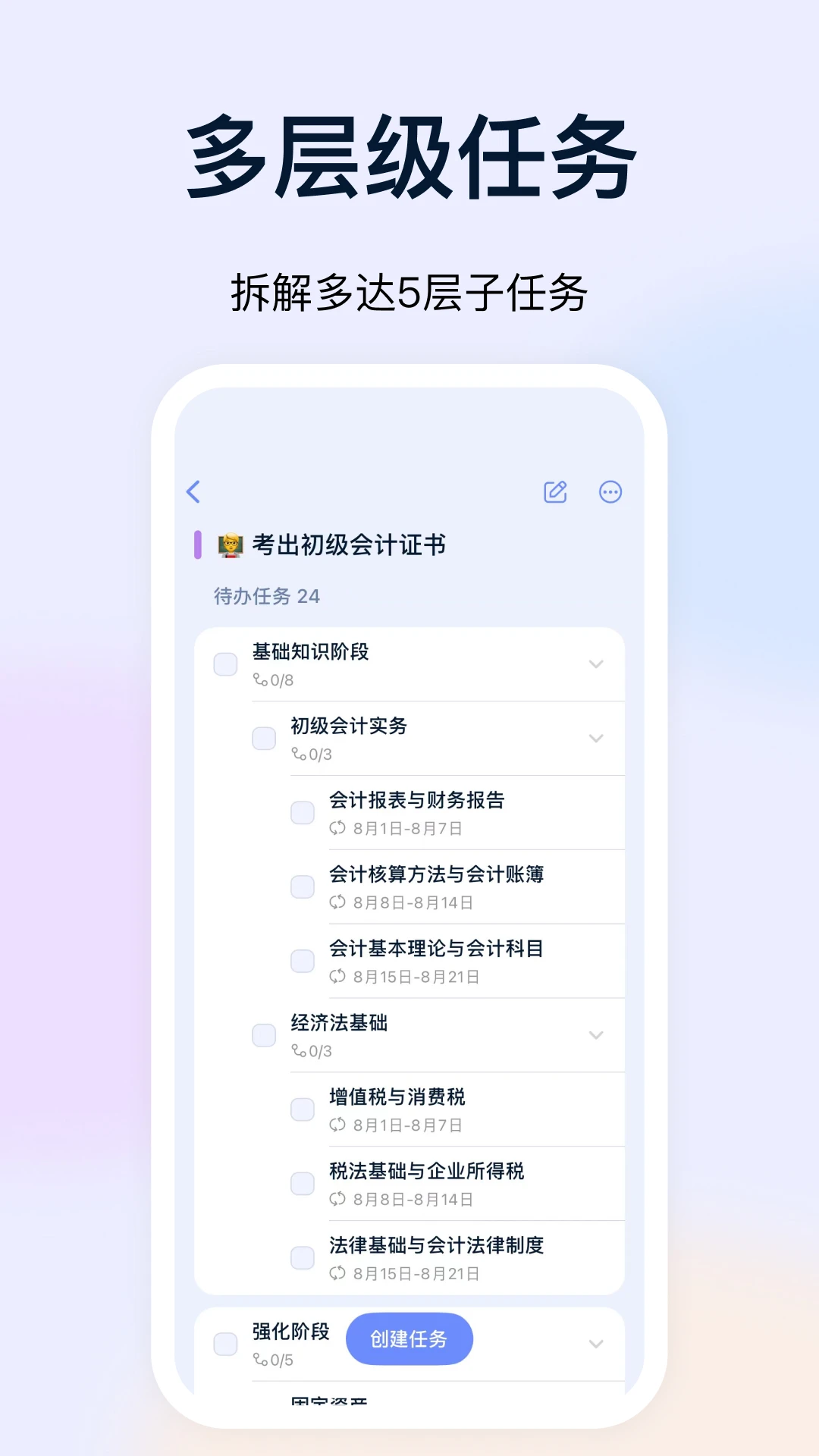
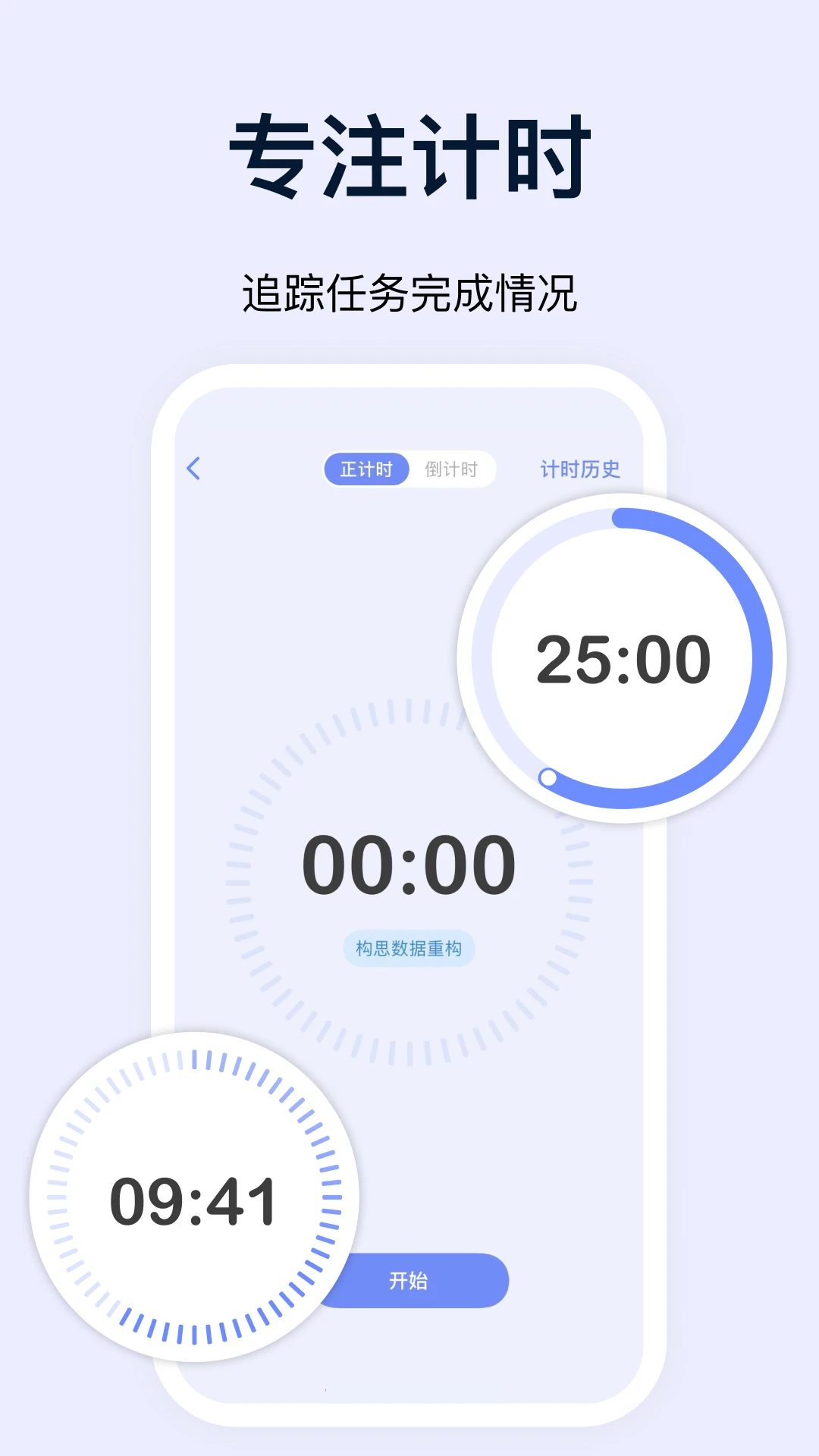
目标地图是一款专注于目标导向的自我管理软件,它通过科学的目标拆解与任务规划,帮助用户建立清晰的目标思维,减少无谓的时间耗损。无论是短期冲刺还是长期坚持,目标地图都能将你的宏大愿景转化为每日可执行的行动清单,让你在做每件事时都清楚其意义所在,逐步掌控自己的人生轨迹。软件界面简洁直观,操作逻辑清晰,适合学生、职场人士以及所有希望提升自我管理效率的用户使用。
1. 打开目标地图应用,进入首页后点击底部导航栏中的“目标”选项卡。
2. 在目标列表页面,点击右下角的“+”号按钮,选择“创建目标”,输入你的长期目标名称,例如“3个月减肥5斤”。
3. 创建完成后,进入该目标的详情页,点击“添加任务”按钮,在任务类型中选择“循环任务”。
4. 设置任务内容,例如“每天20分钟有氧运动”,然后选择循环周期为“每天”,并设定开始日期和结束日期。
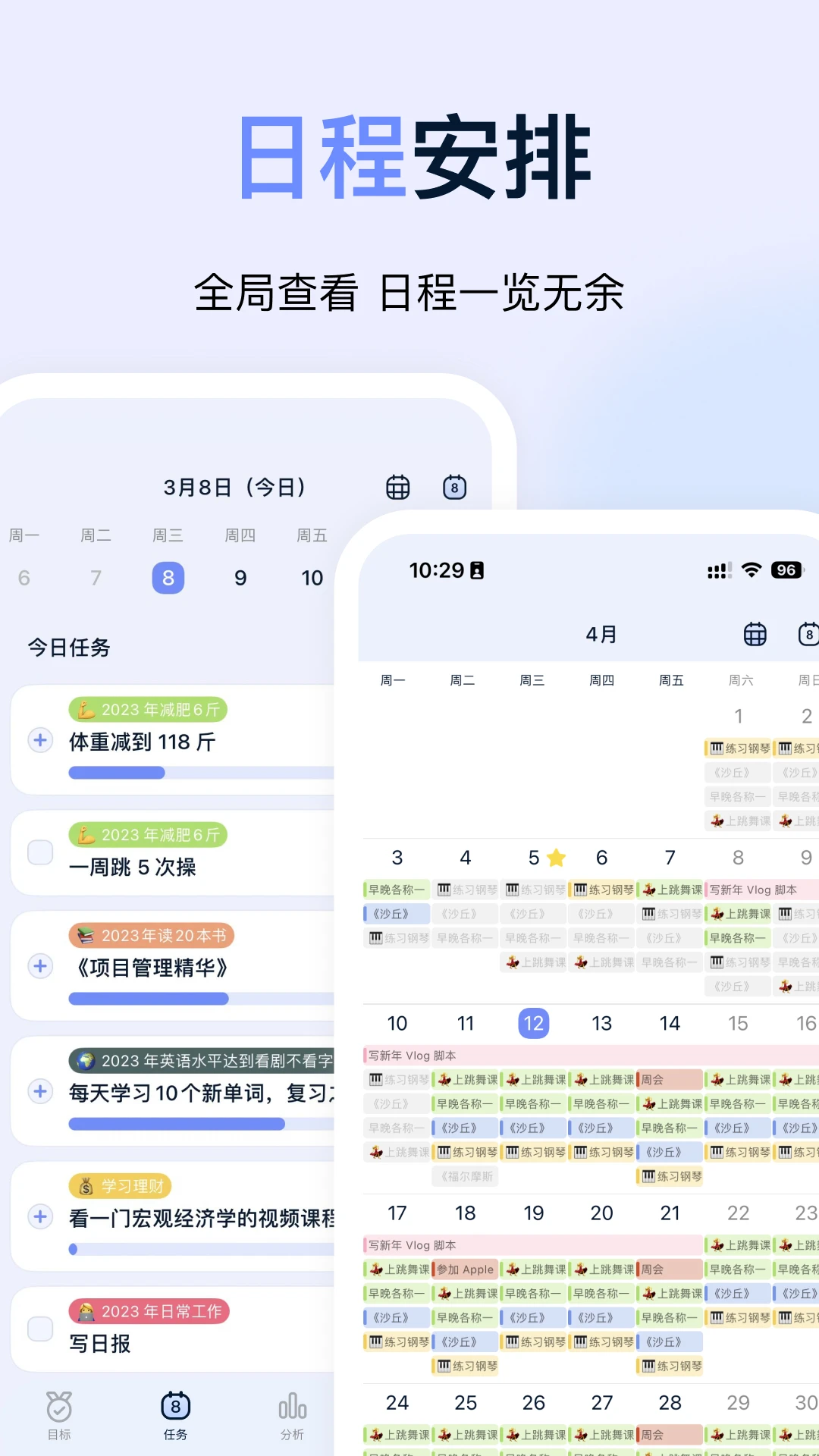
5. 保存后,该任务会自动出现在每日任务列表中,你也可以在月视图中查看整月的循环安排,便于提前调整计划。
1. 长按手机桌面空白区域,进入桌面编辑模式。
2. 在底部菜单中点击“小组件”或“插件”,进入组件列表。
3. 向下滑动找到“目标地图”的小组件,通常支持多种尺寸,选择你喜欢的样式。
4. 长按该小组件并拖拽到桌面合适的位置,松手即可放置。
5. 放置后,小组件会自动显示当天的待办任务,点击某个任务可以直接跳转到应用内进行完成操作,非常方便。
6. 如果桌面小组件显示异常,请检查是否已授予目标地图桌面显示权限,并在系统设置中开启“显示在其他应用上层”的权限。
1. 在目标地图主界面,点击顶部导航栏中的“月”字图标,切换至月视图模式。
2. 月视图以日历形式展示,每一天下方会显示该日需完成的任务数量及具体事项。
3. 左右滑动屏幕可以切换不同月份,方便你提前规划下个月的任务安排。
4. 点击任意日期,可以查看当天的详细信息,包括已完成和未完成的任务,支持直接勾选完成。
5. 在月视图界面,长按某个任务可以快速编辑或删除,也可以拖动任务调整到其他日期,实现灵活排期。
6. 通过月视图的整体感知,你可以发现任务分布是否均匀,及时增减任务量,让时间安排更加科学合理。
1. 启动目标地图,进入首页后点击“新建目标”按钮,输入目标名称,例如“提升英语水平”。
2. 为目标添加详细描述,明确达成标准,比如“雅思达到6.5分”,这样更有方向感。
3. 保存目标后,进入目标详情页,点击“添加任务”,输入任务名称,如“每天背50个单词”。
4. 设置任务的优先级(高/中/低)和截止日期,如果有需要,还可以添加备注信息。
5. 对于重复性任务,可以选择“循环任务”类型,并设定重复频率,如每天、每周等。
6. 创建完成后,任务会自动同步到每日任务列表,你可以在首页查看当天需要完成的所有事项。
1. 首先,在目标地图中创建至少一个核心目标,并为其添加3-5个具体任务。
2. 每天早晨打开应用,查看首页的“今日待办”列表,了解当天需要完成的事项。
3. 根据任务的优先级和时间限制,合理安排完成顺序,建议先做最重要或最紧急的任务。
4. 每完成一项任务,在列表中点击对应的圆圈图标,即可标记为已完成,系统会实时更新进度。
5. 利用月视图功能,提前规划下周的任务分布,避免某一天任务过重或过轻。
6. 结合桌面小组件,将今日待办直接显示在手机桌面上,随时提醒自己,有效提高完成率。
7. 定期回顾目标完成情况,根据实际进度调整后续任务计划,确保目标稳步推进。
| 软件名称 | 功能优势 | 评分 |
|---|---|---|
| 滴答清单 | 跨平台同步,任务管理强大 | ★★★★☆ |
| 朝夕计划 | 专注目标拆解,习惯养成 | ★★★★☆ |
| 干货日历 | 日历视图,规划清晰直观 | ★★★☆☆ |
| 待办清单 | 极简操作,快速记录任务 | ★★★☆☆ |
| 目标树 | 游戏化激励,坚持有动力 | ★★★★☆ |
查看全文






 Windows 11
Windows 10
Windows 11
Windows 10
giwifi校园助手app最新版2026 生活服务36.9M 中文 v2.4.1.19 安卓版 26-06-03
下载
相信演唱会app官方最新版2026 生活服务29.3M 中文 v2.3.0安卓版 26-08-25
下载
翼支付app下载安装最新版本 生活服务208.2M 中文 v10.98.30 安卓版 26-09-08
下载
yetimall下载安装最新版2026 生活服务49.0M 中文 v1.8.8免费版 26-09-23
下载
wvs官方下载最新版(Weverse Shop) 生活服务19.3M 中文 v1.18.5安卓版 26-07-28
下载
国家网络身份认证app最新版2026 生活服务79.5M 中文 v1.2.35安卓版 25-11-12
下载
全国统一军人优待证app(退役军人在线)下载 生活服务20.9M 中文 v1.2.8 最新版 25-02-14
下载
河南掌上登记app下载安装最新版 生活服务41.1M 中文 r2.2.50.0.0116 安卓版 25-03-11
下载
days matter下载安装免费最新版(倒数日) 生活服务85.7M 中文 v3.7.15安卓版 26-09-25
下载
flycc悦虎官方下载2026最新版 生活服务23.7M 中文 v2.0.28安卓版 25-11-11
下载
weversealbums最新版本下载 生活服务22.9M 中文 v1.11.0官方版 26-09-24
下载
NOL ticket(Interpark Ticket国际版) 生活服务63.7M 中文 v6.1.7安卓版 26-01-22
下载 下载
下载 圆周旅迹APP2026最新版本下载
 个人所得税app下载2026官方版
 顺丰小哥大陆版下载安装最新版
 飞猪旅行机票预订app手机版
 平安好车主app下载手机版
 一淘app下载最新版本
 胖乖生活app下载手机版
 (中国人寿寿险)国寿e宝官方下载最新版APP
 丰巢管家app官方下载安装最新版
 航班管家app下载安装最新版
 我的盐城app下载安装官方免费最新版
 平安好福利保险app官方版下载
 ai梦境聊天生成器
 鲸岛ai聊天软件
 修图的软件app
 12123交管app
 苦力怕论坛
苦力怕论坛
 课程表排课软件