
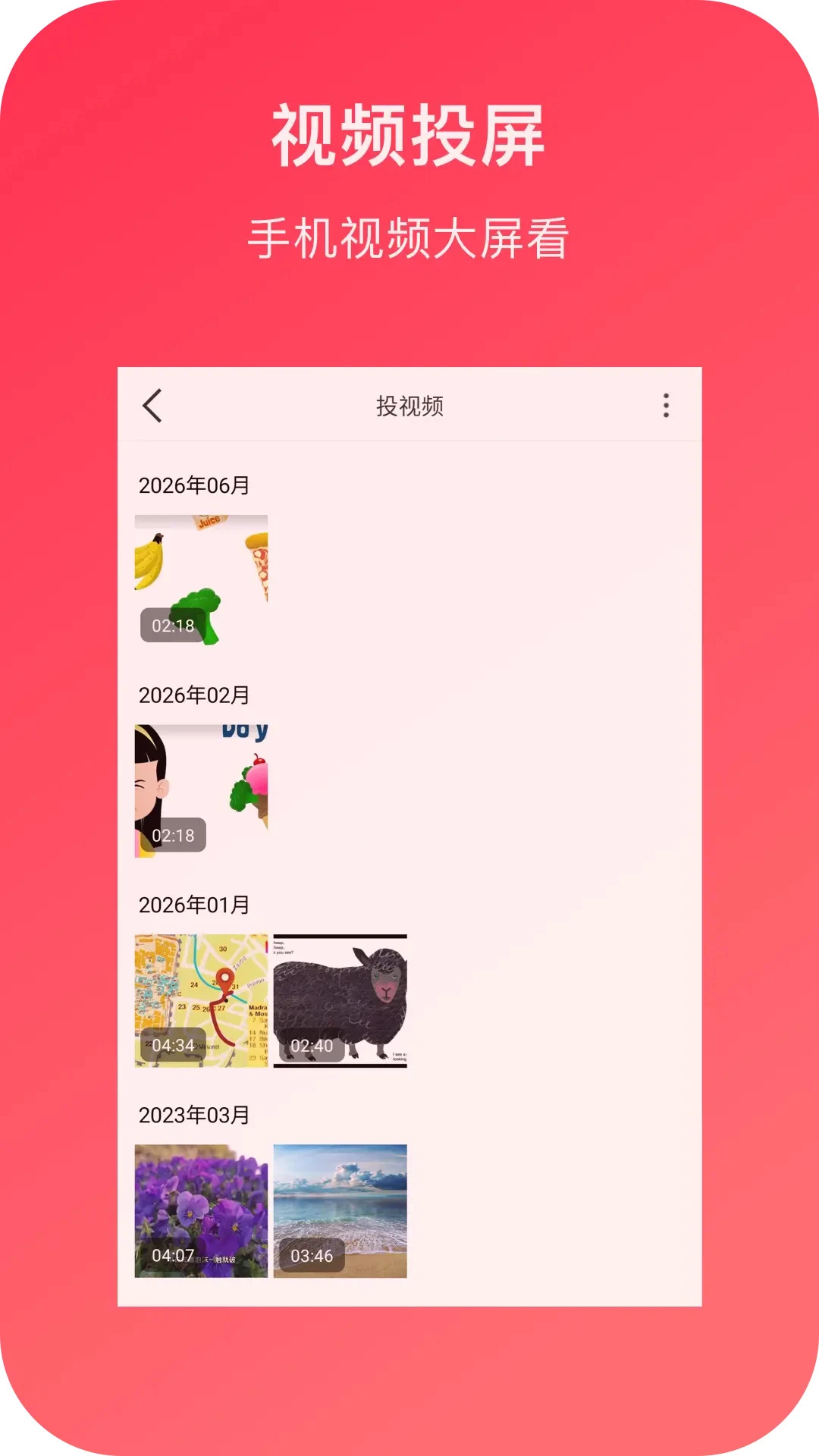

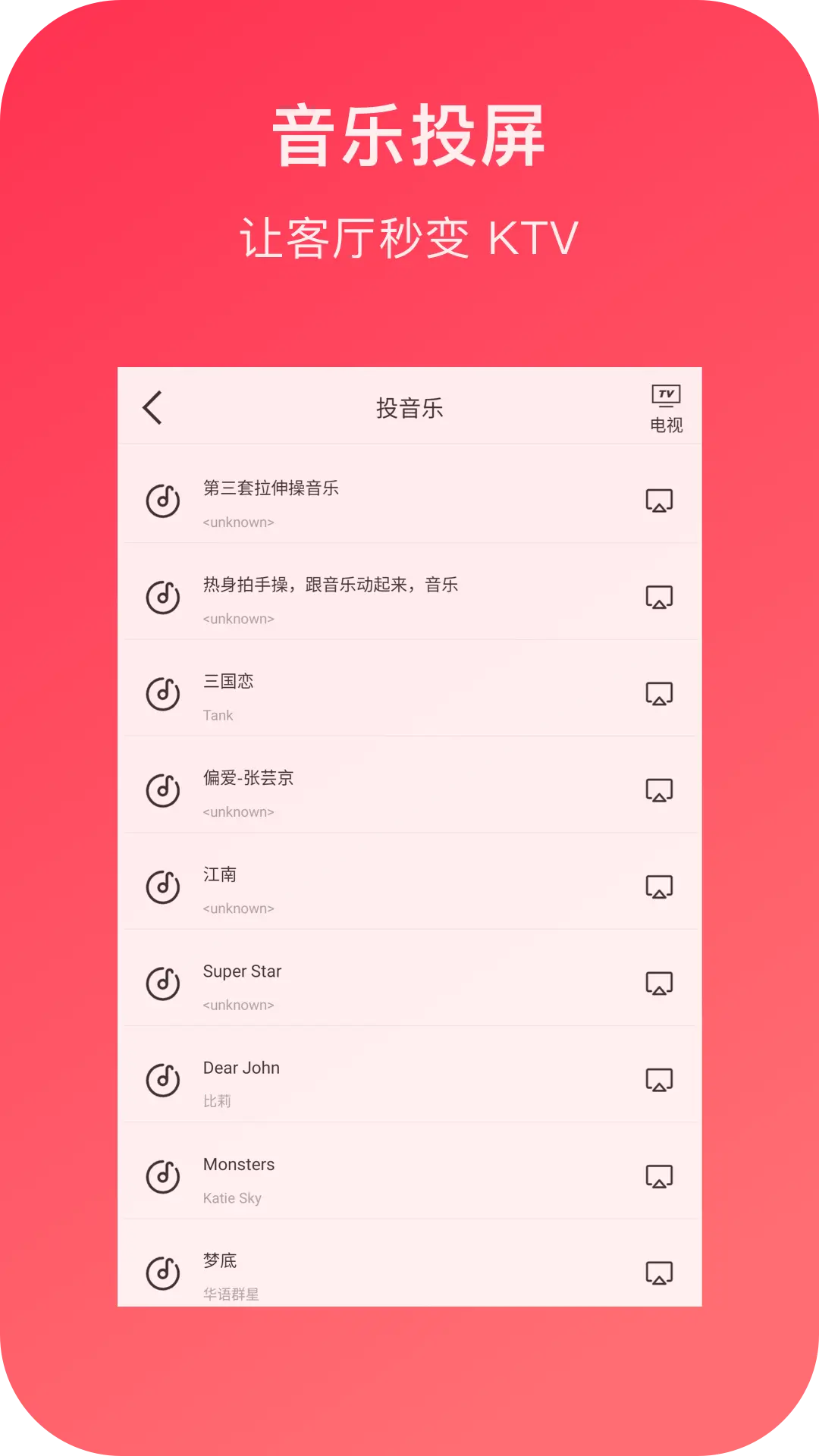
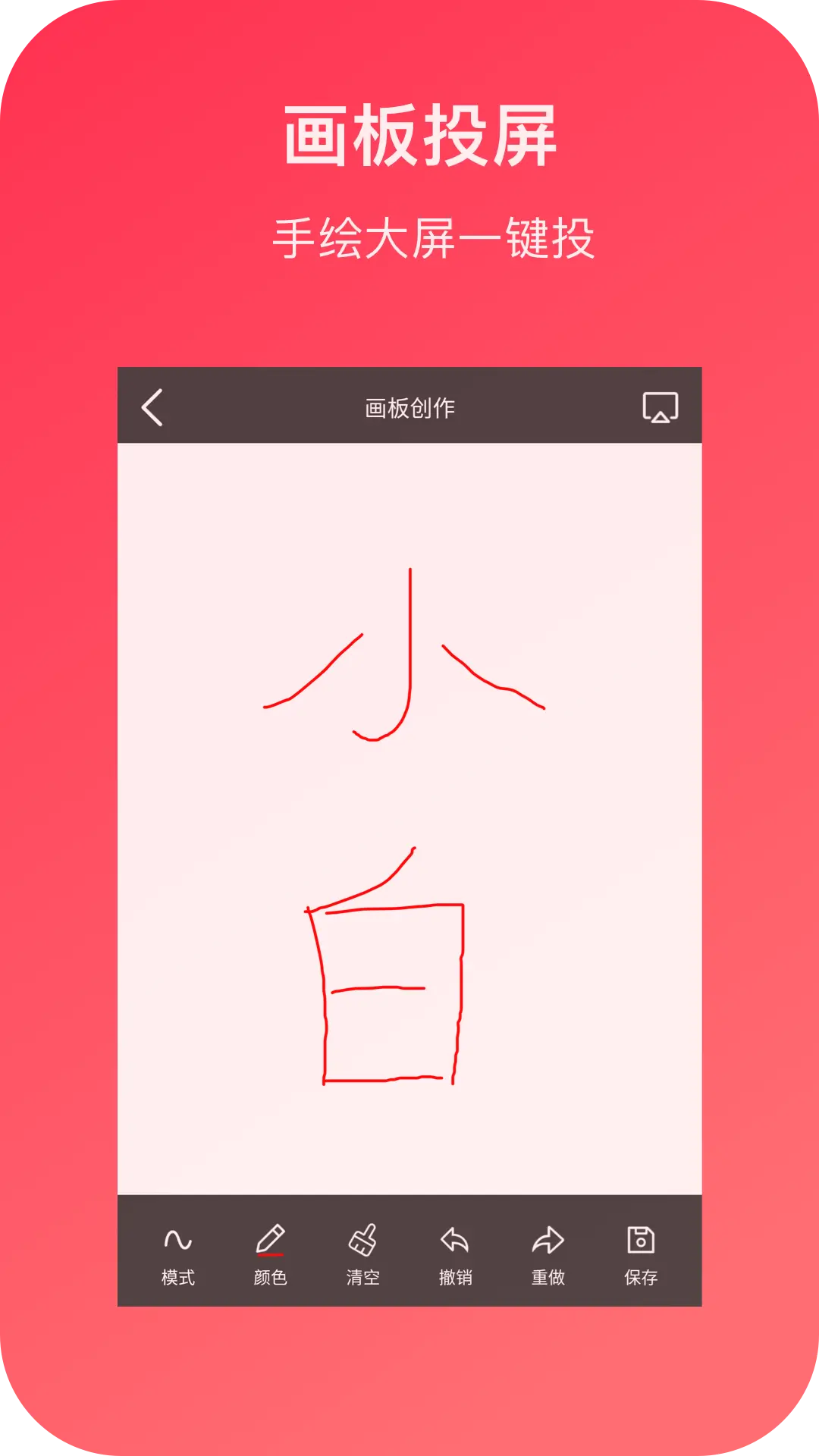
小白投屏是一款专为手机与智能电视打造的无线投屏助手,支持视频、音乐、照片、镜像投屏及遥控等全场景本地投屏需求,操作简便、投屏流畅稳定,同时内置视频编辑功能,支持添加水印、视频变速与背景音乐配置。本应用支持所有带投屏功能的大屏设备,使用时需与设备连接同一WiFi网络,轻松实现小屏变大屏的畅快体验。
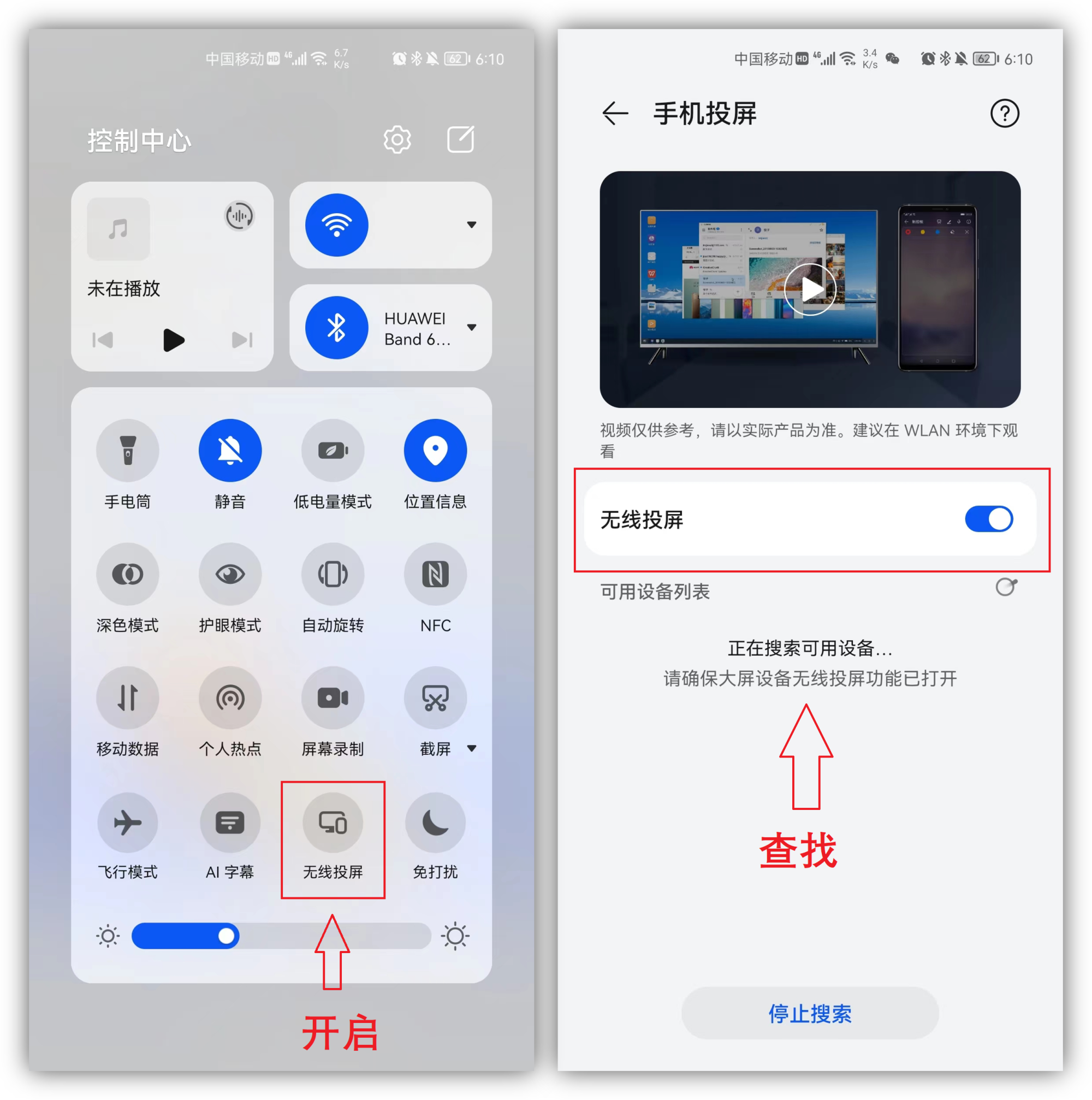
1. 确保手机和智能电视连接到同一个WiFi网络。
2. 打开电视上的投屏功能(如Miracast、DLNA或AirPlay),不同品牌电视入口可能不同,一般在设置或应用列表中找到“无线显示”或“屏幕镜像”。
3. 在手机上打开小白投屏应用,首页会自动搜索同一网络下可用的投屏设备。
4. 在设备列表中选择你的电视名称,点击连接即可。
5. 连接成功后,手机画面会实时同步到电视上,此时可以播放视频、浏览照片或进行其他操作。
6. 如果搜索不到设备,请检查WiFi是否开启并连接,或尝试重启电视和手机。
1. 小白投屏支持常见的视频格式,如MP4、AVI、MKV、MOV、WMV等。
2. 对于本地存储的视频文件,可以直接在应用内选择并投屏播放。
3. 对于在线视频,需要先下载到手机本地,再通过小白投屏进行播放。
4. 如果遇到无法播放的格式,建议使用视频转换工具转换为MP4格式。
5. 投屏过程中,视频播放流畅度取决于网络质量,建议使用5G频段WiFi以获得更好体验。
6. 应用还支持字幕加载,可在播放界面选择字幕文件。
1. 检查手机和电视是否连接同一WiFi,且网络信号稳定。
2. 尽量靠近路由器,避免隔墙或距离过远。
3. 关闭其他占用网络带宽的应用,如下载任务、在线游戏等。
4. 在小白投屏设置中,调整画质优先或流畅优先模式。
5. 重启手机和电视,重新进行投屏连接。
6. 如果延迟依旧明显,可以尝试使用有线网络连接电视(如果支持)。
1. 打开小白投屏的视频编辑功能,选择需要编辑的视频。
2. 进入编辑界面,找到“音乐”或“音频”选项。
3. 点击“添加音乐”,从本地音乐库中选择喜欢的歌曲。
4. 调整背景音乐的音量大小,确保与视频原声平衡。
5. 可设置音乐淡入淡出效果,使过渡更自然。
6. 编辑完成后,保存视频并投屏播放,即可体验带背景音乐的视频效果。
查看全文






 IQOO_Neo_10_Pro_5G
Google_Pixel_10_Pro
Poco_F7_Ultra

giwifi校园助手app最新版2026 生活服务36.9M 中文 v2.4.1.19 安卓版 26-06-03
下载
相信演唱会app官方最新版2026 生活服务29.3M 中文 v2.3.0安卓版 26-08-25
下载
翼支付app下载安装最新版本 生活服务208.2M 中文 v10.98.30 安卓版 26-09-08
下载
yetimall下载安装最新版2026 生活服务49.0M 中文 v1.8.8免费版 26-09-23
下载
wvs官方下载最新版(Weverse Shop) 生活服务19.3M 中文 v1.18.5安卓版 26-07-28
下载
国家网络身份认证app最新版2026 生活服务79.5M 中文 v1.2.35安卓版 25-11-12
下载
全国统一军人优待证app(退役军人在线)下载 生活服务20.9M 中文 v1.2.8 最新版 25-02-14
下载
河南掌上登记app下载安装最新版 生活服务41.1M 中文 r2.2.50.0.0116 安卓版 25-03-11
下载
days matter下载安装免费最新版(倒数日) 生活服务85.7M 中文 v3.7.15安卓版 26-09-25
下载
flycc悦虎官方下载2026最新版 生活服务23.7M 中文 v2.0.28安卓版 25-11-11
下载
weversealbums最新版本下载 生活服务22.9M 中文 v1.11.0官方版 26-09-24
下载
NOL ticket(Interpark Ticket国际版) 生活服务63.7M 中文 v6.1.7安卓版 26-01-22
下载 下载
 闽政通app官方正版手机版
 大众点评app下载最新版
 陕西老龄年检认证app官方下载2026最新版
 陕西社会保险认证app官方最新版本
 陕西高龄补贴2026最新官方版(陕西社会保险)
 圆周旅迹APP2026最新版本下载
 下厨房App官方免费下载
 keep计步app下载最新版
 e城e家新奥燃气缴费下载最新版
 中国电信app下载安装官方版
 歪麦霸王餐app安卓手机版
 中国铁塔换电app手机版
 短剧推广平台
 轻小说软件大全
 捕鱼类游戏排行榜
 UU远程软件
 remini修图软件
 免费同城交友软件