


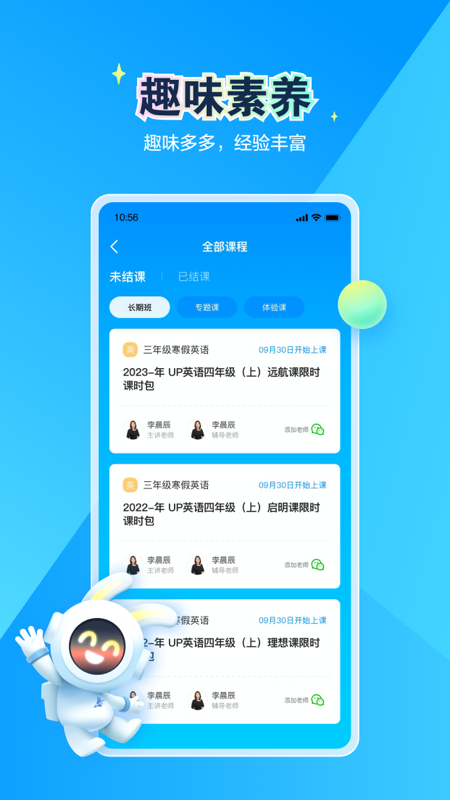
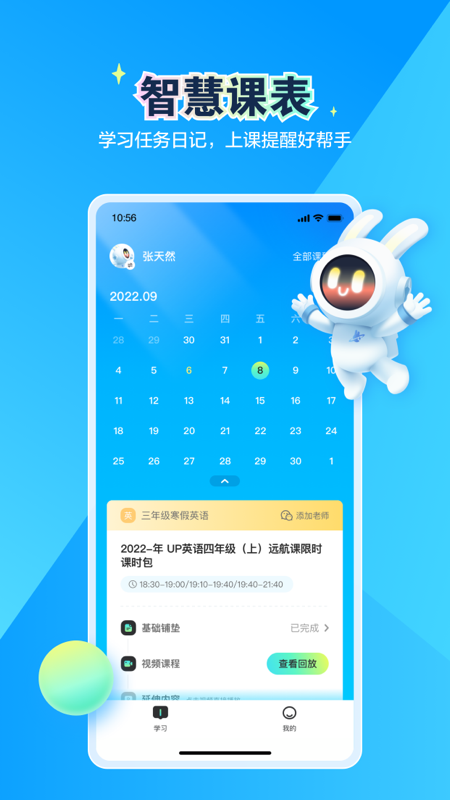


恒行在线是一款专为在校学生打造的智能化课表管理工具,它能够帮助你轻松整理每日课程信息,自动规划学习安排,并准时提醒你每一节课的上课时间与地点。无论是大学的多校区课程,还是高中的走班制教学,恒行在线都能将复杂的课程安排变得一目了然,让你彻底告别迟到和记错教室的烦恼。软件界面简洁清爽,操作逻辑直观,即使是第一次使用的用户也能快速上手,是你校园生活中不可或缺的贴心学习助手。
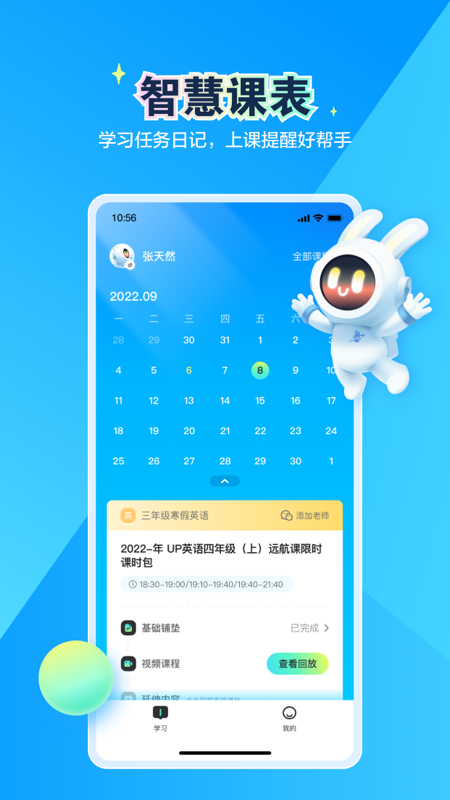
1. 打开恒行在线App,进入首页后点击右下角的“+”号按钮,选择“添加课程”。
2. 在添加课程界面中,输入课程名称、授课教师、上课地点等基本信息。
3. 选择该课程的上课星期和具体节次,支持设置单双周等复杂周期。
4. 在“提醒设置”选项中,自定义提前提醒时间,例如提前10分钟或30分钟。
5. 点击保存后,返回课表页面即可看到新课程已加入,系统会按照设定时间自动推送提醒通知。
1. 首先确认你的学校是否支持教务系统一键导入,可在软件的“导入课表”页面查看支持列表。
2. 选择“从教务系统导入”,输入学号和密码进行授权登录。
3. 系统会自动抓取本学期课程数据,稍等片刻即可预览导入结果。
4. 核对课程信息无误后,点击“确认导入”,课表将自动同步到主界面。
5. 若学校不支持自动导入,可使用“拍照识别”或“手动添加”功能,同样能快速完成课表创建。
6. 导入后若发现个别课程有误,可直接在课程详情页进行编辑或删除,灵活调整。
1. 在课表界面中,点击任意课程卡片即可查看该课程的详细状态。
2. 课程状态包括“未开始”、“进行中”、“已结束”三种模式,系统会根据当前时间自动判断。
3. 如果你想手动标记某节课的状态,长按课程卡片,在弹出菜单中选择“标记状态”。
4. 手动标记后,该课程在课表上会显示对应的颜色标识,方便你区分已完成和待上课。
5. 如需恢复自动状态,进入课程编辑页,将状态选项改为“自动更新”即可。
1. 利用“周视图”和“日视图”快速切换,在周视图查看整周安排,在日视图查看当天详细时间线。
2. 为不同课程设置不同颜色的标签,例如专业课用蓝色、选修课用绿色,一眼就能识别。
3. 开启“桌面小部件”功能,无需打开App即可在手机桌面查看今日课程和提醒。
4. 利用“考试倒计时”模块,为重要考试设置倒计时,督促自己提前复习。
5. 善用“数据备份”功能,将课表同步至云端,换手机或重装系统时一键恢复。
6. 在“设置”中调整“每周第一天”为周一或周日,更符合个人习惯。
| 软件名称 | 功能优势 | 推荐指数 |
|---|---|---|
| 课程表 | 简洁高效课表管理 | ★★★★☆ |
| 智慧课表 | 多周次灵活设置 | ★★★★☆ |
| 课表助手 | 一键导入快速建表 | ★★★★ |
| 学生课表 | 桌面挂件实时查看 | ★★★★☆ |
| 课程提醒 | 精准闹钟不迟到 | ★★★★ |
| 课表星球 | 美观界面主题丰富 | ★★★★☆ |
查看全文






人工智能逗鲍app下载安装最新版 教育学习378.2M 中文 v14.9.0官方版 26-09-01
下载
中邮先锋手机app最新版2026 教育学习92.4M 中文 v1.6.0安卓版 25-10-28
下载
吉时学app下载官方最新版 教育学习70.0M 中文 v1.3.4安卓最新版 24-08-19
下载
智慧中小学app下载手机版最新版 教育学习301.5M 中文 v8.0.12官方版 26-08-14
下载
蜜雪商学下载官方最新版(蜜学堂) 教育学习163.6M 中文 v2.0.195最新安卓版 24-08-14
下载
广州保安考试app下载官方最新版 教育学习36.7M 中文 v2.4.6安卓最新版 25-03-11
下载
starwalk2安卓版下载最新版本 教育学习135.7M 中文 v2.20.3安卓版 26-05-25
下载
智慧树家长端app最新版2026 教育学习288.4M 中文 v8.1.7 安卓版 26-06-11
下载
爱点读正版下载安装最新版本 教育学习72.2M 中文 v7.8.0安卓版 25-03-08
下载
河南干部网络学院官方app最新版2026 教育学习65.2M 中文 v12.6.2 安卓版 26-06-22
下载
爱点读同步课本点读app最新版本 教育学习72.2M 中文 v7.8.0安卓版 25-03-08
下载
starwalk2官方安卓版下载 教育学习135.7M 中文 v2.20.3中文版 26-05-25
下载 下载
下载 少年得到app下载官方最新版
 学习通学银在线app官方版
 学习通app下载最新版
 超星学习通app下载最新版2026官方版
 探月校园版app下载最新版
 同步学英语app下载人教版免费版
 傻瓜英语app官方版2026
 大学搜题酱app官方下载免费
 掌心宝贝家长版下载最新版
 小猿ai下载安装软件2026最新版
 作业帮直播课app2026最新版本
 电脑修图ps软件
 聚合类搜索有主流等引擎的音乐软件
 少女射击游戏
 手机散热器软件
 千炮捕鱼版本合集
 打鱼游戏大全