


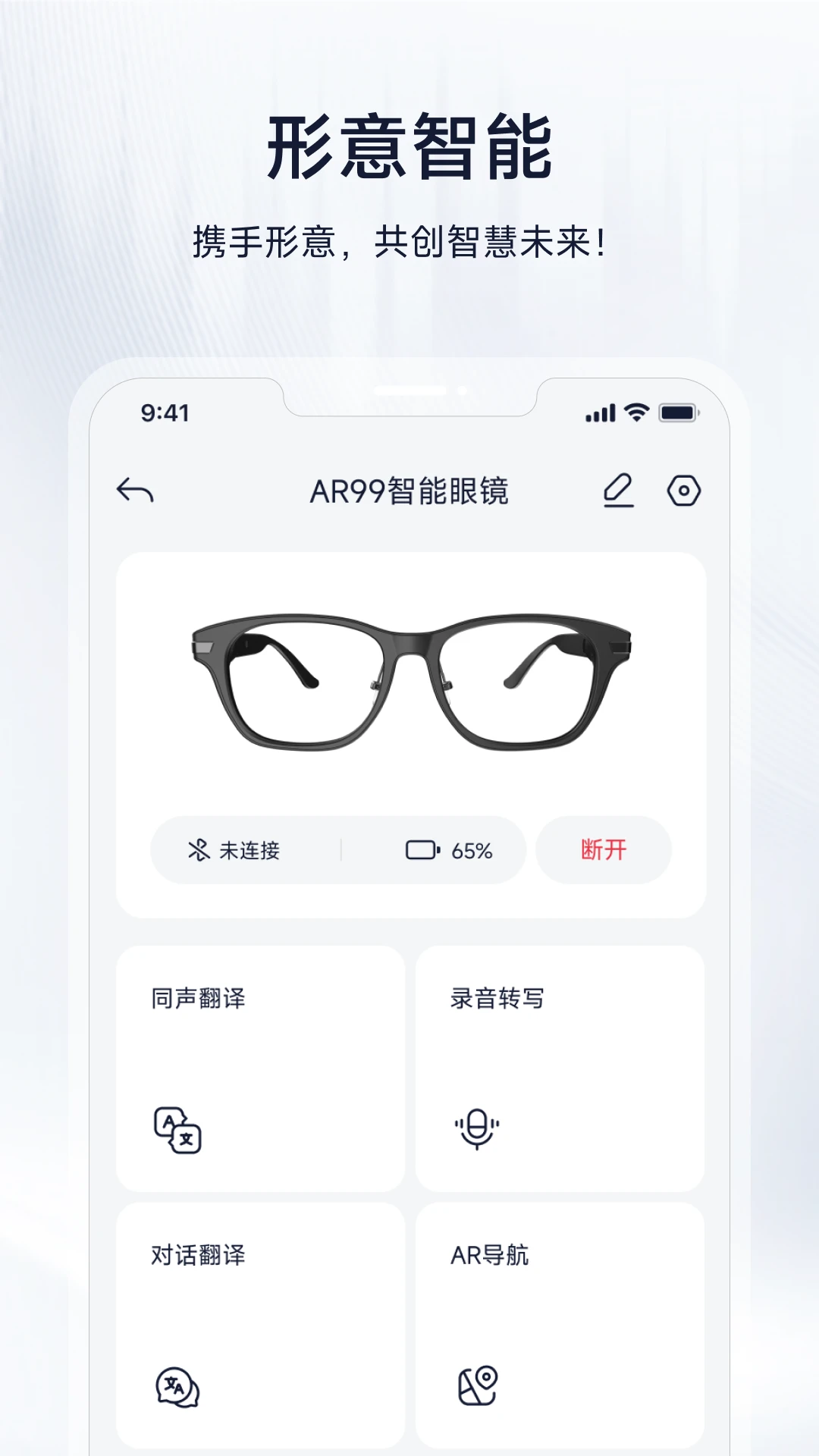

形意智能是专为形意系列AI智能眼镜量身打造的配套控制应用,它像一位贴心的数字管家,将眼镜设备与手机无缝连接。通过这款应用,用户可以轻松管理眼镜的各项设置,畅享同声翻译、提词器、AR导航、录音转写及AI助手等前沿功能,让智能穿戴真正融入工作与生活的每一个场景,开启高效便捷的交互新体验。
1. 确保您的形意智能眼镜已充满电并处于关机状态,手机开启蓝牙和定位服务。
2. 在手机上安装并打开形意智能APP,首次使用需注册或登录账号,并同意相关权限协议。
3. 点击APP首页的“添加设备”或“连接眼镜”按钮,APP将自动搜索附近的形意系列眼镜。
4. 在搜索结果中选中您的眼镜型号,按照屏幕提示长按眼镜上的功能键直至指示灯闪烁,进入配对模式。
5. 配对成功后,APP会显示设备已连接,并自动引导您完成基础设置,如左右眼视力校准、手势偏好等。
6. 若连接失败,请尝试关闭手机蓝牙后重新开启,或重启眼镜后再试,并确保眼镜与手机距离在1米以内。
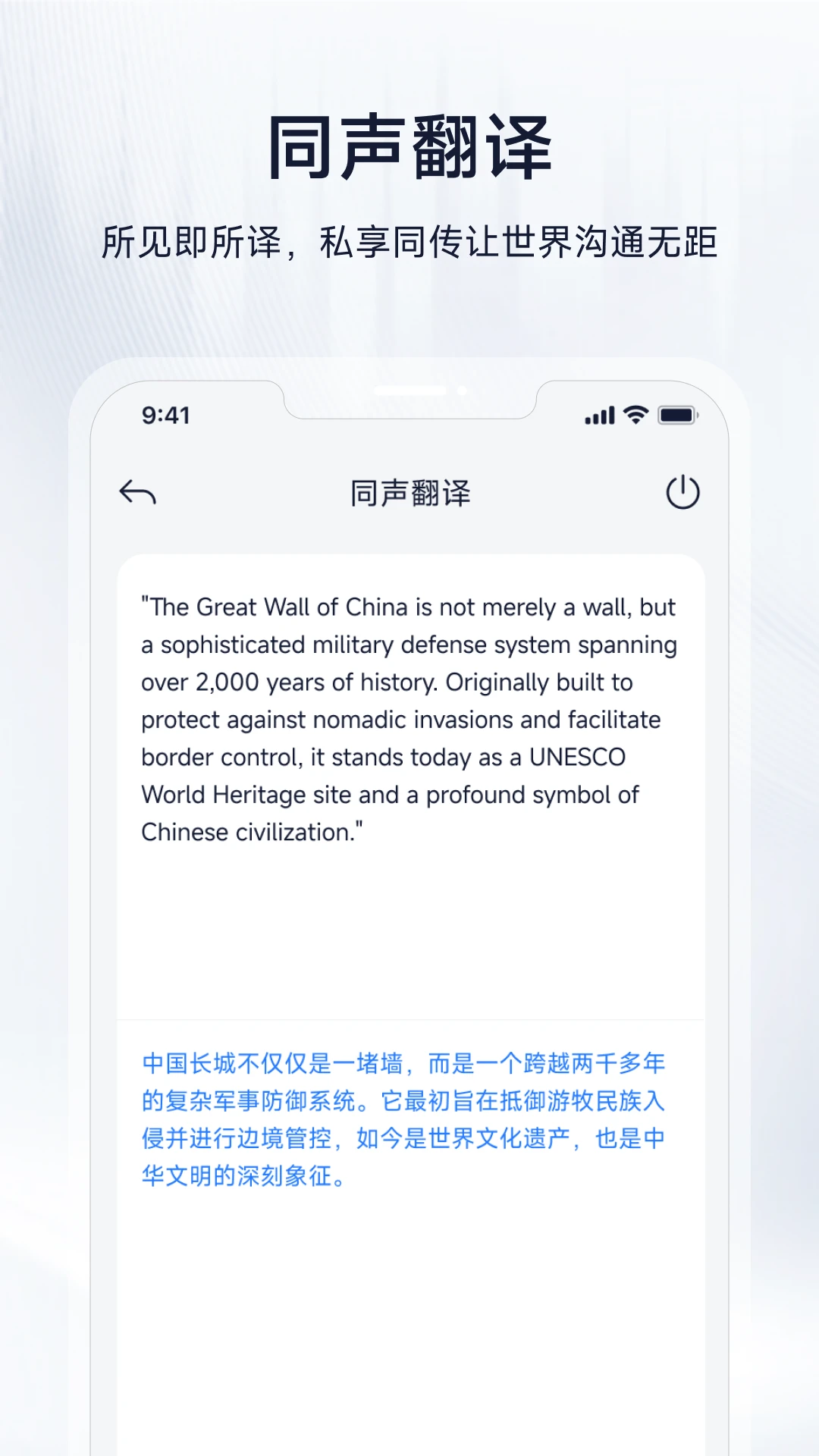
1. 同声翻译功能支持多语种实时互译,准确率在安静环境下可达95%以上,具体受口音和语速影响。
2. 使用前请确保眼镜已连接网络(可通过手机热点或Wi-Fi),并在APP内下载所需语言的离线包以备无网环境使用。
3. 在APP首页点击“同声翻译”图标,选择源语言和目标语言,然后戴上眼镜说话,翻译结果会实时显示在镜片上并同步语音播报。
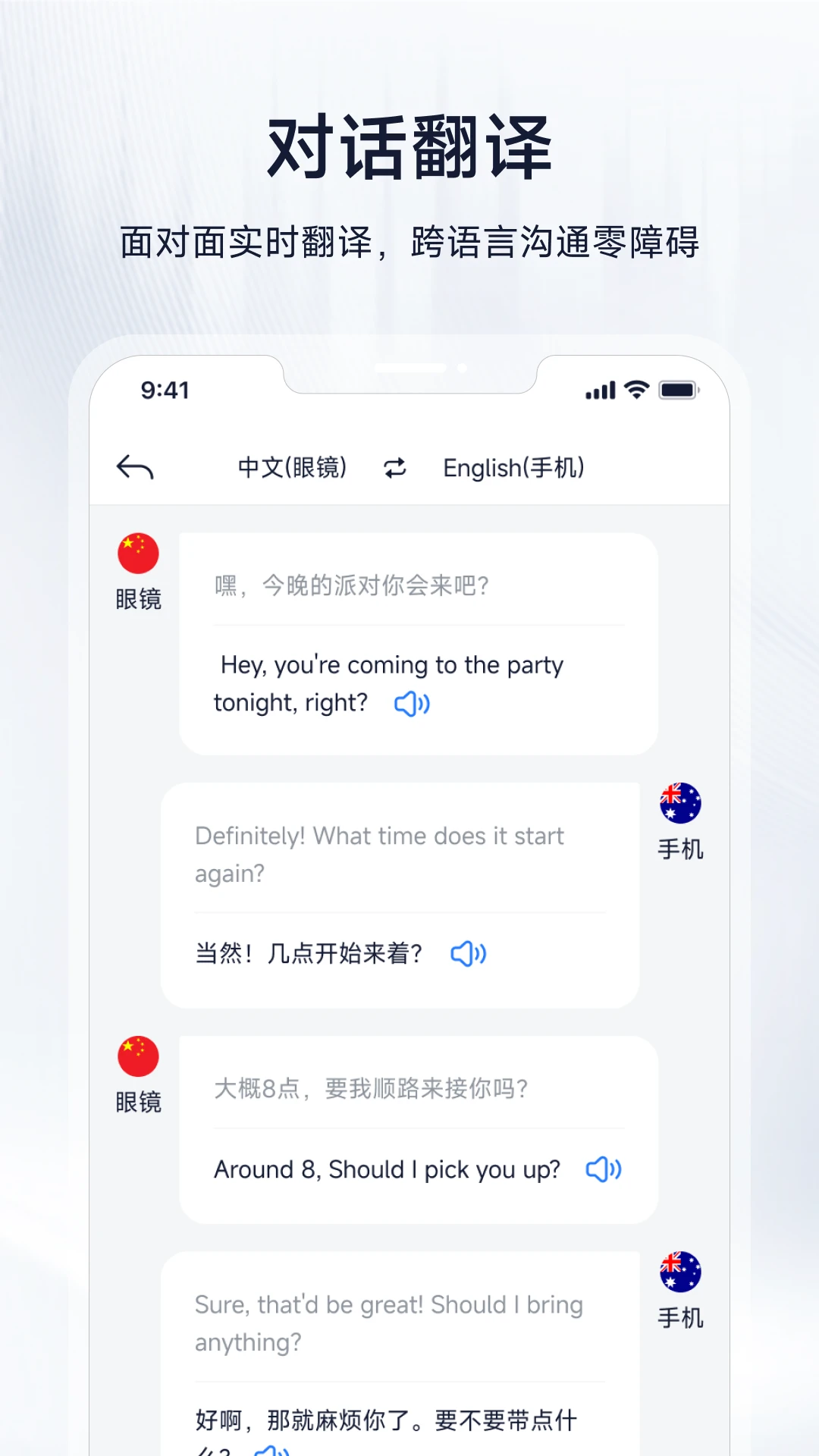
4. 您还可以开启“对话模式”,让双方轮流说话,眼镜会自动识别语种并交替翻译,适合商务洽谈和旅行交流。
5. 若翻译不准确,可尝试靠近眼镜的麦克风、放慢语速、减少环境噪音,并在APP中调整语音识别灵敏度。
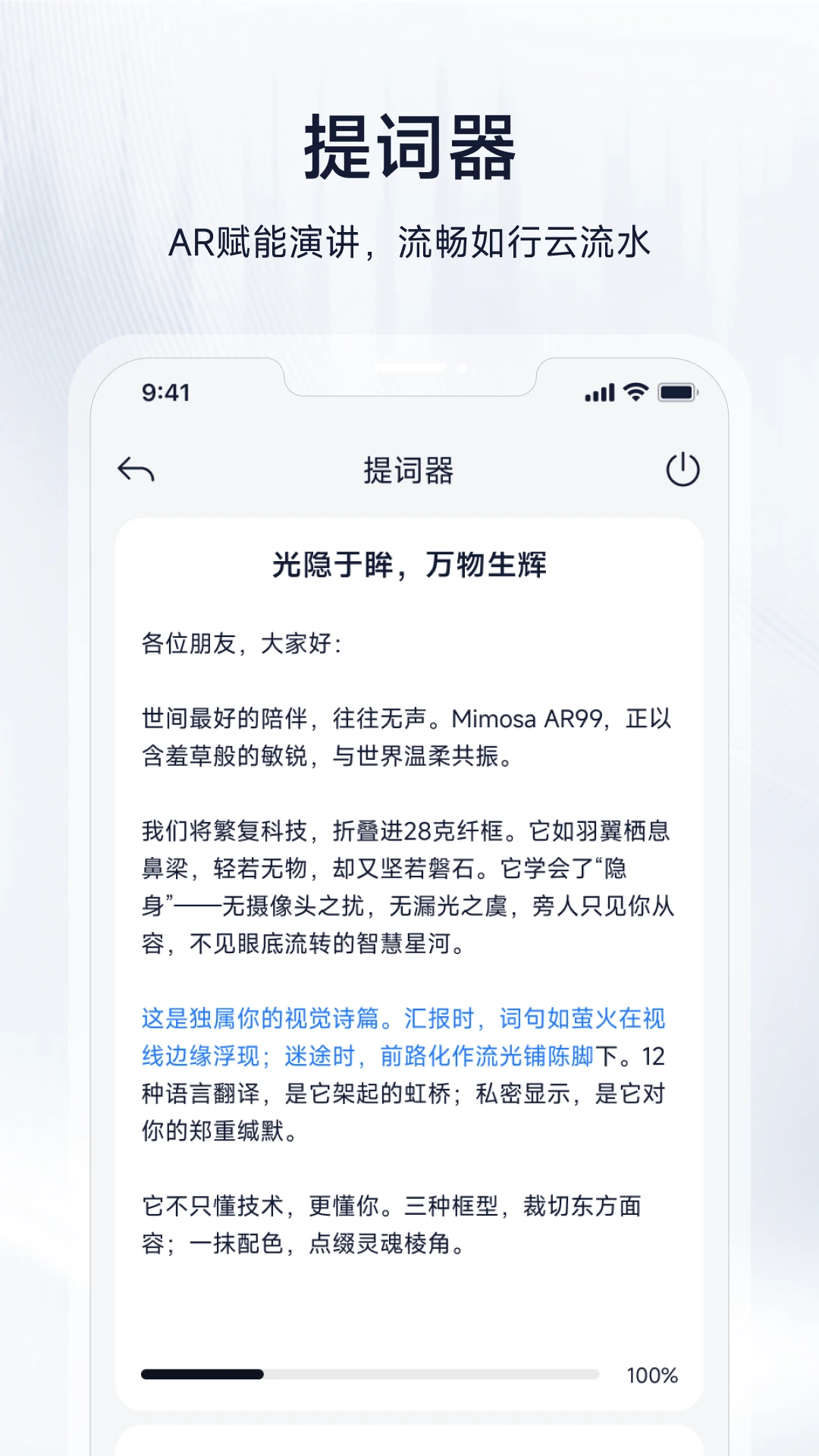
1. 提词器功能专为演讲、视频录制和直播场景设计,可将文字内容悬浮显示在眼镜镜片上。
2. 打开APP的“提词器”模块,点击“新建脚本”,输入或粘贴您的演讲文稿,支持TXT、Word等格式导入。
3. 在设置中调整字体大小、滚动速度和文字颜色,建议根据环境光线选择高对比度模式。
4. 点击“开始提词”,眼镜屏幕上会显示滚动文字,您可以通过点头或手势控制暂停/继续,头部角度可微调文字位置。
5. 使用时请注意保持视线自然,不要长时间盯着文字,建议每隔10秒抬眼看向观众,提升演讲效果。
6. 录制视频时,可开启“镜像模式”,让提词文字在眼镜外侧显示,方便对着镜头时同步观看。
1. AR导航功能将地图指引叠加在真实视野中,步行或骑行时更直观安全。
2. 首次使用需在APP内授权位置权限,并绑定常用的地图服务(如高德、百度),目前支持步行和骑行导航。
3. 在手机上输入目的地并开始导航,APP会将路线信息投射到眼镜镜片上,显示箭头、距离和转弯提示。
4. 您可以通过眼镜侧面的触控板或语音指令“下一个路口”来获取更详细的语音播报。
5. 若在室内或隧道等无GPS信号区域,AR导航会自动切换为惯性导航模式,但精度会有所下降。
6. 请确保手机电量充足,因为AR导航对蓝牙和网络连接消耗较大,建议配合充电宝使用。
1. 录音转写功能适合会议记录、采访和课堂笔记,支持实时转写和离线转写。
2. 在APP首页点击“录音转写”,选择“开始录音”,眼镜上的麦克风会拾音,并实时上传至云端处理。
3. 转写文字会同步显示在APP的文本框中,支持中英文混合识别,准确率随录音清晰度提升。
4. 录音结束后,点击“保存”即可将音频和转写文本导出为TXT或Word文件,还可通过邮件、微信等方式分享。
5. 无网络时,可在“设置”中开启离线转写,但需提前下载语音模型,且转写速度稍慢。
6. 若转写遗漏较多,可在文本编辑界面手动修正,APP会自动学习您的常用词汇以提升后续准确率。
| 软件名称 | 功能优势 | 评分 |
|---|---|---|
| 形意智能 | 眼镜控制与AI功能 | ★★★★★ |
| 蜜氧眼镜 | 健康监测与提醒 | ★★★★☆ |
| 智眼助手 | 通用蓝牙眼镜连接 | ★★★★ |
| AR导航眼镜 | 实景导航更直观 | ★★★★ |
| 录音翻译助手 | 语音转文字翻译 | ★★★★☆ |
查看全文






giwifi校园助手app最新版2026 生活服务36.9M 中文 v2.4.1.19 安卓版 26-06-03
下载
相信演唱会app官方最新版2026 生活服务29.3M 中文 v2.3.0安卓版 26-08-25
下载
翼支付app下载安装最新版本 生活服务208.2M 中文 v10.98.10 安卓版 26-08-12
下载
yetimall下载安装最新版2026 生活服务49.2M 中文 v1.8.7免费版 26-08-21
下载
wvs官方下载最新版(Weverse Shop) 生活服务19.3M 中文 v1.18.5安卓版 26-07-28
下载
国家网络身份认证app最新版2026 生活服务79.5M 中文 v1.2.35安卓版 25-11-12
下载
全国统一军人优待证app(退役军人在线)下载 生活服务20.9M 中文 v1.2.8 最新版 25-02-14
下载
河南掌上登记app下载安装最新版 生活服务41.1M 中文 r2.2.50.0.0116 安卓版 25-03-11
下载
days matter下载安装免费最新版(倒数日) 生活服务84.8M 中文 v3.6.89安卓版 26-08-27
下载
flycc悦虎官方下载2026最新版 生活服务23.7M 中文 v2.0.28安卓版 25-11-11
下载
weversealbums最新版本下载 生活服务15.3M 中文 v1.9.5官方版 26-05-09
下载
NOL ticket(Interpark Ticket国际版) 生活服务63.7M 中文 v6.1.7安卓版 26-01-22
下载 下载
下载 摩天轮票务平台app最新版2026
 顺丰小哥大陆版下载安装最新版
 准点天气预报下载官方版
 青海人社通app最新版本2026
 扫呗app下载中国邮政银行最新版本
 工银e生活app下载官方最新版
 快手小店商家版app下载手机版
 小红书app下载最新版
 郑好办app官方下载免费版
 歪麦霸王餐app安卓手机版
 岚图汽车app下载2.0最新版本
 小红书国际版app安卓最新版2026
 无限制ai聊天
 电脑精品软件打包下载合集
 各地大学App
 一对一聊天软件推荐
 游戏工具app
 galgame游戏平台