



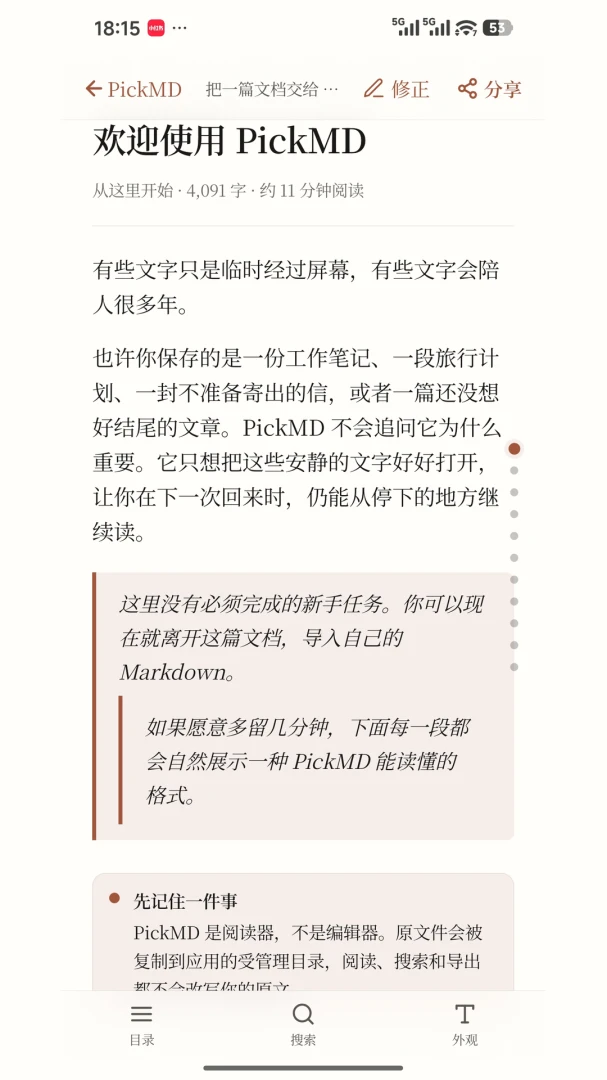
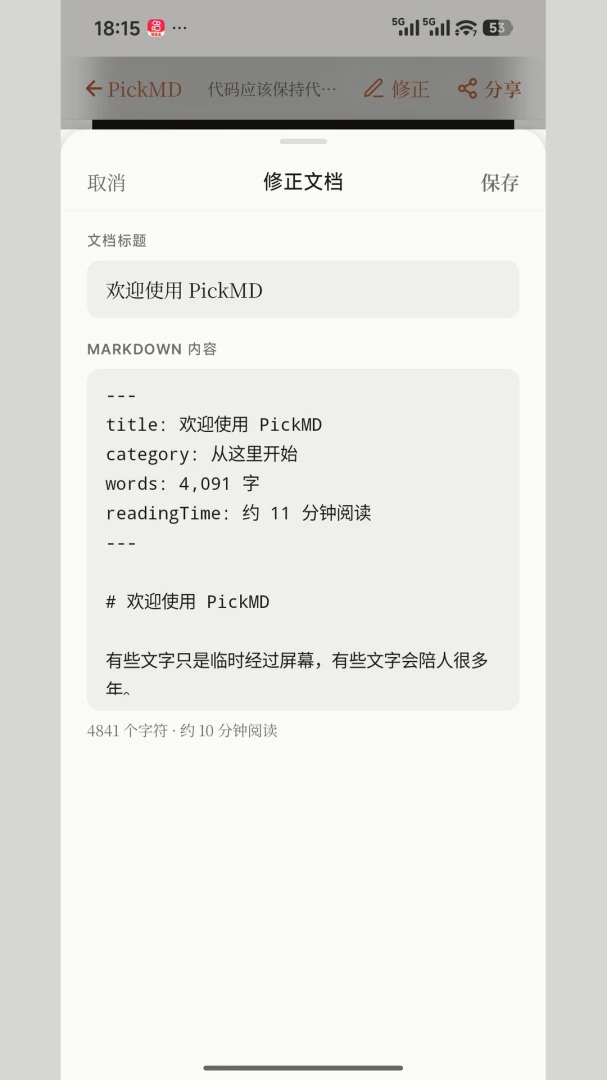
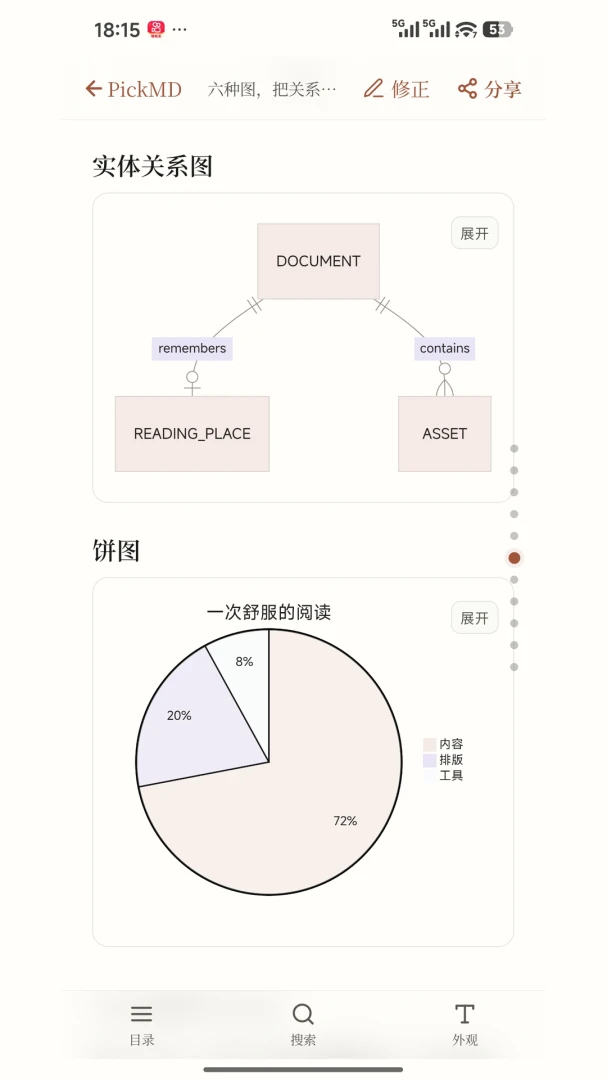
PickMD 是一款专注于阅读质感的 Markdown 文档工具,它能把结构化的文本内容呈现为清晰、克制且舒适的阅读页面,让用户在手机上也能享受沉浸式的文档浏览体验。无论是从系统文件、其他应用还是剪贴板导入 Markdown 内容,PickMD 都能快速解析并展示,配合目录导航、全文搜索和阅读进度跟踪,轻松应对长篇技术文档、小说或笔记。软件支持浅色与深色外观、多种阅读纸张、字号和行距调节,满足个性化阅读需求。此外,PickMD 还完整支持标题、列表、表格、代码块、任务列表、数学公式、Mermaid 图表和本地图片等常用 Markdown 语法,并可将文档导出为 PDF 或长图,方便用户传阅、存档和分享。当前版本无需注册账号,所有导入的文档、阅读进度和导出记录默认保存在本机,充分保护用户隐私。
1. 打开 PickMD 应用,在主界面点击右下角的“导入”按钮(或使用系统分享功能)。
2. 在弹出菜单中选择“从文件导入”,然后通过系统文件管理器浏览到存储 Markdown 文件的文件夹(支持 .md、.markdown 等常见格式)。
3. 点击目标文件后,PickMD 会自动解析文件内容并打开阅读页面,同时生成文档目录。
4. 如果想要从其他应用导入,例如在浏览器或笔记软件中,可以先复制 Markdown 文本,然后回到 PickMD 点击“从剪贴板导入”,内容会立即显示。
5. 导入后,文档会出现在“最近阅读”列表中,并自动记录阅读进度,方便下次继续阅读。
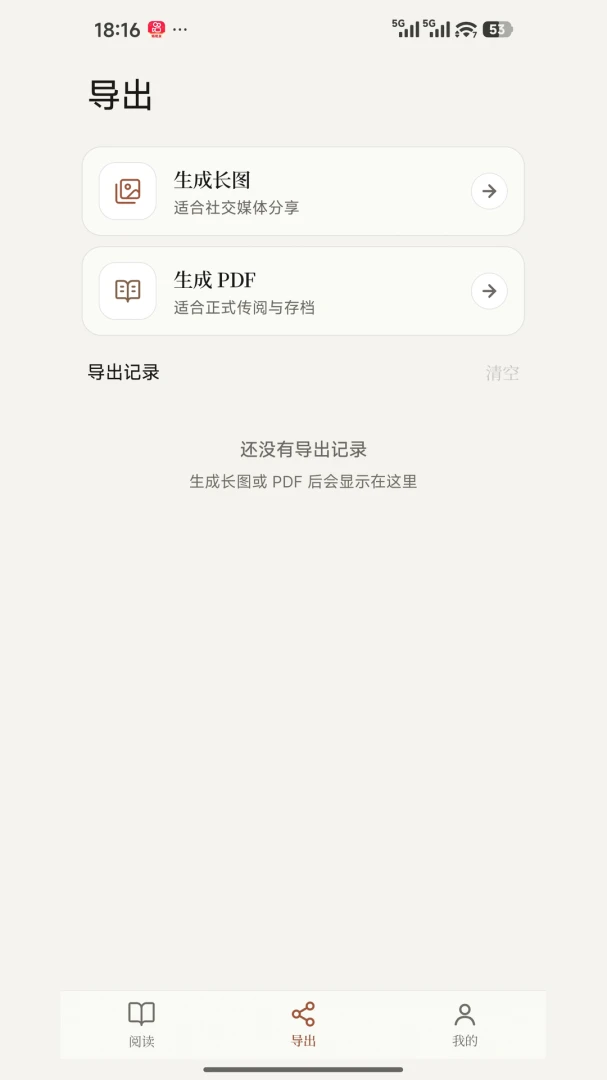
1. 在 PickMD 中打开需要导出的 Markdown 文档,点击右上角的菜单图标(三个点)。
2. 在弹出的菜单中选择“导出”选项,此时会看到“导出为 PDF”和“导出为长图”两个子选项。
3. 选择“导出为 PDF”,应用会调用系统打印框架生成 PDF 文件,你可以选择保存位置或直接分享给他人。
4. 选择“导出为长图”,PickMD 会将当前文档内容按阅读样式拼接成一张超长图片,并预览生成效果。
5. 确认导出后,长图会保存到手机相册或指定文件夹,特别适合分享到社交媒体。
1. 点击阅读页面顶部或底部的“外观”按钮,可以切换浅色、深色以及跟随系统三种主题模式。
2. 在“阅读纸”设置中,PickMD 提供了多种纸张纹理(如羊皮纸、护眼绿、纯白等),模拟真实纸张质感。
3. 调整字号大小和行距:进入“排版设置”后,可以通过滑块自由调整字体大小(从极小到超大)和行间距(紧凑到宽松)。
4. 开启“阅读进度”功能后,页面侧边会显示一个细长的进度条,拖动即可快速跳转。
5. 支持代码块高亮主题切换,方便阅读技术文档时区分不同语法元素。
1. 标题、粗体、斜体、引用、列表(有序和无序)、链接、图片等基础语法完全支持。
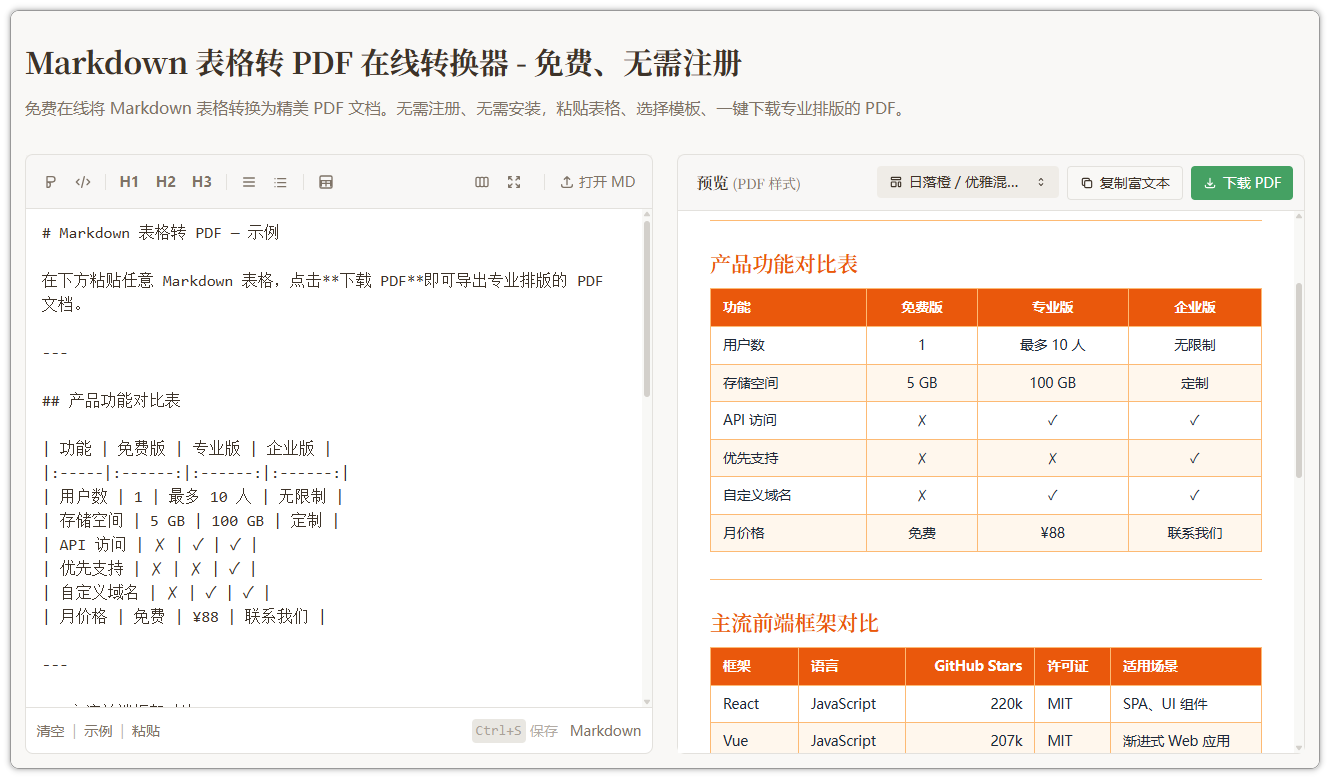
2. 表格:PickMD 对 Markdown 表格进行了优化渲染,支持对齐方式,单元格内换行也能正常显示。
3. 代码块:支持常见编程语言的语法高亮,包括 Java、Python、JavaScript、C++ 等,并且可以一键复制代码内容。
4. 任务列表:使用 - [ ] 和 - [x] 语法创建待办事项,点击复选框即可切换完成状态。
5. 数学公式:支持 LaTeX 格式的行内公式和块级公式,例如 $\alpha$ 和 $$\frac{1}{2}$$ 都会正确渲染。
6. Mermaid 图表:可以创建流程图、时序图、甘特图等,但需要确保文档中正确使用 ```mermaid 代码块。
1. 本地图片:PickMD 支持引用本地存储的图片,在导入文档时会自动检索图片路径,不依赖网络,离线也能查看。
2. 阅读进度:每个文档的阅读进度会自动保存在本机数据库,下次打开时会提示“继续阅读”或“从头开始”。
3. 历史记录:主界面的“最近阅读”按时间排序,长按某条记录可以删除或固定到顶部。
4. 导出记录:所有导出过的 PDF 或长图都会在“导出历史”中列出,方便重新分享或管理。
5. 数据安全:所有数据仅存储于设备本地,没有任何云同步功能,卸载应用会清除全部数据,建议重要文档提前备份。
| 软件名称 | 功能优势 | 评分 |
|---|---|---|
| MarkdownX | 支持云同步,多端协作 | ★★★★☆ |
| 妙笔 | 极简编辑,沉浸写作 | ★★★★☆ |
| MarkdownPad | 实时预览,离线可用 | ★★★★☆ |
| Dillinger | 云端存储,多人协作 | ★★★★☆ |
| MarkdownEditor | 轻量简洁,启动迅速 | ★★★☆☆ |
查看全文






 Google_Pixel_10
Google_Pixel_10
Google_Pixel_10
 Windows 10
 Windows 11
giwifi校园助手app最新版2026 生活服务36.9M 中文 v2.4.1.19 安卓版 26-06-03
下载
相信演唱会app官方最新版2026 生活服务29.3M 中文 v2.3.0安卓版 26-08-25
下载
翼支付app下载安装最新版本 生活服务208.2M 中文 v10.98.30 安卓版 26-09-08
下载
yetimall下载安装最新版2026 生活服务49.0M 中文 v1.8.8免费版 26-09-23
下载
wvs官方下载最新版(Weverse Shop) 生活服务19.3M 中文 v1.18.5安卓版 26-07-28
下载
国家网络身份认证app最新版2026 生活服务79.5M 中文 v1.2.35安卓版 25-11-12
下载
全国统一军人优待证app(退役军人在线)下载 生活服务20.9M 中文 v1.2.8 最新版 25-02-14
下载
河南掌上登记app下载安装最新版 生活服务41.1M 中文 r2.2.50.0.0116 安卓版 25-03-11
下载
days matter下载安装免费最新版(倒数日) 生活服务85.7M 中文 v3.7.15安卓版 26-09-25
下载
flycc悦虎官方下载2026最新版 生活服务23.7M 中文 v2.0.28安卓版 25-11-11
下载
weversealbums最新版本下载 生活服务22.9M 中文 v1.11.0官方版 26-09-24
下载
NOL ticket(Interpark Ticket国际版) 生活服务63.7M 中文 v6.1.7安卓版 26-01-22
下载 下载
下载 圆周旅迹APP2026最新版本下载
 闽政通app官方正版手机版
 大众点评app下载最新版
 陕西老龄年检认证app官方下载2026最新版
 陕西社会保险认证app官方最新版本
 陕西高龄补贴2026最新官方版(陕西社会保险)
 下厨房App官方免费下载
 keep计步app下载最新版
 e城e家新奥燃气缴费下载最新版
 中国电信app下载安装官方版
 歪麦霸王餐app安卓手机版
 中国铁塔换电app手机版
 短剧推广平台
 轻小说软件大全
 捕鱼类游戏排行榜
 UU远程软件
 remini修图软件
 免费同城交友软件