


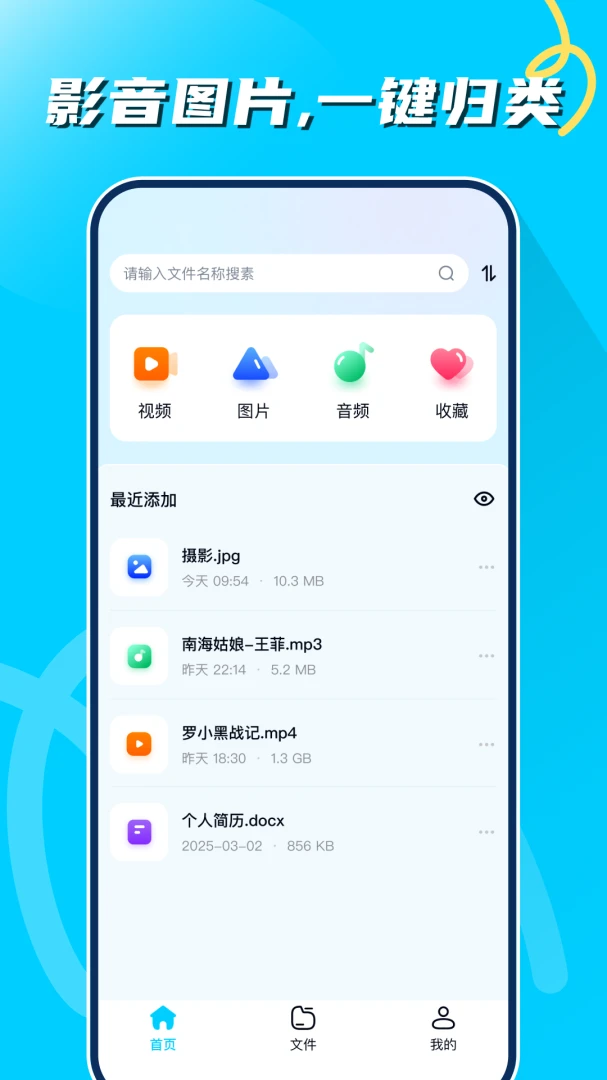
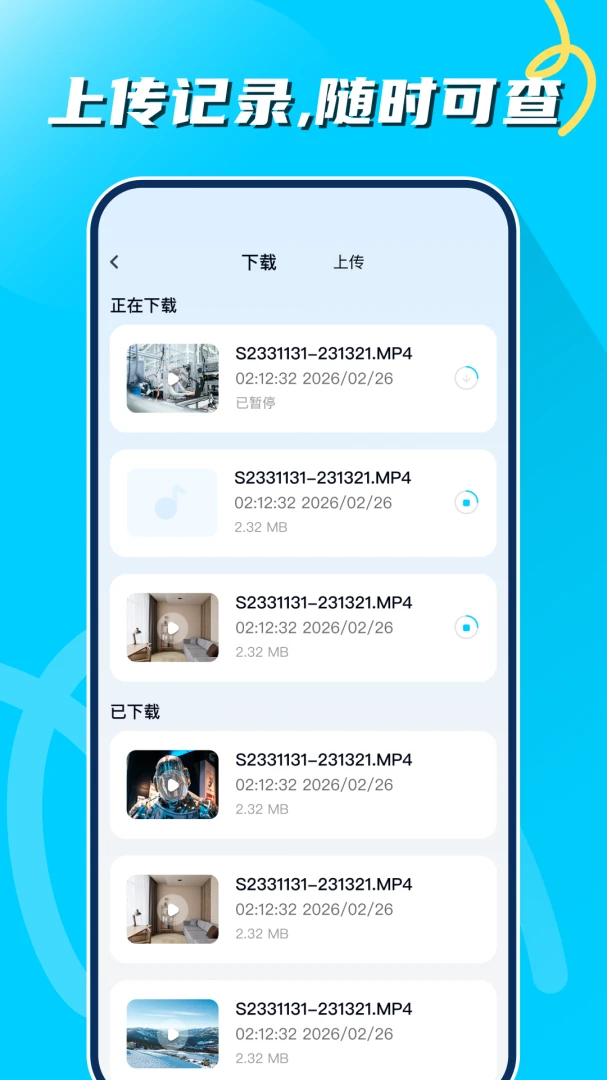
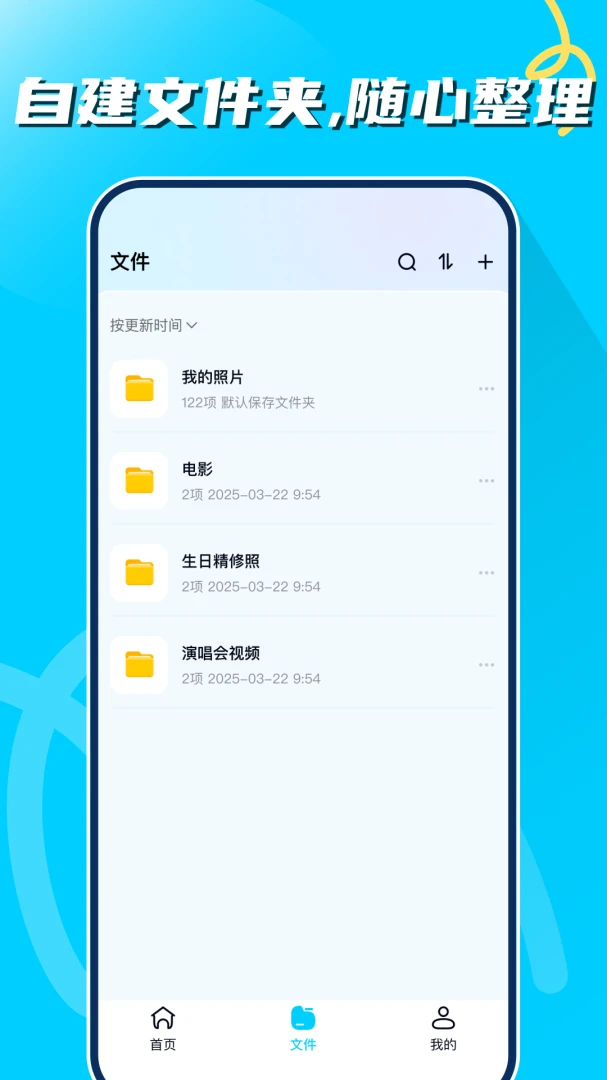
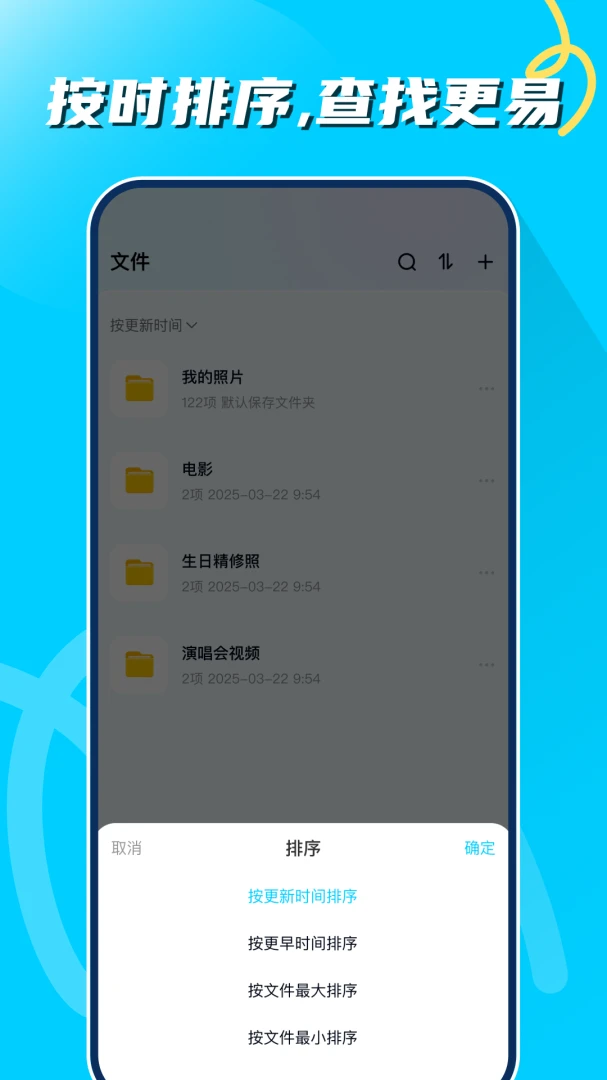
照片相册管理是一款专注于手机本地照片与视频整理的实用工具,它彻底告别系统相册的杂乱无章,为用户带来清晰、高效的文件管理体验。无论是日常拍摄的千百张照片,还是从社交软件保存的各类图片,亦或是珍贵的视频片段,都能通过它进行有序归类与快速查找。软件支持按时间线智能排序,让用户能轻松回溯每一个精彩瞬间;内置的智能分类功能可自动识别并区分人物、风景、截图等不同内容,搭配自定义文件夹与收藏夹,让资料归档变得井井有条。此外,照片相册管理还提供了一键搜索、批量删除等便捷操作,帮助用户快速释放存储空间,是打理手机相册、提升数字生活效率的贴心助手。
1. 首先,照片相册管理是一款本地化的文件管理工具,您的所有照片和视频数据都仅保存在设备内部,不会上传至任何云端服务器,从根本上杜绝了数据外泄的风险。
2. 其次,该应用在运行时不会申请与核心功能无关的敏感权限(如通讯录、短信、定位等),仅需访问存储空间即可完成所有操作,权限申请透明且克制。
3. 另外,软件完全免费,不含任何恶意广告插件或第三方SDK,不会在后台静默收集您的使用行为或设备信息,可以放心安装使用。
4. 如果您仍对隐私有所顾虑,建议在安装后开启手机系统的“纯净模式”或“沙盒运行”功能,为相册管理再加一道安全锁。
1. 使用数据线连接手机与电脑,在手机端选择“文件传输(MTP)”模式,待电脑识别设备后,依次打开内部存储目录下的“DCIM”或“Pictures”文件夹,即可手动拷贝照片至电脑指定位置。
2. 也可以通过照片相册管理内置的“导出”功能,先将要转移的照片全部勾选,然后点击“导出到U盘”或“发送至电脑”,部分版本支持通过FTP局域网共享实现无线传输。
3. 若您习惯使用云盘,可在软件内将所需照片收藏至“云端备份”专属相册,再通过电脑端云盘客户端直接下载,具体云盘服务请以软件页面实际支持为准。
4. 对于批量传输需求,建议先利用照片相册管理的“智能分类”功能按日期或类型整理好,再整体导出,可以大幅提升效率,避免文件遗漏。
5. 如果传输过程中出现照片损坏或打不开的情况,请优先检查数据线是否完好,并尝试更换USB接口或重启手机与电脑后重新连接。
1. 照片相册管理本身并不直接提供回收站或恢复功能,因此删除照片前请务必三思。如果误操作,建议立即停止使用手机,避免新数据覆盖原存储区域。
2. 您可以先检查系统相册的“最近删除”文件夹,通常手机会保留删除后30天内的照片,找到目标照片后点击“恢复”即可。
3. 若系统相册中没有,可以尝试使用专业的第三方数据恢复软件(如DiskDigger、EaseUS MobiSaver等),连接电脑后深度扫描手机内部存储,但恢复成功率并非100%,且通常需要Root权限。
4. 为避免此类风险,强烈建议养成定期备份习惯。在照片相册管理中,可开启“智能备份”功能,将重要照片同步至云端或外置SD卡,这样即使误删也能从备份中找回。
1. 打开照片相册管理,进入主界面后点击底部导航栏的“相册”标签,然后点击右上角的“+”图标,选择“新建相册”,输入名称(如“旅行日记”),点击确认即可完成创建。
2. 接下来,进入“照片”页签,点击右上角“选择”按钮,进入多选模式,勾选需要归类的全部照片(支持滑动连续选取),然后点击屏幕下方的“移动至”或“添加到相册”按钮。
3. 在弹出的对话框中,勾选您刚刚新建的“旅行日记”相册,随后所选照片便会自动移入目标文件夹,同时原位置的图片不会被删除,属于复制或归类操作。
4. 若想调整相册内照片的排序,可长按某张照片并拖动至目标位置,软件支持自定义排序,让您能按照喜好或时间线自由排列展示顺序。
5. 此外,您还可以为每个相册单独设置封面,只需进入相册详情页,点击右上角“”菜单,选择“设置封面”,再从相册内挑选一张最满意的照片作为封面即可。
1. 开启照片的定位记录功能:拍摄前请确保手机相机已允许访问位置信息,这样每张照片都会自动写入GPS数据,便于后续按地点检索。
2. 在照片相册管理主界面,点击顶部的搜索框,输入日期关键词(如“2025-03-15”),系统便会自动筛选出该日拍摄的所有照片;也可以点击日历图标,直接在日历面板上选择具体日期。
3. 若要按地点查找,点击搜索框下方的“地点”分类,软件会依据照片的GPS信息生成地图或地点列表,点击某个城市或景点名称,即可查看所有在该地拍摄的照片。
4. 软件还支持组合搜索,例如同时输入“上海 2025-03”,即可精确定位到特定时期、特定地点的所有影像资料,极大提升查找效率。
5. 对于无GPS信息的旧照片,建议您手动编辑其属性,在照片详情页点击“编辑地点”并补充位置信息,这样后续就能统一纳入地点搜索范围了。
1. 照片相册管理作为一款本地管理工具,默认情况下不会对原始照片进行任何压缩或画质修改,所有图片均以原图形式保存在存储卡中,您可以放心管理珍贵的高清影像。
2. 仅在您主动使用“压缩图片”功能(部分版本提供)时,软件才会生成一份体积更小的副本,但原始文件不会被覆盖或删除,两者会同时存在,便于您按需使用。
3. 在“设置”中,您可以开启“始终显示原图”选项,这样在预览、导出或分享时,系统将优先调用原始分辨率,避免因自动优化而导致细节丢失。
4. 需要注意的是,如果您通过社交软件传输照片,对方接收时可能会被第三方平台二次压缩,这与本软件无关,建议使用文件传输或云盘方式分享原图。
1. 打开照片相册管理,进入“照片”页签,点击右上角“智能清理”图标(通常为扫帚样式),软件将自动扫描存储空间中的模糊照片、相似照片以及截图等冗余文件。
2. 扫描完成后,系统会列出所有可清理项,并智能标记出“模糊”或“重复”类别,您可以预览每组照片,手动勾选或全选确认要删除的目标。
3. 为避免误删,软件还提供了“相似照片对比”功能,将两张几乎相同但大小略有差异的照片并列展示,并高亮显示推荐保留的最高清版本,您只需点击“保留最佳”即可自动清理其余。
4. 确认删除后,文件会先移入“最近删除”文件夹(保留30天),期间您仍可恢复;若需彻底移除,请前往“最近删除”中手动清空,或点击“立即释放空间”。
5. 建议在批量删除前,先使用“收藏”功能标记重要照片,这样在智能清理时,已收藏的照片将自动跳过,不会出现在候选删除列表中,确保万无一失。
1. 照片相册管理虽然以照片管理为核心,但同样支持常见视频格式的导入与分类,包括MP4、AVI、MKV、MOV、3GP等主流封装格式,基本覆盖手机拍摄及网络下载的绝大多数视频文件。
2. 对于不支持的个别编码(如某些高清MKV中的HEVC 10bit),软件会尝试调用系统播放器或推荐安装第三方万能播放器,您只需在“设置”中关联默认播放应用即可。
3. 在视频管理方面,您可以像照片一样创建专属“视频相册”,并利用标签(如“教程”、“电影”、“Vlog”)对视频进行细致分类,查找时只需点击相应标签即可筛选。
4. 软件也支持视频缩略图预览,在网格视图中可直接看到每一个视频的关键帧,无需打开即可快速辨别内容;点击右上角“列表”图标则可切换为列表模式,显示视频名称、大小、时长等详细信息。
5. 若您需要将视频设为私密,可使用“隐藏相册”功能,将指定视频移入加密空间,需输入密码或验证指纹才能查看,全方位保护个人隐私。
1. 打开照片相册管理,点击主界面右下角的“我”或“设置”图标,进入个人中心与设置页面。
2. 在设置列表中,找到“外观与主题”选项,点击进入主题选择界面。该页面会展示多种预设主题,包括经典的白色清爽风、沉稳的暗夜黑、清新的薄荷绿、少女心的樱花粉等。
3. 点击任意主题卡片,下方会实时显示预览效果,满意后点击“应用”按钮即可瞬间切换,无需重启应用,新皮肤会立即生效。
4. 部分主题支持自定义主色调,您可以在“自定义”选项卡中拖动色环,挑选喜欢的颜色作为应用主色,同时可调整图标圆角大小与列表密度,打造专属界面风格。
5. 若您已开启系统深色模式,软件会自动同步切换为深色主题,避免夜间使用刺眼,同时更省电(对OLED屏幕尤为友好)。
查看全文






 Windows 10
 Windows 10
 Google_Pixel_10
giwifi校园助手app最新版2026 生活服务36.9M 中文 v2.4.1.19 安卓版 26-06-03
下载
相信演唱会app官方最新版2026 生活服务29.3M 中文 v2.3.0安卓版 26-08-25
下载
翼支付app下载安装最新版本 生活服务208.2M 中文 v10.98.30 安卓版 26-09-08
下载
yetimall下载安装最新版2026 生活服务49.0M 中文 v1.8.8免费版 26-09-23
下载
wvs官方下载最新版(Weverse Shop) 生活服务19.3M 中文 v1.18.5安卓版 26-07-28
下载
国家网络身份认证app最新版2026 生活服务79.5M 中文 v1.2.35安卓版 25-11-12
下载
全国统一军人优待证app(退役军人在线)下载 生活服务20.9M 中文 v1.2.8 最新版 25-02-14
下载
河南掌上登记app下载安装最新版 生活服务41.1M 中文 r2.2.50.0.0116 安卓版 25-03-11
下载
days matter下载安装免费最新版(倒数日) 生活服务85.7M 中文 v3.7.15安卓版 26-09-25
下载
flycc悦虎官方下载2026最新版 生活服务23.7M 中文 v2.0.28安卓版 25-11-11
下载
weversealbums最新版本下载 生活服务22.9M 中文 v1.11.0官方版 26-09-24
下载
NOL ticket(Interpark Ticket国际版) 生活服务63.7M 中文 v6.1.7安卓版 26-01-22
下载 下载
下载 海康互联app下载最新版
 圆周旅迹APP2026最新版本下载
 闽政通app官方正版手机版
 大众点评app下载最新版
 陕西老龄年检认证app官方下载2026最新版
 陕西社会保险认证app官方最新版本
 陕西高龄补贴2026最新官方版(陕西社会保险)
 下厨房App官方免费下载
 keep计步app下载最新版
 e城e家新奥燃气缴费下载最新版
 中国电信app下载安装官方版
 歪麦霸王餐app安卓手机版
 短剧推广平台
 轻小说软件大全
 捕鱼类游戏排行榜
 UU远程软件
 remini修图软件
 免费同城交友软件