


欧姆龙动态是一款专为欧姆龙持续葡萄糖监测系统用户打造的健康数据管理应用。它能够帮助您轻松记录、查询自己和家人的血糖等关键健康数据,并通过直观的图表分析,清晰呈现每日、每周及每月的变化趋势,让健康管理变得简单高效。无论是日常监测还是长期观察,欧姆龙动态都能为您提供便捷的数据支持,助力您更好地了解自身健康状况。
1. 首先,请确保您的欧姆龙动态APP已更新至最新版本,并保持手机蓝牙功能开启。
2. 打开APP,使用手机号或邮箱完成注册并登录账户,新用户需按提示完善个人基本信息。
3. 在主界面点击“设备管理”或“添加设备”按钮,选择您的欧姆龙持续葡萄糖监测传感器型号。
4. 按照APP内的图文指引,将传感器贴近皮肤并启动扫描,等待手机与传感器自动配对连接。
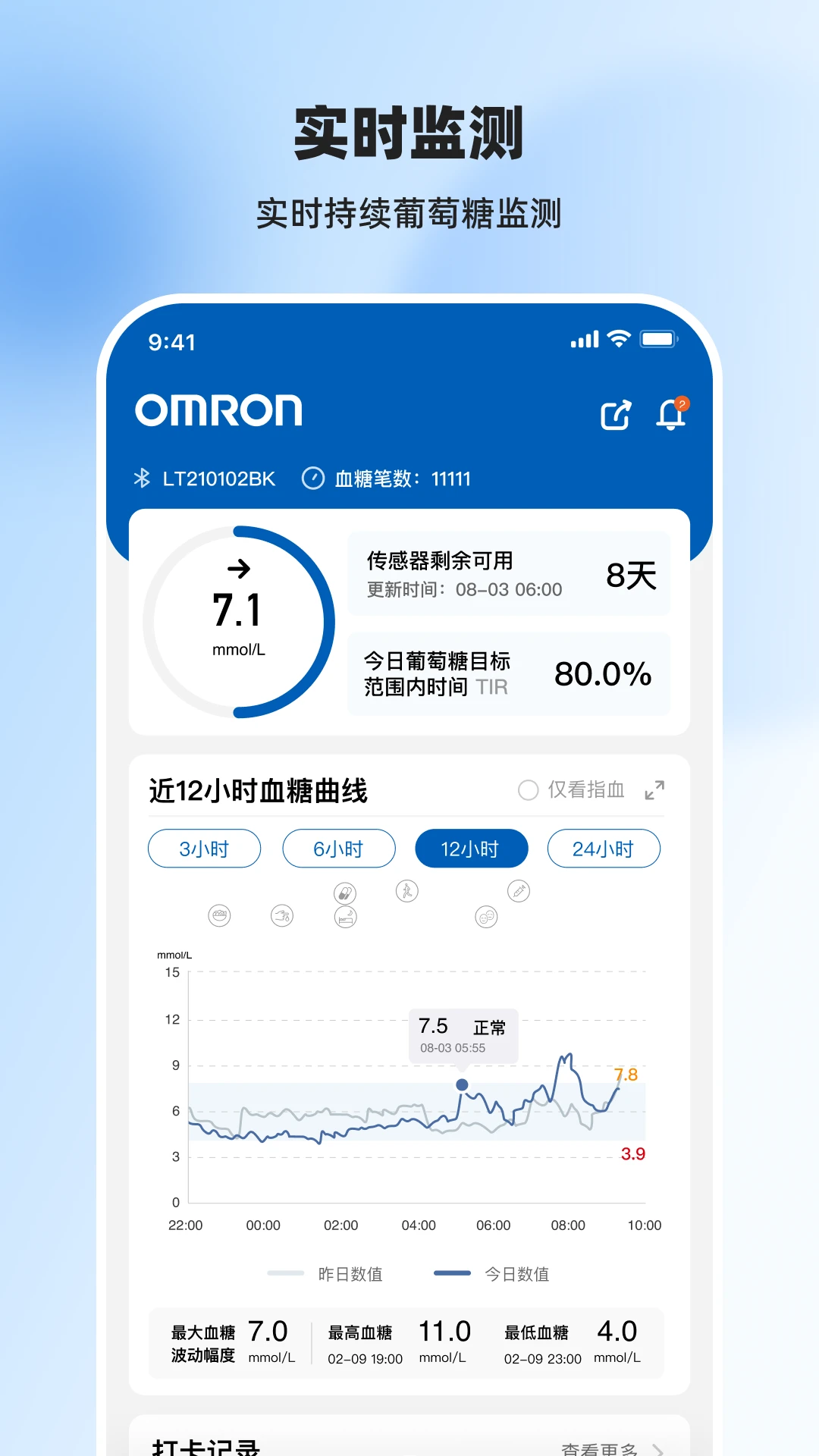
5. 配对成功后,传感器会实时传输数据,您可在首页查看当前血糖值及变化曲线,系统每5分钟自动同步一次数据。
6. 若连接失败,请检查传感器电量、手机蓝牙权限,或重启APP后重试。
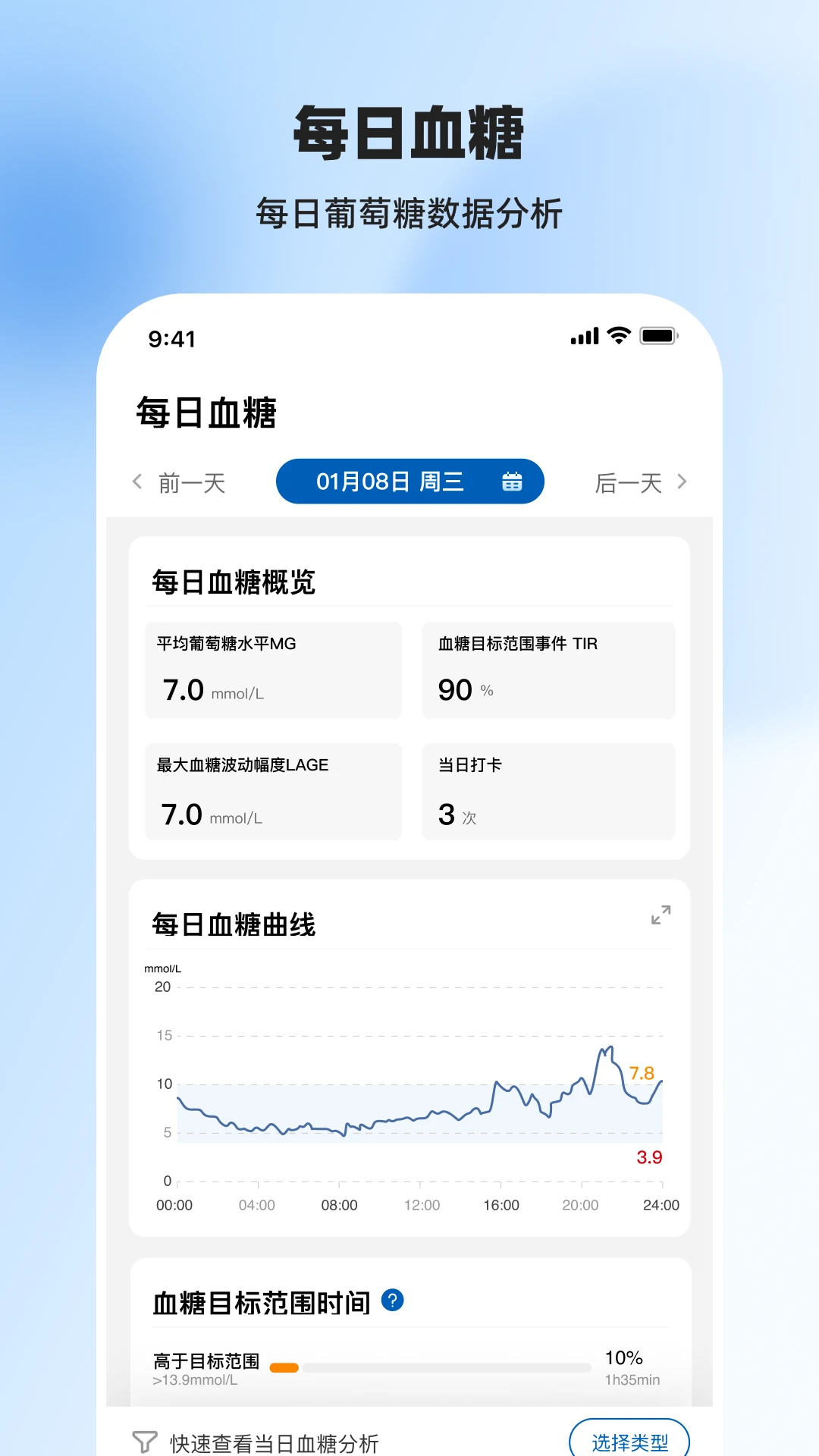
1. 进入“趋势”或“图表”页面,您会看到按小时、日、周、月维度的血糖曲线图。
2. 图表中横轴代表时间,纵轴代表血糖值,曲线上的每个点对应一次测量结果。
3. 点击曲线上的任意数据点,可查看该时刻的具体血糖数值及备注信息(如饮食、运动等)。
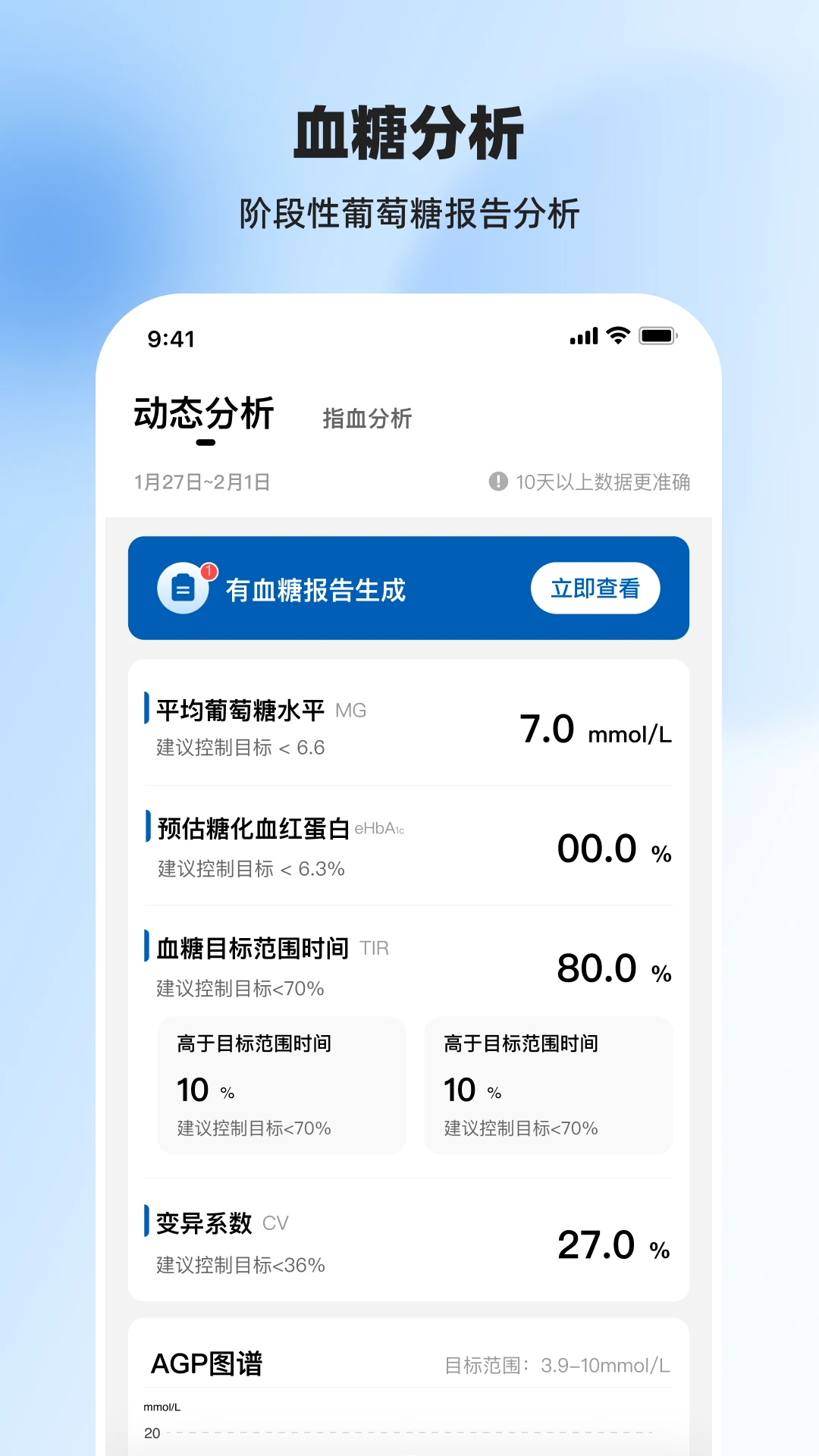
4. 图表上方会显示平均血糖、最高/最低值、在目标范围内时间等统计指标,帮助您快速把握整体状况。
5. 您还可以切换“日视图”“周视图”或“月视图”,对比不同时间段的变化规律,长按图表可拖动查看历史数据。
1. 在APP“我的”或“设置”页面,找到“家庭成员管理”选项。
2. 点击“添加成员”,输入家人的姓名、年龄、性别等基本信息,并选择与您的关系(如父母、子女等)。
3. 若家人已有欧姆龙动态账号,可直接输入其账号进行关联;若无账号,可为其创建子账户。
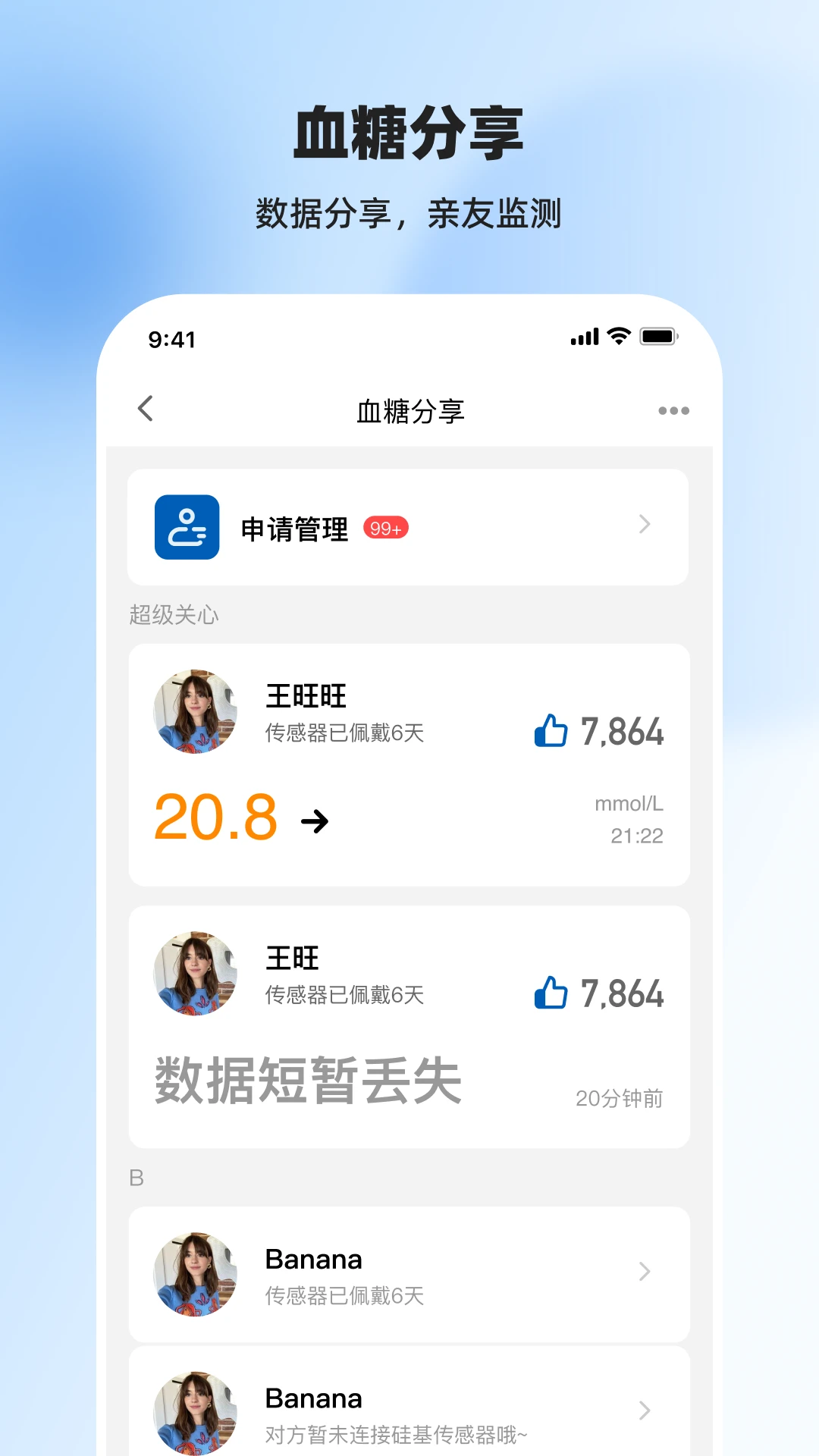
4. 添加成功后,您可在首页切换家庭成员视图,查看每位成员各自的血糖数据报告。
5. 每位成员的数据相互独立,图表分析也分别展示,方便您统一管理全家健康。
6. 如需删除或修改成员信息,可在成员详情页点击“编辑”或“移除”进行操作。
1. 打开需要分享的血糖报告页面(如周报或月报),点击右上角的“分享”或“导出”图标。
2. 系统会生成一张包含关键数据的图片或PDF文件,您可以选择保存到手机或直接通过微信、邮件等方式发送给医生或家人。
3. 在导出前,您还可以自定义报告的时间范围(如最近7天、30天或自定义起止日期)。
4. 若您需要电子表格格式(如CSV),可在“设置-数据管理”中选择“导出CSV”选项,方便用Excel进一步分析。
5. 分享时请留意隐私安全,建议在正规渠道传输,避免泄露个人健康信息。
1. 数据不更新怎么办?请确保传感器与手机连接正常,尝试重启蓝牙或重新打开APP刷新数据。
2. 忘记密码如何找回?在登录页面点击“忘记密码”,通过注册手机号或邮箱验证即可重置。
3. 传感器到期如何更换?当传感器使用到期后,APP会发出提醒,请按照说明书更换新传感器并重新绑定。
4. 历史数据会丢失吗?数据会自动存储在云端,更换手机后登录同一账号即可恢复,建议定期手动同步。
5. 如何校正传感器?若感觉数据异常,可在APP内选择“校准”,输入指尖血血糖值进行对比校正。
6. 手机更换后如何迁移数据?在新手机安装APP并登录原账号,数据将自动同步,无需额外操作。
| 软件名称 | 功能优势 | 评分 |
|---|---|---|
| 糖博 | 血糖记录分析 | ★★★★☆ |
| 雪糖健康 | 智能血糖管理 | ★★★★☆ |
| 糖小能 | 饮食运动记录 | ★★★★ |
| 抗糖计划 | 个性化控糖方案 | ★★★★☆ |
| 智糖助手 | 趋势预测提醒 | ★★★★ |
查看全文






 Sony_Xperia_1_VII
 Windows 10
 Motorola_Edge_60_Pro
giwifi校园助手app最新版2026 生活服务36.9M 中文 v2.4.1.19 安卓版 26-06-03
下载
相信演唱会app官方最新版2026 生活服务29.3M 中文 v2.3.0安卓版 26-08-25
下载
翼支付app下载安装最新版本 生活服务208.2M 中文 v10.98.30 安卓版 26-09-08
下载
yetimall下载安装最新版2026 生活服务49.0M 中文 v1.8.8免费版 26-09-23
下载
wvs官方下载最新版(Weverse Shop) 生活服务19.3M 中文 v1.18.5安卓版 26-07-28
下载
国家网络身份认证app最新版2026 生活服务79.5M 中文 v1.2.35安卓版 25-11-12
下载
全国统一军人优待证app(退役军人在线)下载 生活服务20.9M 中文 v1.2.8 最新版 25-02-14
下载
河南掌上登记app下载安装最新版 生活服务41.1M 中文 r2.2.50.0.0116 安卓版 25-03-11
下载
days matter下载安装免费最新版(倒数日) 生活服务85.7M 中文 v3.7.15安卓版 26-09-25
下载
flycc悦虎官方下载2026最新版 生活服务23.7M 中文 v2.0.28安卓版 25-11-11
下载
weversealbums最新版本下载 生活服务22.9M 中文 v1.11.0官方版 26-09-24
下载
NOL ticket(Interpark Ticket国际版) 生活服务63.7M 中文 v6.1.7安卓版 26-01-22
下载 下载
下载 海康互联app下载最新版
 圆周旅迹APP2026最新版本下载
 闽政通app官方正版手机版
 大众点评app下载最新版
 陕西老龄年检认证app官方下载2026最新版
 陕西社会保险认证app官方最新版本
 陕西高龄补贴2026最新官方版(陕西社会保险)
 下厨房App官方免费下载
 keep计步app下载最新版
 e城e家新奥燃气缴费下载最新版
 中国电信app下载安装官方版
 歪麦霸王餐app安卓手机版
 短剧推广平台
 轻小说软件大全
 捕鱼类游戏排行榜
 UU远程软件
 remini修图软件
 免费同城交友软件