


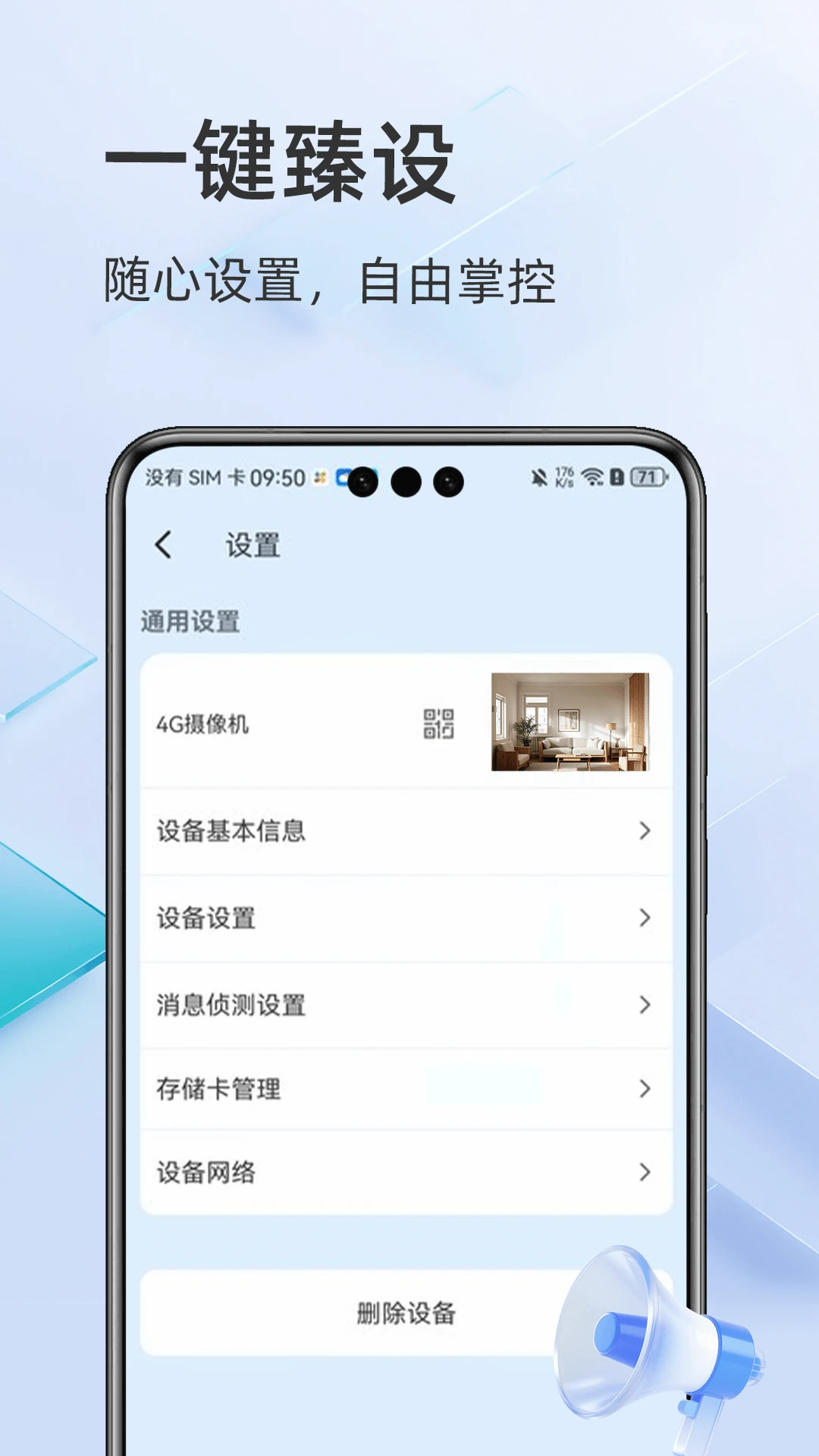
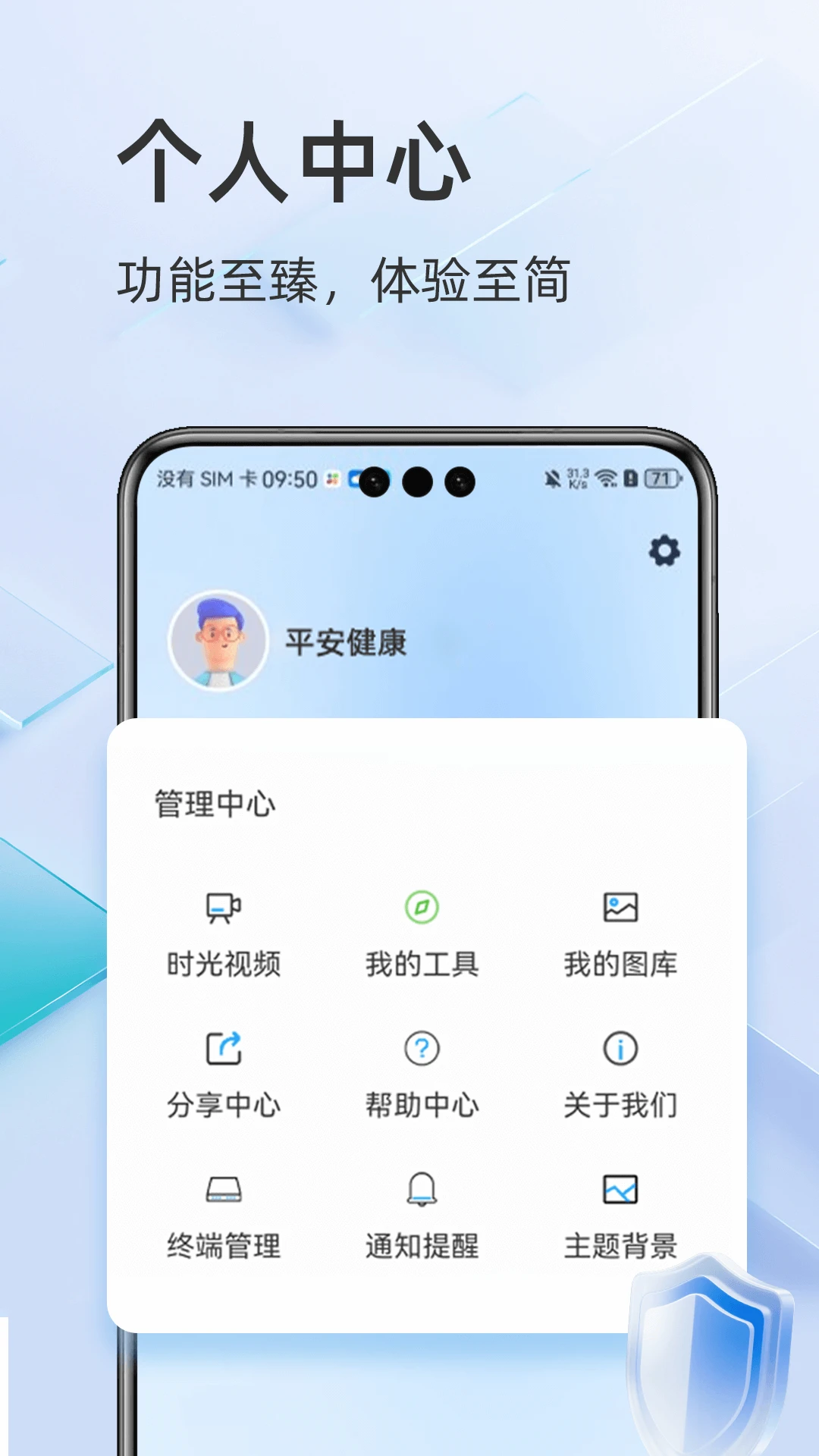
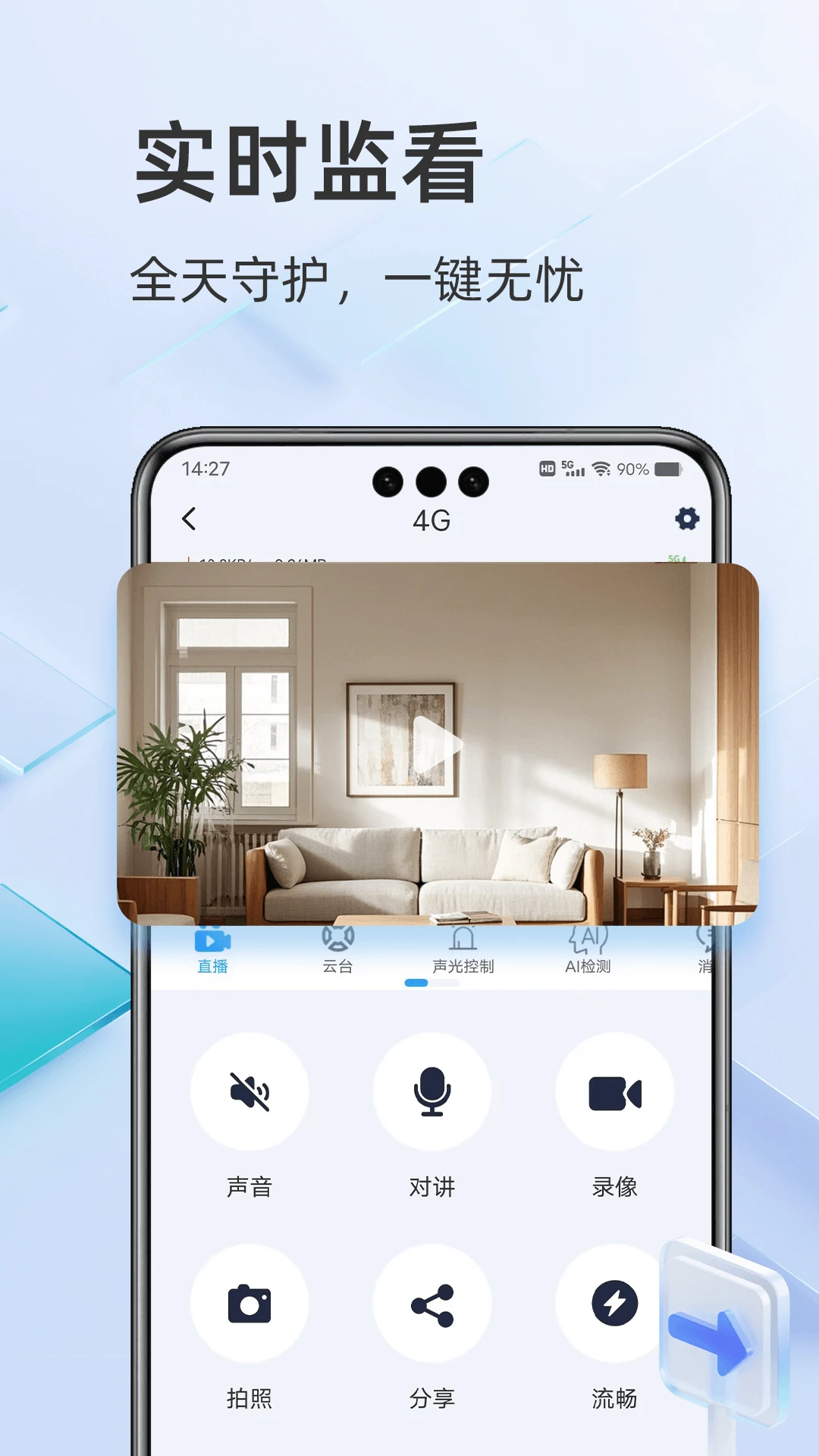
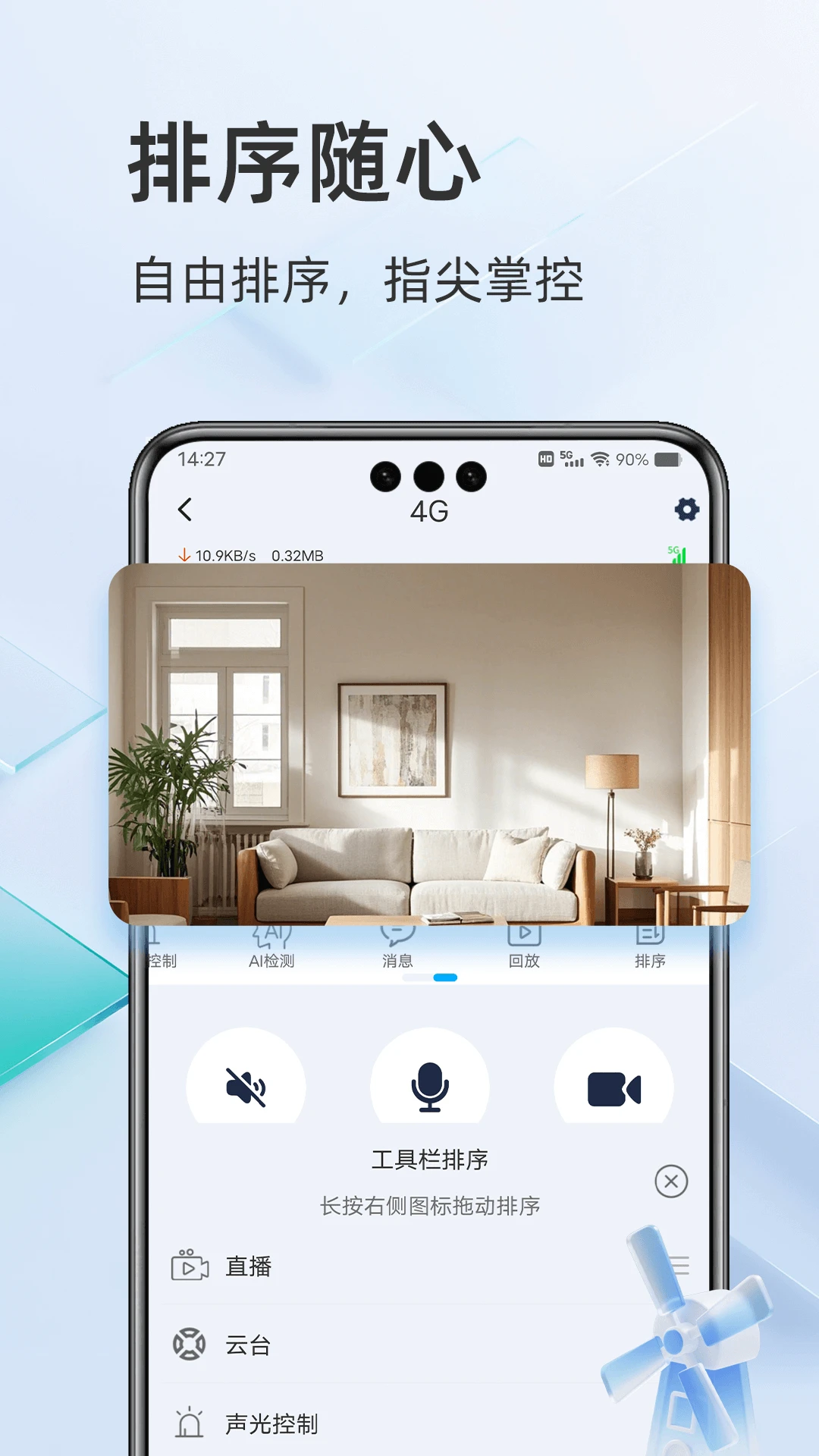
酷灵通是一款专为远程监控与智能安防打造的实用工具,它打破了传统监控的地域限制,让用户无论身处何地,只需通过手机APP即可轻松查看家中、店铺或办公室的实时监控画面。软件集成了实时预览、智能告警、云端存储等核心功能,界面设计简洁直观,操作流程非常人性化,即使是初次接触智能监控的新手用户也能快速上手。无论是用于家庭看护、宠物陪伴还是小型商铺的安全管理,酷灵通都能提供稳定、流畅且安全的远程监控体验,真正实现“一键开启,安心守护”。
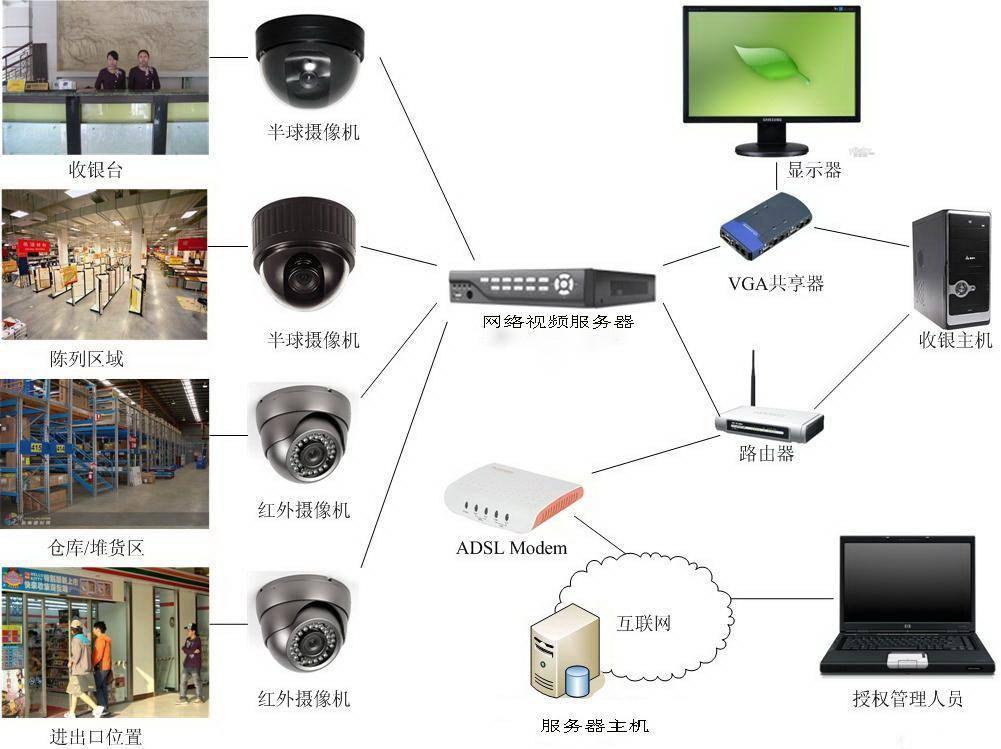
1. 首先确保手机和摄像头连接在同一个Wi-Fi网络下,并准备好摄像头的电源适配器。
2. 将摄像头通电,等待指示灯变为黄色或听到“等待配置”的语音提示,表示设备进入待配对状态。
3. 打开酷灵通APP,点击首页右上角的“+”号图标,选择“添加设备”选项。
4. 在扫描到的设备列表中,找到并点击你的摄像头型号,输入摄像头的Wi-Fi密码进行连接。
5. 等待约10-20秒,当听到“配置成功”的提示音后,设备即添加完成,返回首页即可看到实时画面。
6. 如果添加失败,请检查Wi-Fi信号强度,并确保摄像头固件已升级到最新版本。
1. 首先检查手机当前使用的网络是Wi-Fi还是移动数据,建议在稳定的5G或高速Wi-Fi环境下观看高清画面。
2. 进入酷灵通APP的“设置”菜单,找到“清晰度”选项,将画质从“超清”切换为“高清”或“流畅”模式。
3. 关闭后台占用大量带宽的应用程序,如下载任务或在线视频播放。
4. 尝试重启摄像头设备,长按电源键10秒,等待设备重新连接网络。
5. 如果问题依旧,可以在APP内点击“诊断网络”功能,检测当前网络延迟和丢包率,并根据提示优化网络环境。
1. 打开酷灵通APP,进入首页,点击需要设置告警的摄像头画面右上角的“齿轮”图标进入设备设置界面。
2. 在设置菜单中找到“智能告警”选项,点击进入。
3. 开启“移动侦测”开关,并设置侦测灵敏度,建议选择“中”档位以减少误报。
4. 在“告警时间”中,可以指定需要监控的时间段,比如仅夜间开启。
5. 开启“推送通知”功能,并允许酷灵通发送系统通知,这样当画面中有异常移动时,手机会在2秒内收到告警消息。
6. 可以添加多个接收人,确保家人也能同步接收告警信息。
1. 确保已开启“云录像”功能,该功能需要插入SD卡或开通云存储服务,首次使用可免费试用。
2. 在酷灵通APP首页,点击摄像头画面下方的“回放”按钮,进入录像回放界面。
3. 在时间轴上方选择日期,并拖动时间轴定位到需要查看的准确时间点。
4. 点击屏幕下方的“下载”图标,即可将选中的录像片段保存到手机相册或本地文件夹中。
5. 也可以点击“剪辑”功能,截取重要的片段生成短视频,方便分享给家人或物业管理人员。
6. 云端录像默认存储7天,重要片段可手动“锁定”以延长保存时长。
1. 酷灵通支持在同一账号下添加多个摄像头设备,每个设备添加完成后,在首页会显示为独立的画面卡片。
2. 点击首页底部的“多画面”按钮,即可进入分屏模式,支持4画面、9画面同时预览。
3. 在多画面模式下,点击任意一个画面可以放大该画面进行单路查看,并可直接操作云台转动。
4. 长按画面卡片可以拖动排序,方便你优先展示最重要的摄像头。
5. 如需添加更多摄像头,按照“添加设备”的步骤重复操作即可,最多支持32路设备同时接入。
| 软件名称 | 核心优势 | 推荐指数 |
|---|---|---|
| 小米家 | 智能联动小米生态链设备 | ★★★★★ |
| 融云安家 | 多协议兼容,稳定流畅 | ★★★★☆ |
| 华为智联 | 华为鸿蒙系统无缝协同 | ★★★★☆ |
| 天玑物联 | 私有化部署更安全 | ★★★★ |
| 腾讯安家 | 社交分享方便快捷 | ★★★★ |
查看全文






 Xiaomi_15_Ultra

 Windows 11
giwifi校园助手app最新版2026 生活服务36.9M 中文 v2.4.1.19 安卓版 26-06-03
下载
相信演唱会app官方最新版2026 生活服务29.3M 中文 v2.3.0安卓版 26-08-25
下载
翼支付app下载安装最新版本 生活服务208.2M 中文 v10.98.30 安卓版 26-09-08
下载
yetimall下载安装最新版2026 生活服务49.2M 中文 v1.8.7免费版 26-08-21
下载
wvs官方下载最新版(Weverse Shop) 生活服务19.3M 中文 v1.18.5安卓版 26-07-28
下载
国家网络身份认证app最新版2026 生活服务79.5M 中文 v1.2.35安卓版 25-11-12
下载
全国统一军人优待证app(退役军人在线)下载 生活服务20.9M 中文 v1.2.8 最新版 25-02-14
下载
河南掌上登记app下载安装最新版 生活服务41.1M 中文 r2.2.50.0.0116 安卓版 25-03-11
下载
days matter下载安装免费最新版(倒数日) 生活服务84.9M 中文 v3.6.92安卓版 26-09-07
下载
flycc悦虎官方下载2026最新版 生活服务23.7M 中文 v2.0.28安卓版 25-11-11
下载
weversealbums最新版本下载 生活服务15.3M 中文 v1.9.5官方版 26-05-09
下载
NOL ticket(Interpark Ticket国际版) 生活服务63.7M 中文 v6.1.7安卓版 26-01-22
下载 下载
下载 春秋航空app下载安装最新版本
 平安好福利保险app官方版下载
 美团众包app下载最新版
 中国移动无忧行app安卓手机版
 爱山东社保认证app官方手机版
 山东人社服务app下载手机版(爱山东)
 中国移动无忧行app官方下载最新版
 圆周旅迹APP2026最新版本下载
 keep计步app下载最新版
 下厨房App官方免费下载
 升学e网通app官方下载最新版
 乐享安宁app安卓手机版
 电脑精品软件打包下载合集
 像素火影游戏合集
 植物大战僵尸融合版游戏大全
 音乐游戏
音乐游戏
 国产电影电视剧免费观看软件
 免费聊天的十大即时通讯软件