



同济云医是同济医院专为医护人员量身打造的移动办公与远程诊疗辅助工具,它深度整合了医院内部的排班系统与线上医疗服务流程。通过这款应用,医生可以随时随地进行自助排班调整,灵活安排工作时间;同时还能为患者提供视频问诊、图文咨询等便捷的线上沟通渠道,并支持在线开具检查单和查看检验报告。该应用旨在打破时空限制,优化医疗资源配置,让医患沟通更高效,让日常工作更顺畅。无论是忙碌的临床一线,还是碎片化的休息间隙,同济云医都能成为医生得力的数字助手,助力提升整体诊疗效率与服务质量。
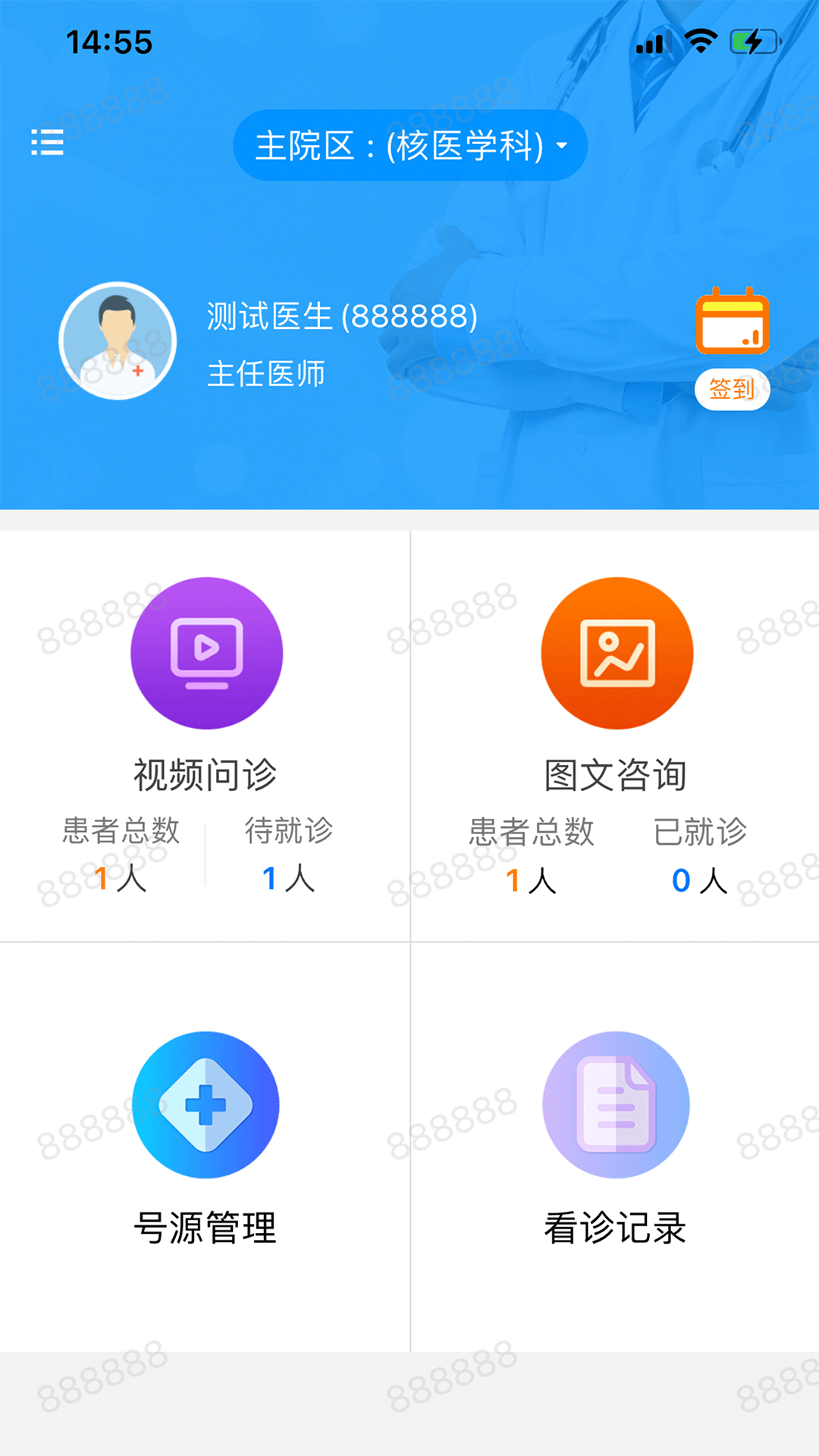
1. 首先,确保您从正规渠道(如医院官方通知或认证应用市场)下载并安装了最新版的同济云医应用。
2. 打开应用后,在首页界面点击右下角的“我的”或“个人中心”入口,进入账号管理页面。
3. 首次使用需选择“注册”按钮,按照提示输入您的工号、手机号并设置登录密码,部分情况可能需要医院信息科分配的初始账号。
4. 勾选同意《用户服务协议》与《隐私政策》,点击“获取验证码”,将手机短信收到的验证码填入对应输入框。
5. 完成上述步骤后点击“提交注册”,系统会自动跳转到登录页面,输入刚注册的账号与密码即可成功登录。
6. 登录后建议在“设置”中开启指纹或面部识别功能,方便后续快速安全地进入应用。
1. 在应用主界面找到“自助排班”模块图标,通常位于功能列表的显眼位置,点击进入排班管理界面。
2. 页面会以日历形式展示当前的排班总览,不同班次类型会用不同颜色进行标注,方便区分。
3. 如需申请调班,请点击日历下方的“排班申请”或“调班申请”按钮,进入申请表单页面。
4. 在表单中先选择需要调整的日期与班次,再选择期望的目标班次或休息日,并在备注栏中简要填写调班原因。
5. 检查无误后提交申请,系统会将请求推送至科室负责人或排班管理员的账号中,等待审批。
6. 审批结果会通过应用内消息或短信通知您,您可在“申请记录”中随时查看当前进度与历史审批状态。
7. 一旦申请通过,排班表将自动更新,并同步到相关协作同事的视图中,确保科室工作安排透明有序。
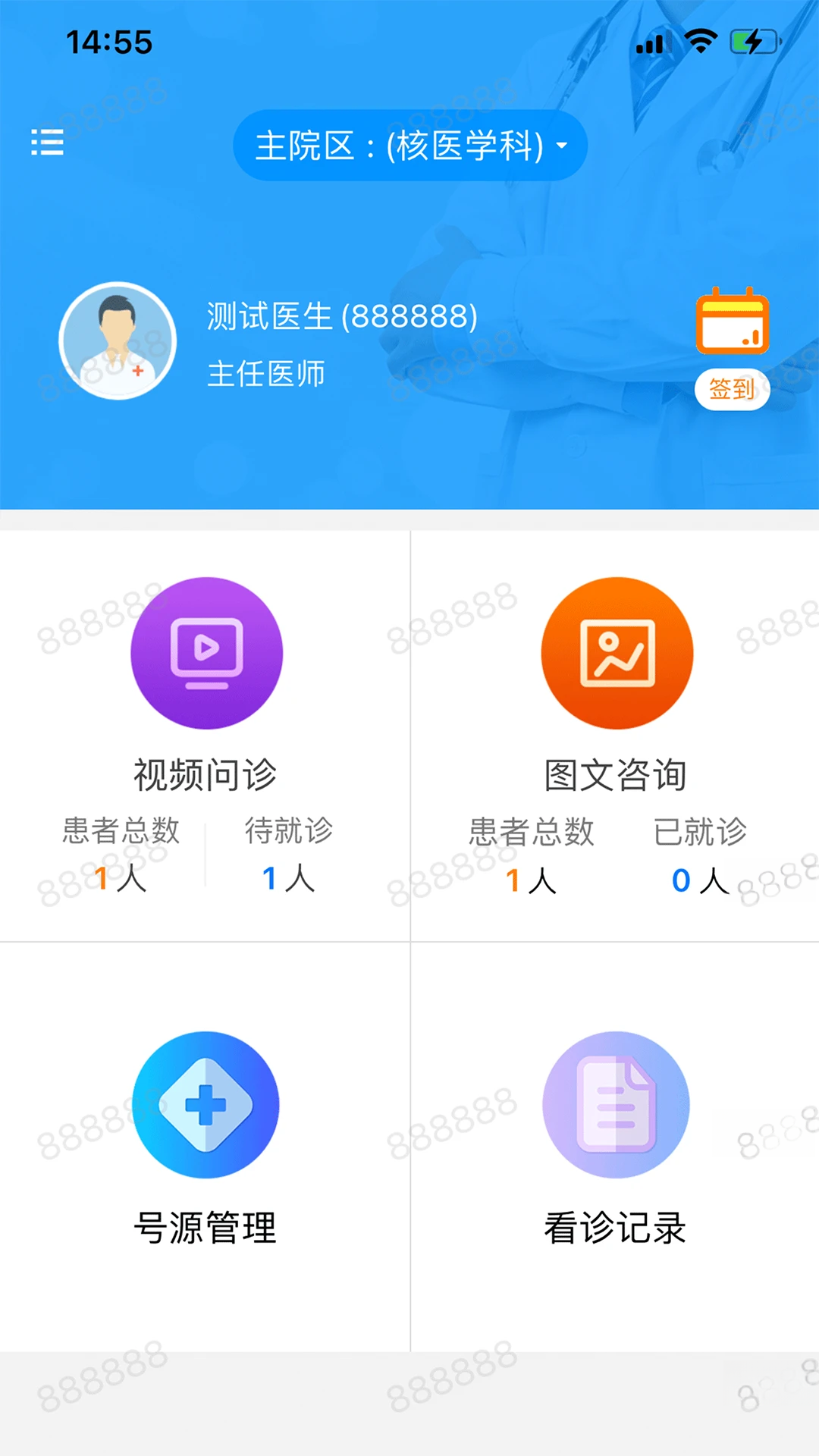
1. 确认您已完成实名认证且处于在线状态,在主界面点击“视频问诊”功能入口。
2. 系统会显示当前可接诊的患者排队列表或预约记录,选择需要接诊的患者卡片。
3. 点击“开始问诊”前,请确保手机摄像头、麦克风权限已开启,且网络环境稳定(建议使用Wi-Fi或5G网络)。
4. 进入视频房间后,先核对患者基本信息与主诉,可参考右侧显示的患者历史就诊记录与用药情况。
5. 问诊过程中,如需查看检查报告,可点击屏幕下方的“调阅报告”按钮,直接浏览影像或检验结果。
6. 问诊结束后,系统会自动生成问诊小结,您可在线填写诊断意见与处理建议,并提交保存。
7. 若患者需要开具处方或检查单,可无缝跳转至“线上开单”模块进行操作,整个流程在应用内闭环完成。
8. 最后,点击“结束问诊”,系统将自动发送问诊小结给患者,并同步至您的看诊记录中。
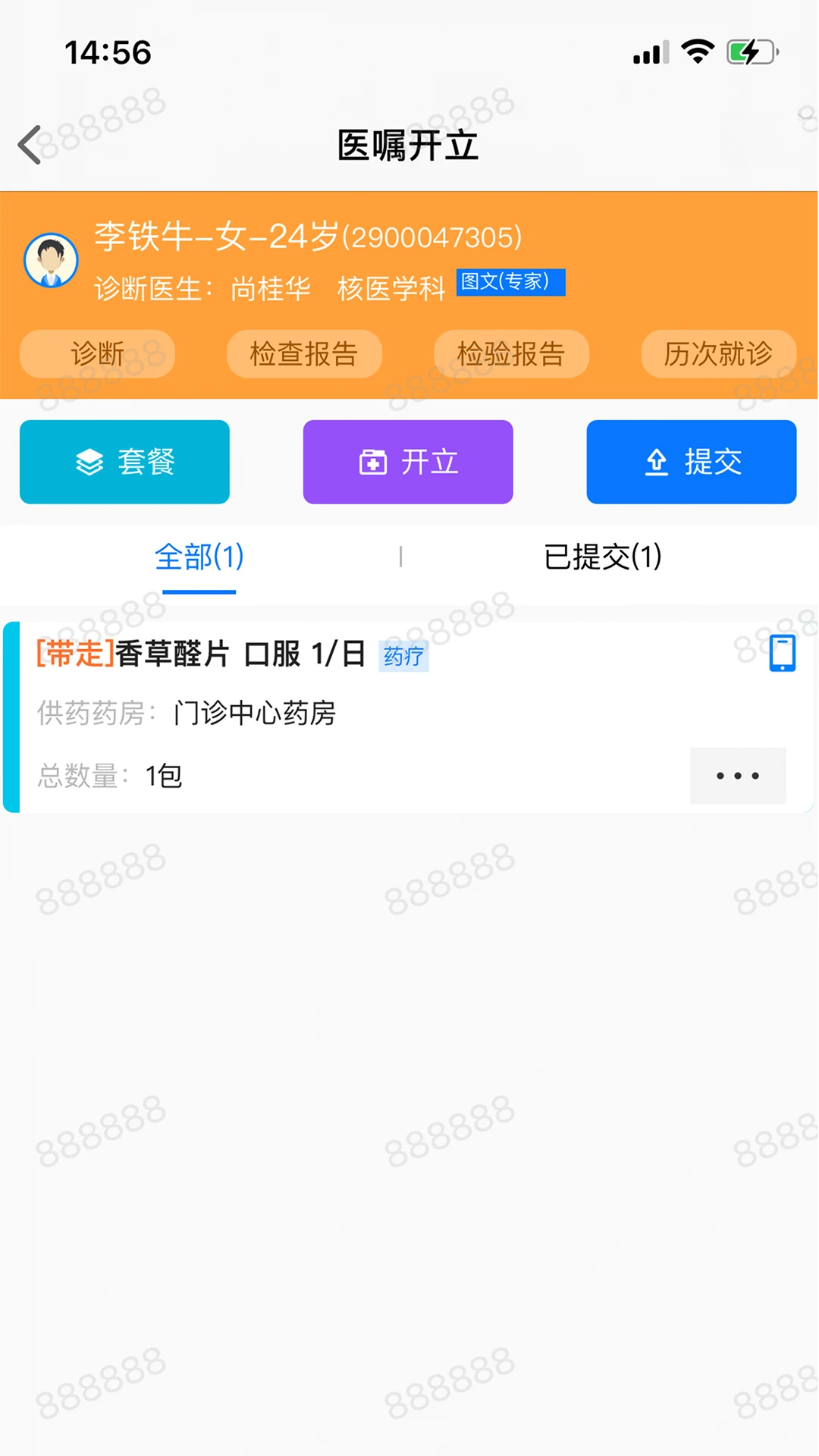
1. 同济云医的线上开单功能目前支持检验项目、检查项目(如CT、MRI、B超)以及常用药品处方的开具。
2. 在首页点击“线上开单”图标,进入开单选择界面,首先选择患者(从已关联的复诊患者列表中选取)。
3. 然后根据诊疗需要,点击“添加检验”或“添加检查”按钮,在弹出的项目搜索框中输入关键词查找具体项目。
4. 勾选所需项目后,系统会显示项目明细与总费用估算,确认无误后点击“下一步”进入医嘱详情页。
5. 在此页面补充开单说明或注意事项,并选择是否加急,最后点击“提交开单”即可完成操作。
6. 开单成功后,患者端会立即收到通知,并可在线完成缴费与检查预约,医生可在“开单记录”中追踪后续状态。
7. 请留意,部分高风险检查项目可能仍需线下评估,系统会给出相应提示,请您按实际临床规范执行。
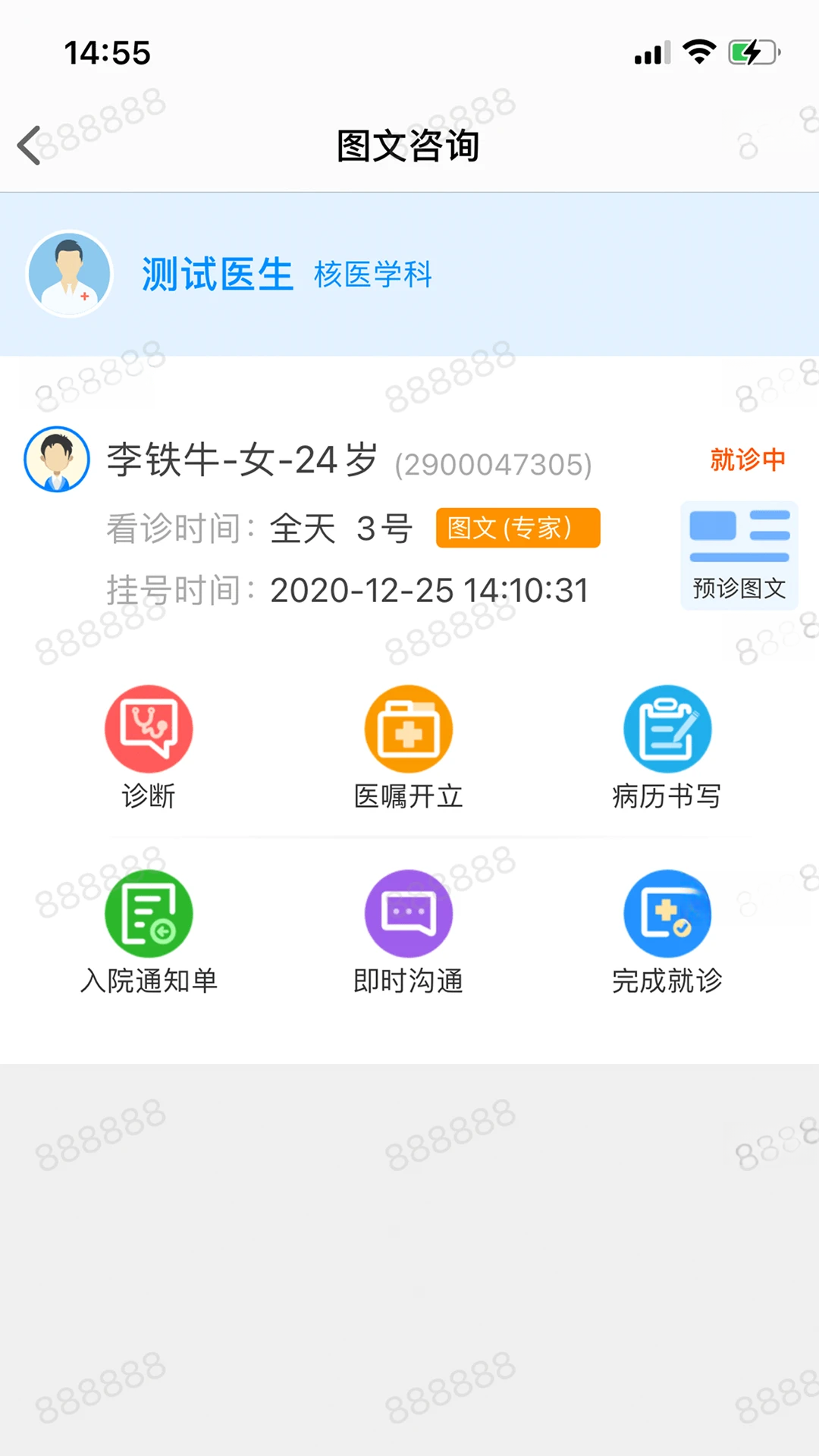
1. 图文咨询适用于非紧急的病情咨询与复诊随访,点击首页的“图文咨询”进入会话列表。
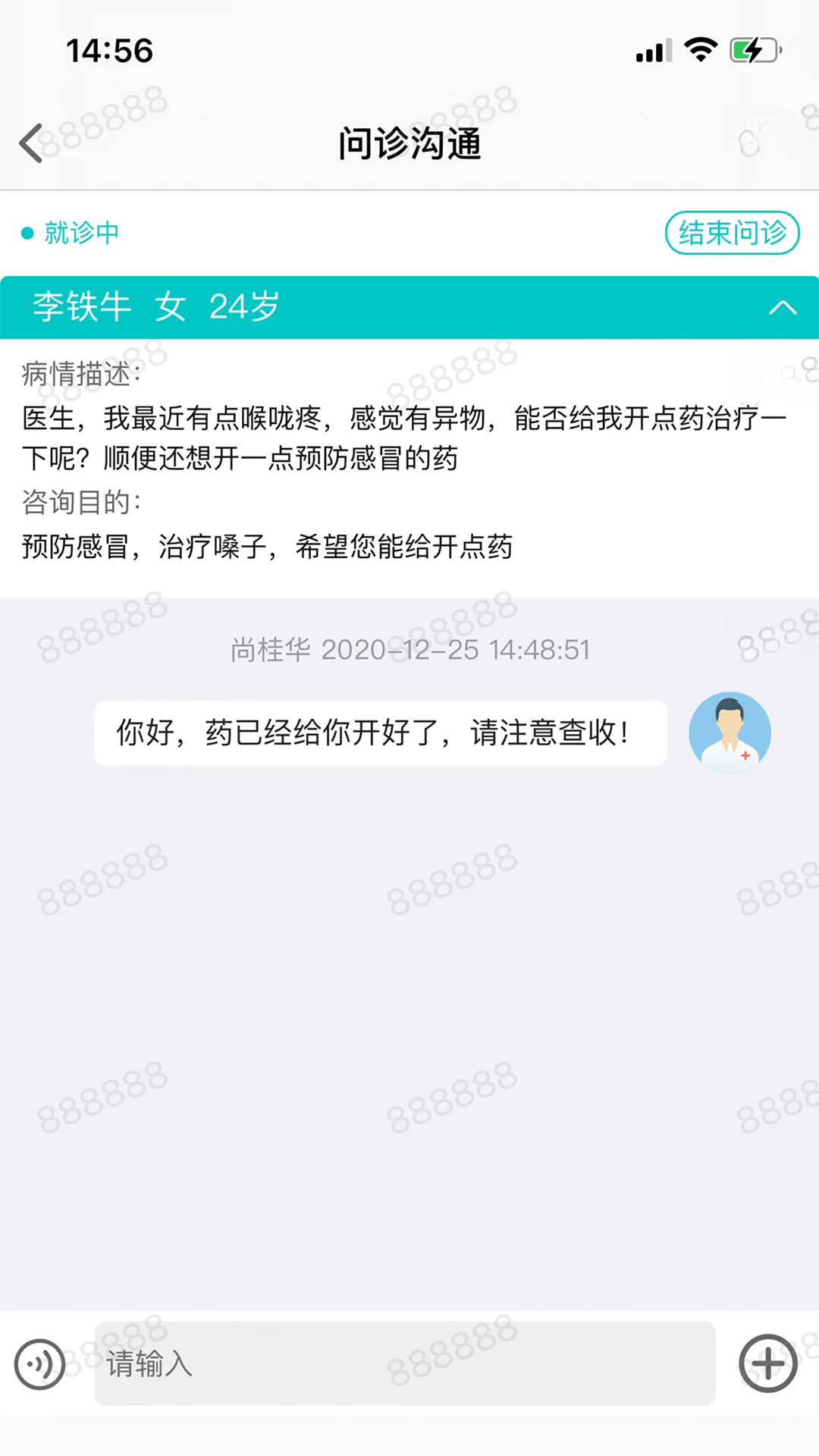
2. 选择待回复的患者,进入聊天界面后,可输入文字描述,也可点击“+”号拍摄或从相册上传图片(如患处照片、报告单等)。
3. 系统支持常用语快捷回复,您可提前在“个人设置”中编辑保存高频回复模板,节省时间。
4. 若咨询过程中发现需要进一步检查,可点击下方工具栏的“开单”按钮直接发起线上开单流程,无需切换应用。
5. 咨询结束后,系统会询问是否结束本次咨询,点击确认后患者将收到咨询小结,方便其保存查看。
6. 此外,您还可以在“工作台”中查看报告查看、排班提醒等功能的联动通知,所有消息集中处理,避免遗漏。
| 软件名称 | 核心优势 | 评分 |
|---|---|---|
| 随医行 | 医护排班沟通更快捷 | ★★★★☆ |
| 医疗助手 | 在线问诊开单效率高 | ★★★★☆ |
| 智慧医院 | 诊前诊后全流程覆盖 | ★★★★★ |
| 医生工作台 | 移动排班报告一手掌握 | ★★★★☆ |
| 云诊疗 | 视频问诊稳定流畅 | ★★★★☆ |
| 医院通 | 医护患沟通桥梁工具 | ★★★★☆ |
查看全文






 Windows 10
 Windows 10
Windows 10
Windows 10
giwifi校园助手app最新版2026 生活服务36.9M 中文 v2.4.1.19 安卓版 26-06-03
下载
相信演唱会app官方最新版2026 生活服务29.3M 中文 v2.3.0安卓版 26-08-25
下载
翼支付app下载安装最新版本 生活服务208.2M 中文 v10.98.30 安卓版 26-09-08
下载
yetimall下载安装最新版2026 生活服务49.0M 中文 v1.8.8免费版 26-09-23
下载
wvs官方下载最新版(Weverse Shop) 生活服务19.3M 中文 v1.18.5安卓版 26-07-28
下载
国家网络身份认证app最新版2026 生活服务79.5M 中文 v1.2.35安卓版 25-11-12
下载
全国统一军人优待证app(退役军人在线)下载 生活服务20.9M 中文 v1.2.8 最新版 25-02-14
下载
河南掌上登记app下载安装最新版 生活服务41.1M 中文 r2.2.50.0.0116 安卓版 25-03-11
下载
days matter下载安装免费最新版(倒数日) 生活服务85.7M 中文 v3.7.15安卓版 26-09-25
下载
flycc悦虎官方下载2026最新版 生活服务23.7M 中文 v2.0.28安卓版 25-11-11
下载
weversealbums最新版本下载 生活服务22.9M 中文 v1.11.0官方版 26-09-24
下载
NOL ticket(Interpark Ticket国际版) 生活服务63.7M 中文 v6.1.7安卓版 26-01-22
下载 下载
下载 海康互联app下载最新版
 圆周旅迹APP2026最新版本下载
 闽政通app官方正版手机版
 大众点评app下载最新版
 陕西老龄年检认证app官方下载2026最新版
 陕西社会保险认证app官方最新版本
 陕西高龄补贴2026最新官方版(陕西社会保险)
 下厨房App官方免费下载
 keep计步app下载最新版
 e城e家新奥燃气缴费下载最新版
 中国电信app下载安装官方版
 歪麦霸王餐app安卓手机版
 短剧推广平台
 轻小说软件大全
 捕鱼类游戏排行榜
 UU远程软件
 remini修图软件
 免费同城交友软件